Administration Active Directory
Auteur : Gautier RAYEROUX | Date : 2026-03-08 19:01:00
1. Installation du rôle Active Directory
Section titled “1. Installation du rôle Active Directory”1.1 Installer le rôle AD DS
Section titled “1.1 Installer le rôle AD DS”- Sur le Gestionnaire de serveur, cliquer sur « Gérer » → « Ajouter des rôles et fonctionnalités »
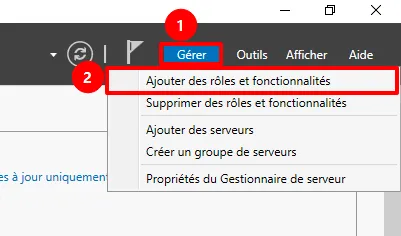
- Cliquer sur « Suivant »
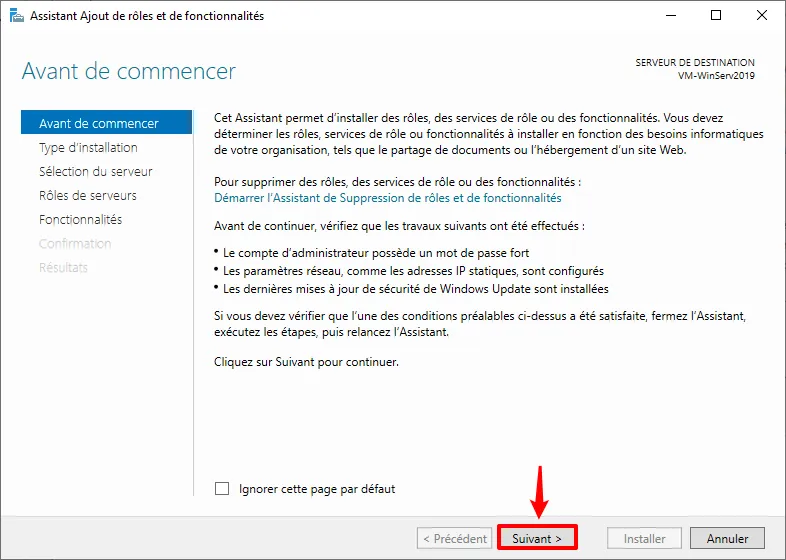
- Sélectionner « Installation basée sur un rôle ou une fonctionnalité »
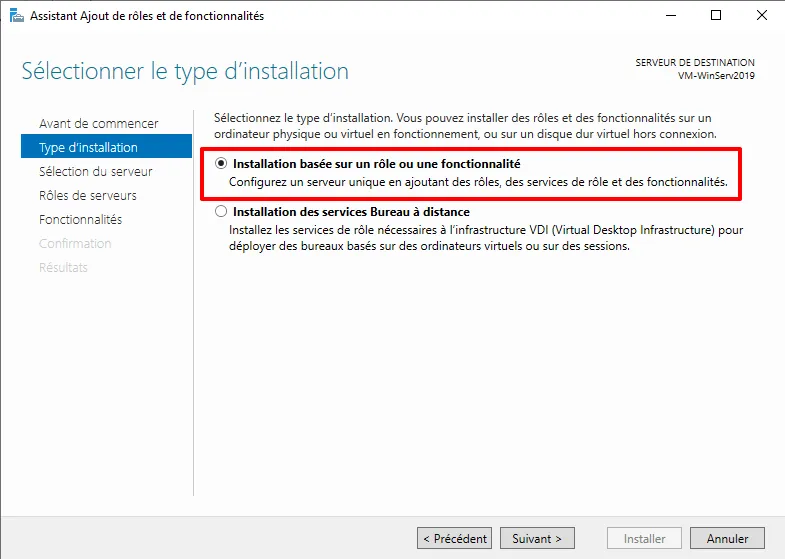
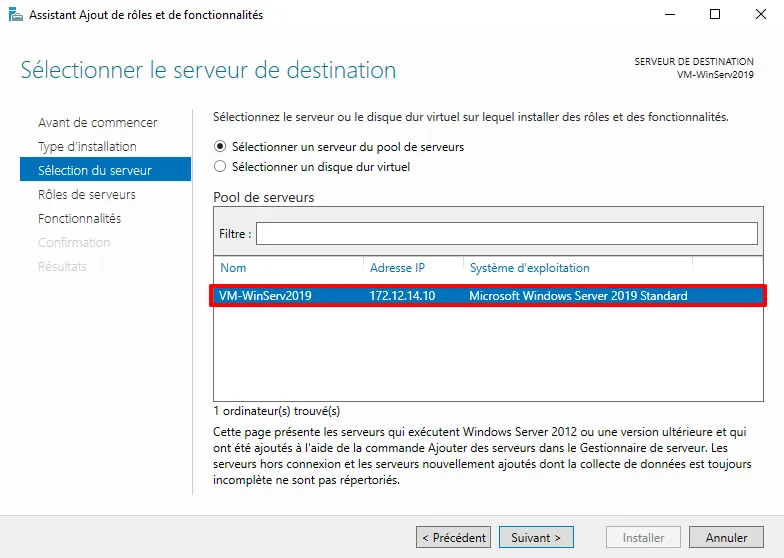
- Sélectionner le serveur de destination
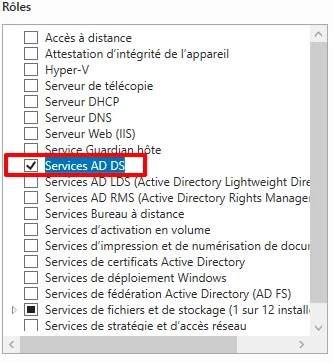
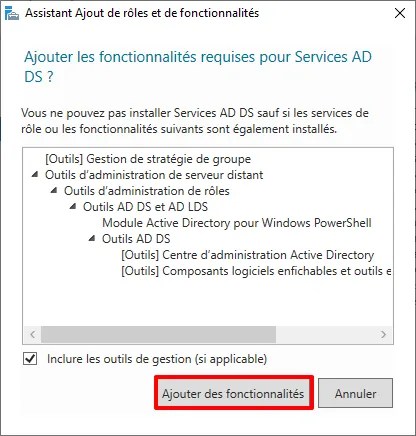
- Dans la liste des rôles, cocher « Services AD DS », puis ajouter les fonctionnalités requises proposées
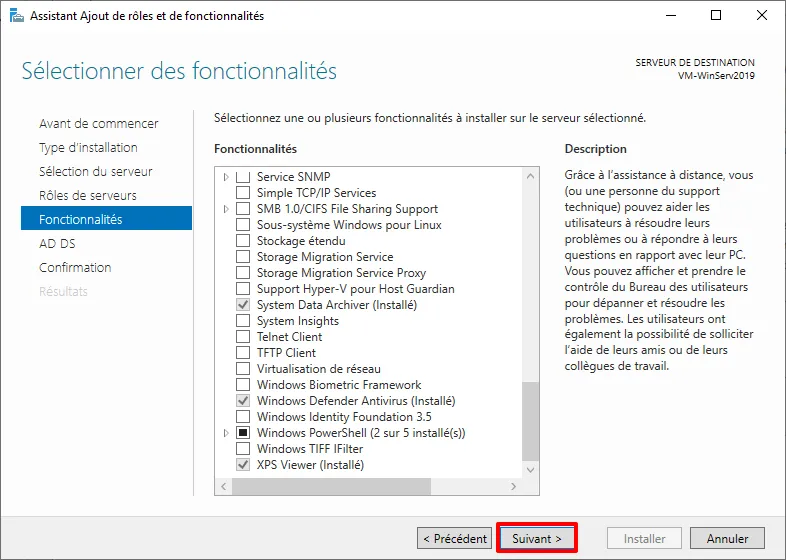
- Passer les étapes suivantes sans modification si aucune autre fonctionnalité n’est nécessaire
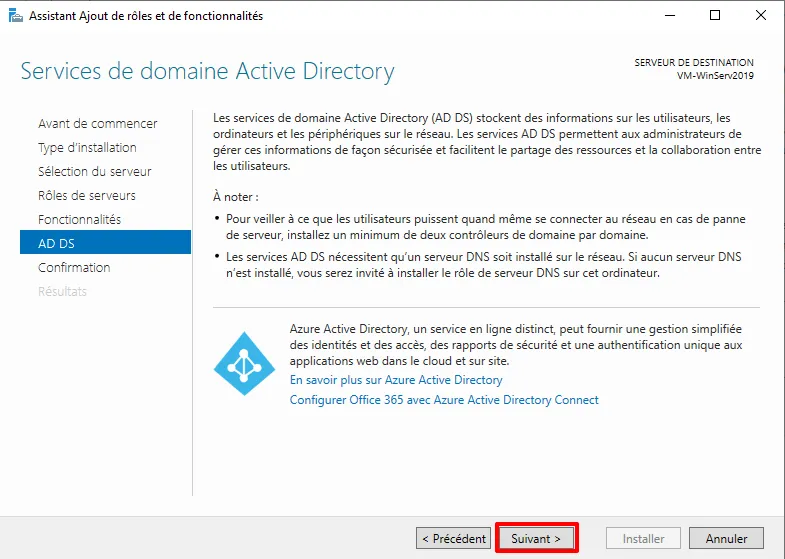
- Prendre connaissance du rôle à installer, puis cliquer sur « Suivant »
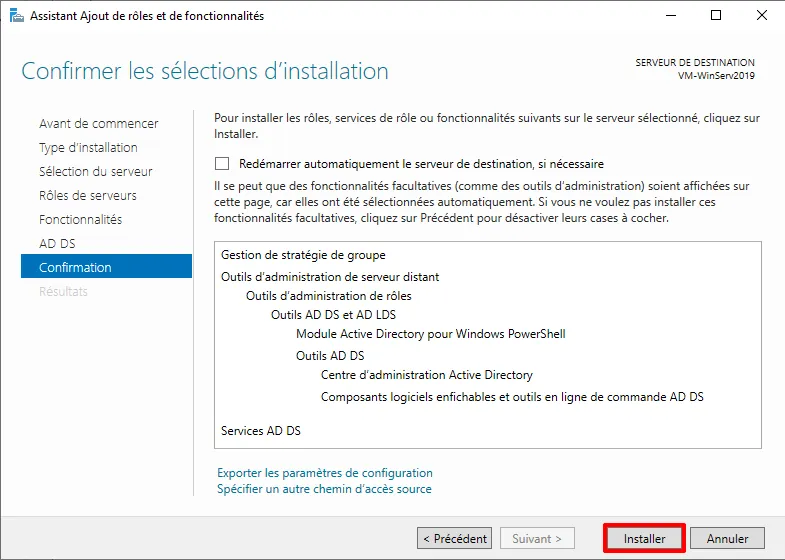
- Lancer l’installation, puis redémarrer le serveur
1.2 Configuration du contrôleur de domaine
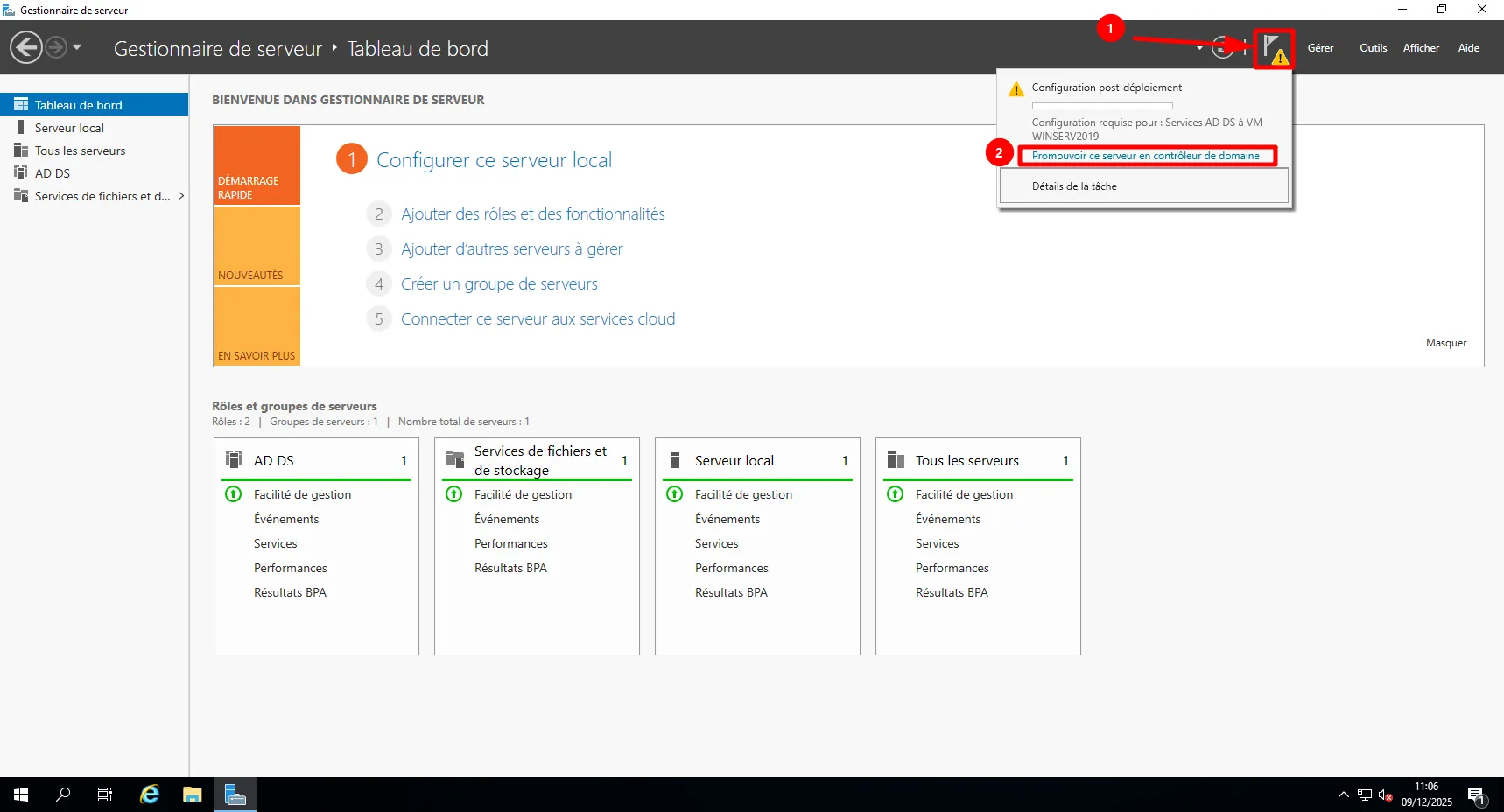
Section titled “1.2 Configuration du contrôleur de domaine”- Suite à l’installation, une notification apparaît — cliquer sur « Promouvoir ce serveur en contrôleur de domaine »
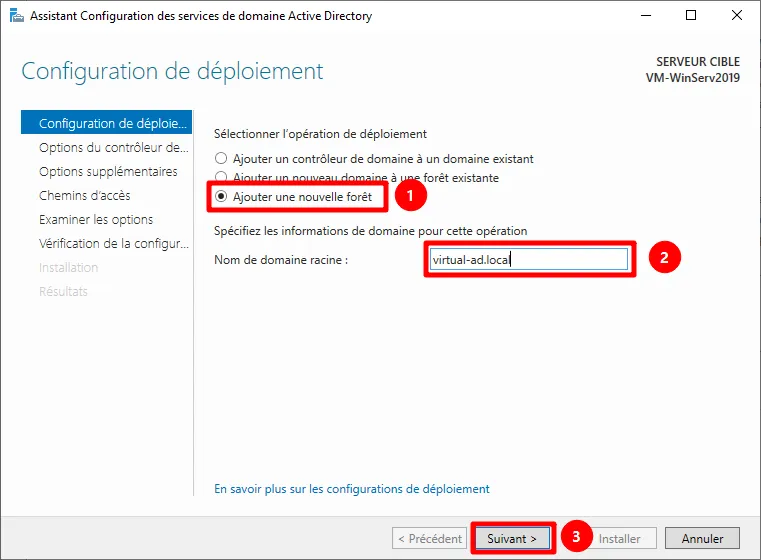
- Sélectionner « Ajouter une nouvelle forêt », donner un nom de domaine, puis cliquer sur « Suivant »
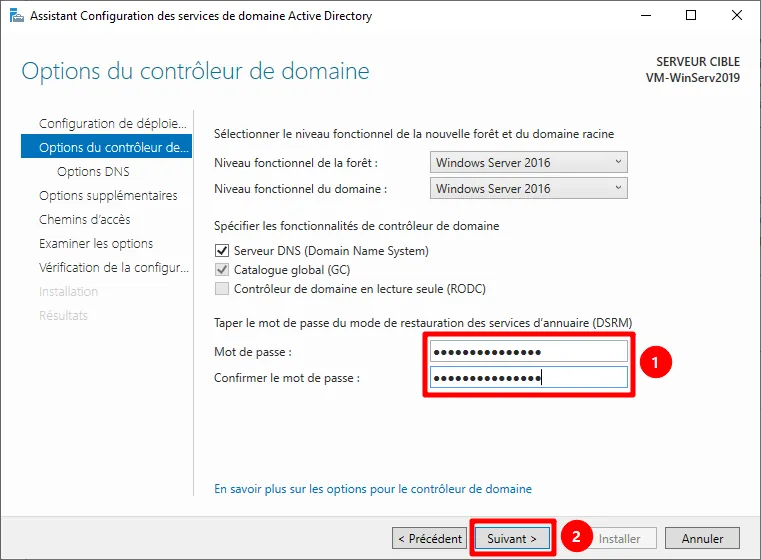
- Entrer un mot de passe du mode restauration des services d’annuaire (DSRM), puis cliquer sur « Suivant »
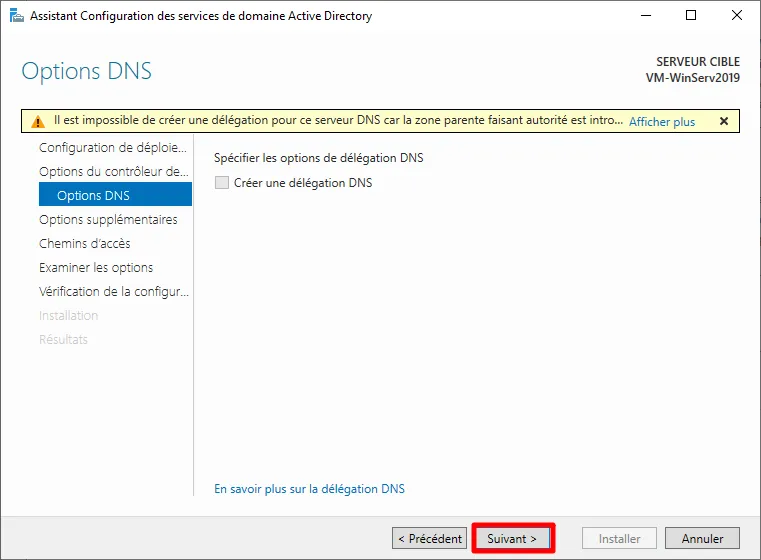
- Lors de l’étape de délégation DNS, cliquer sur « Suivant »
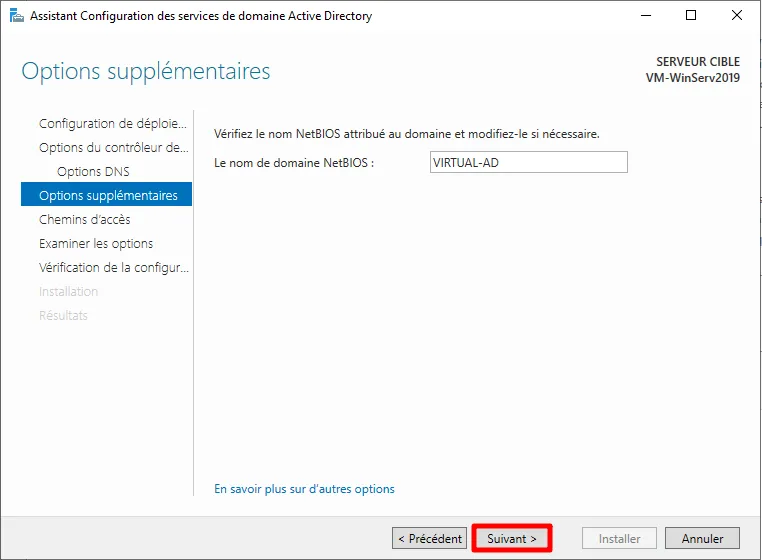
- Patienter que le nom NetBIOS apparaisse, puis cliquer sur « Suivant »
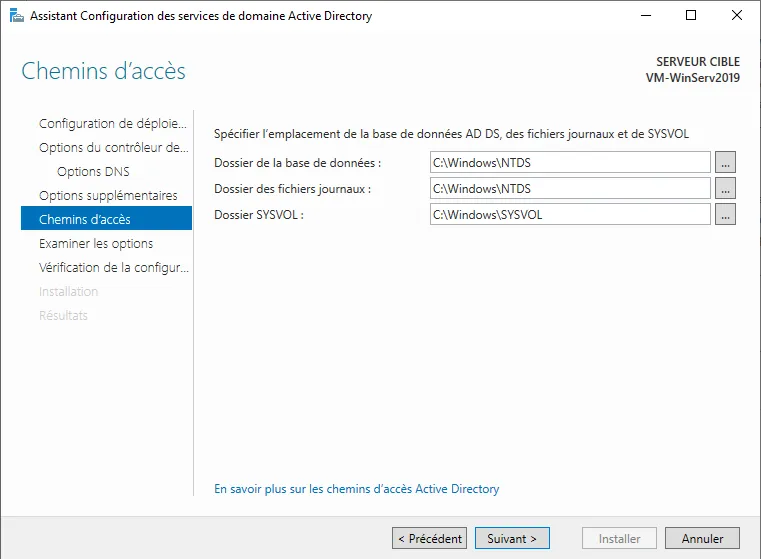
- Définir l’emplacement de la base de données AD DS, des journaux et de SYSVOL, puis cliquer sur « Suivant »
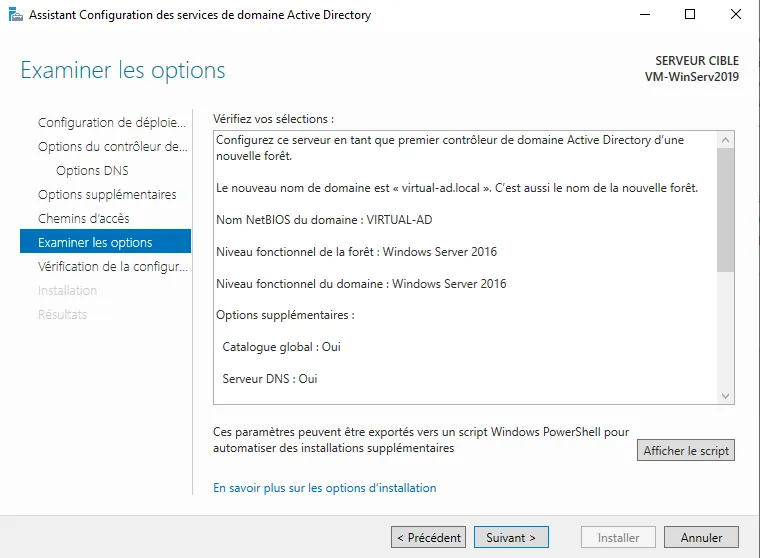
- Vérifier le récapitulatif des sélections, puis cliquer sur « Suivant »
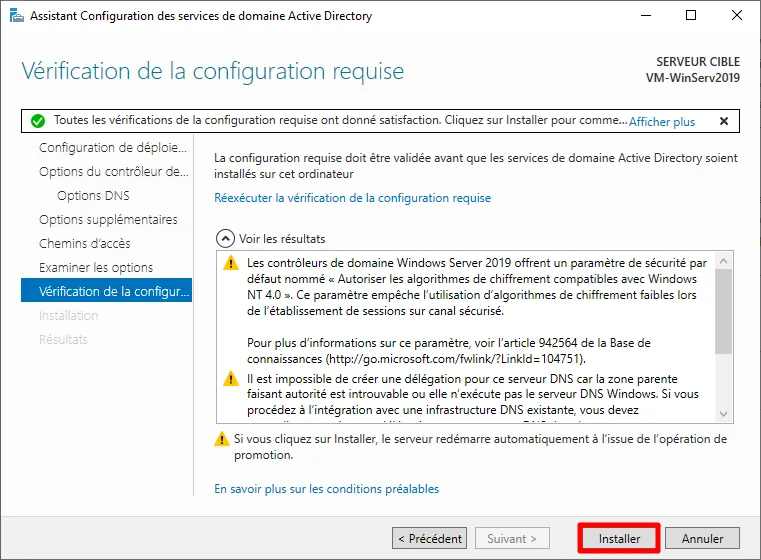
- Patienter le temps de la vérification. Si elle est satisfaisante, cliquer sur « Installer », puis redémarrer
- Après redémarrage, vérifier que le domaine est bien passé de
WORKGROUPau nom de domaine défini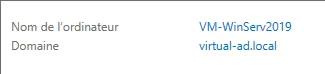
1.3 Spécifier l’adresse DNS du serveur
Section titled “1.3 Spécifier l’adresse DNS du serveur”Une fois le contrôleur de domaine en place, modifier l’adresse DNS du serveur pour qu’il pointe vers sa propre adresse IPv4.
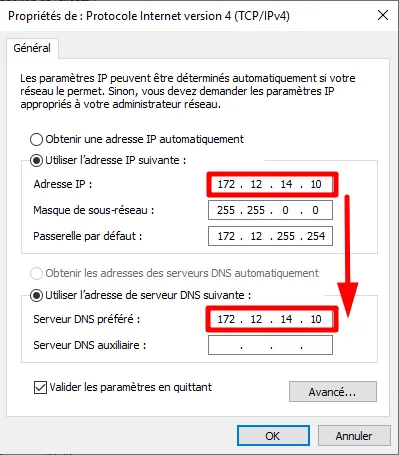
2. Sauvegarder son Active Directory
Section titled “2. Sauvegarder son Active Directory”2.1 Planification de sauvegarde
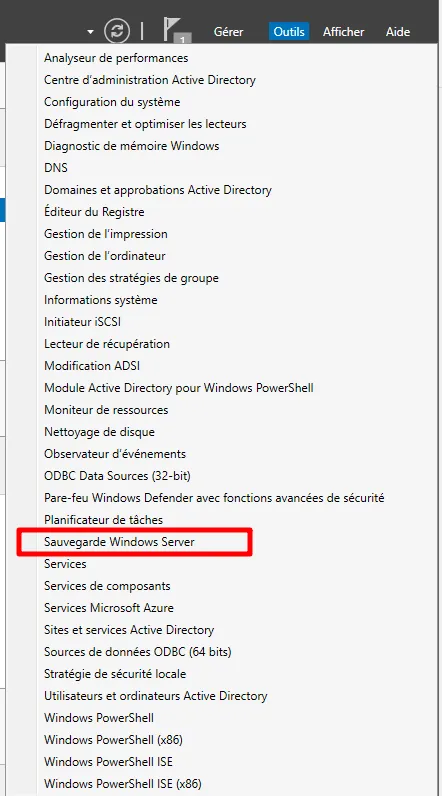
Section titled “2.1 Planification de sauvegarde”- Dans l’onglet « Outils », cliquer sur « Sauvegarde Windows Server »
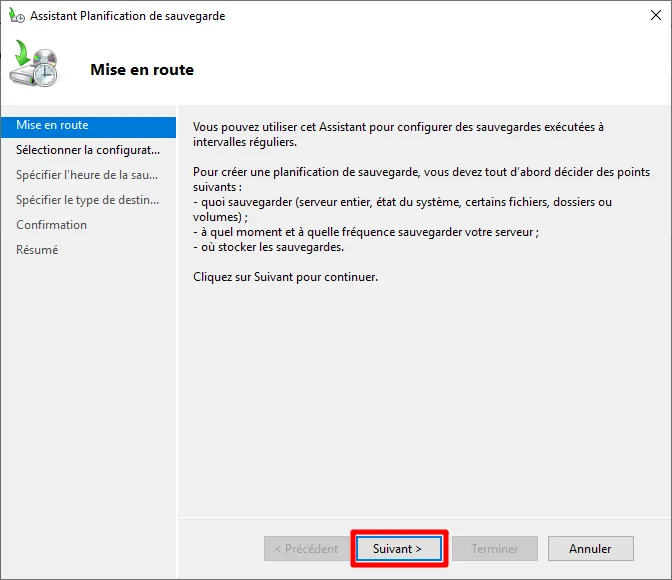
- Cliquer sur « Planification de sauvegarde »

- Suivre l’assistant de planification :
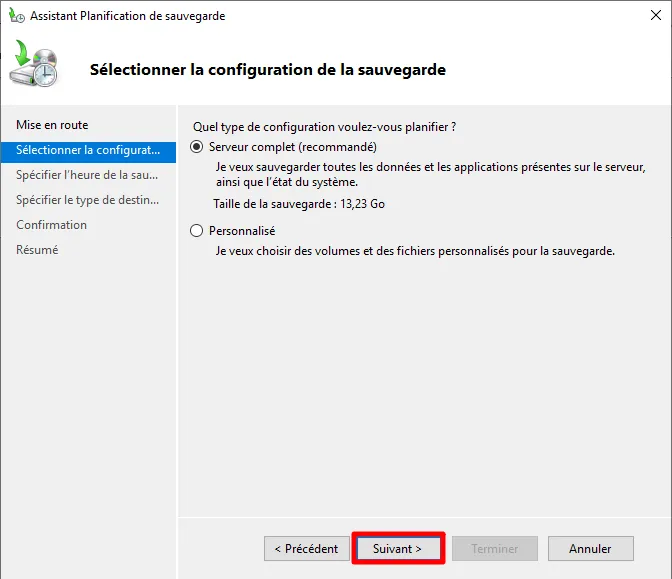
- Sélectionner le type de configuration de sauvegarde
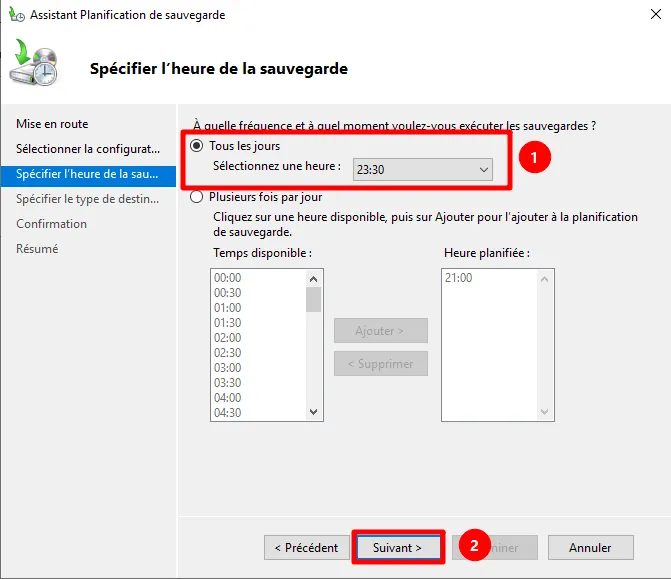
- Spécifier la fréquence des sauvegardes
- Spécifier le type de destination
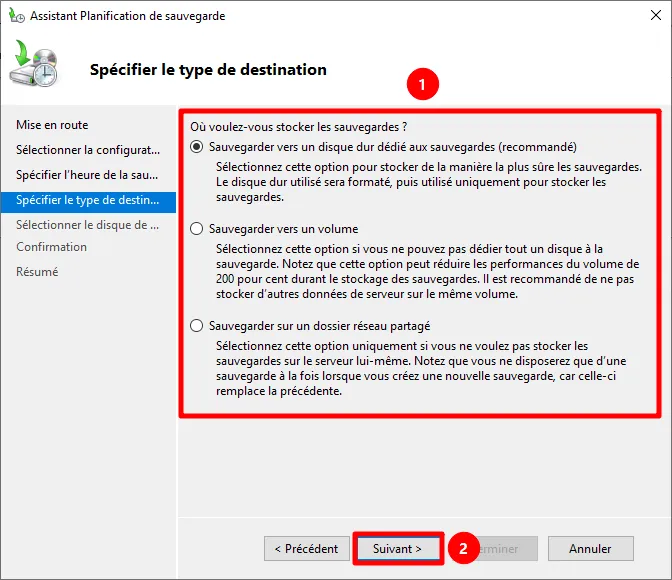
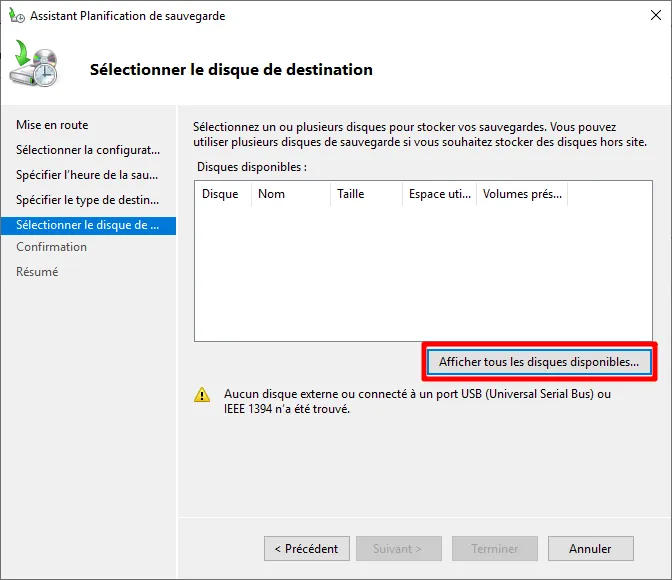
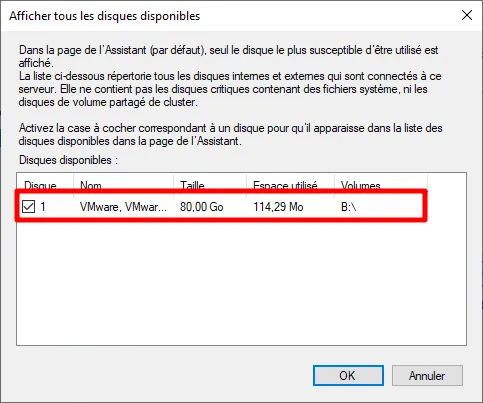
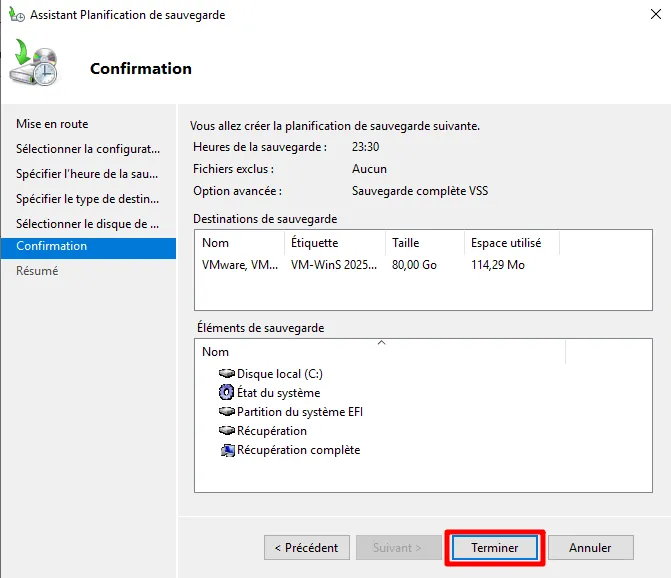
- Cliquer sur « Afficher tous les disques disponibles… », sélectionner le disque de destination, puis terminer en vérifiant les informations
2.2 Sauvegarde unique
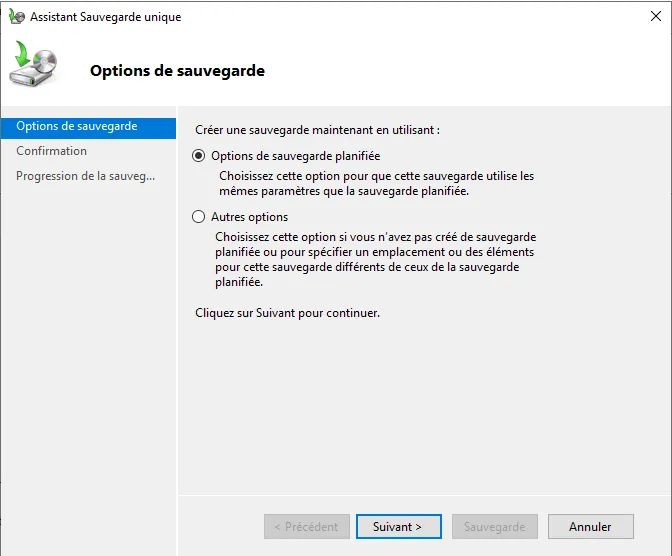
Section titled “2.2 Sauvegarde unique”- Cliquer sur « Sauvegarde unique »

- Choisir l’option de sauvegarde à utiliser
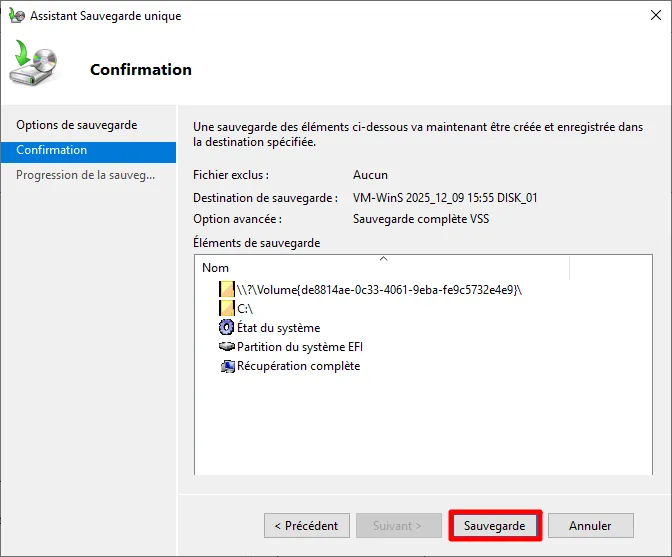
- Cliquer sur « Sauvegarder » pour lancer le processus
3. Activer la corbeille Active Directory
Section titled “3. Activer la corbeille Active Directory”La corbeille AD permet de restaurer des objets supprimés accidentellement (comptes utilisateurs, groupes…) sans avoir à restaurer une sauvegarde complète.
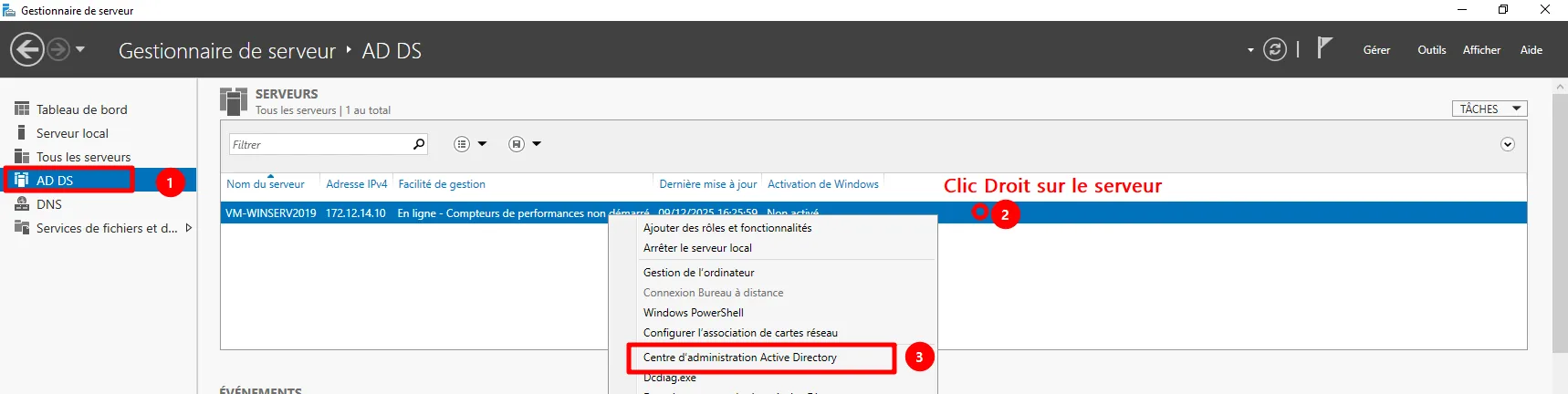
- Sur le Gestionnaire de serveur, aller dans l’onglet « AD DS », faire un clic-droit sur le serveur, puis cliquer sur « Centre d’administration Active Directory »
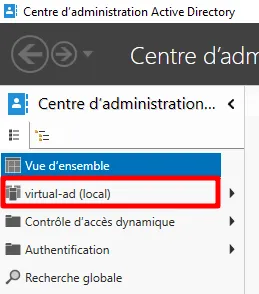
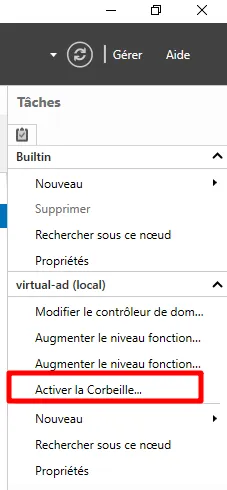
- Dans le centre d’administration, cliquer sur le contrôleur de domaine, puis dans la barre de droite cliquer sur « Activer la Corbeille… »
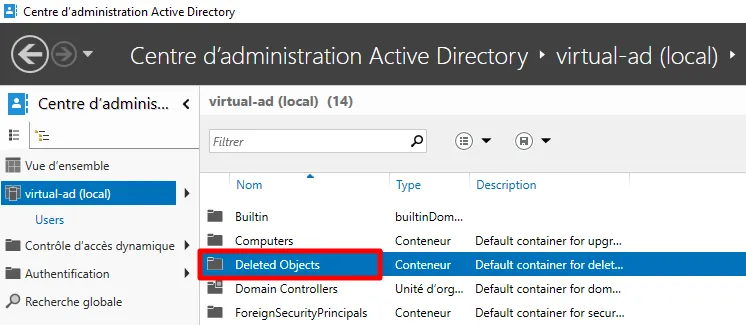
- Relancer le centre d’administration — le dossier « Deleted Objects » est maintenant visible
4. Création d’une unité organisationnelle (OU)
Section titled “4. Création d’une unité organisationnelle (OU)”4.1 Interface graphique
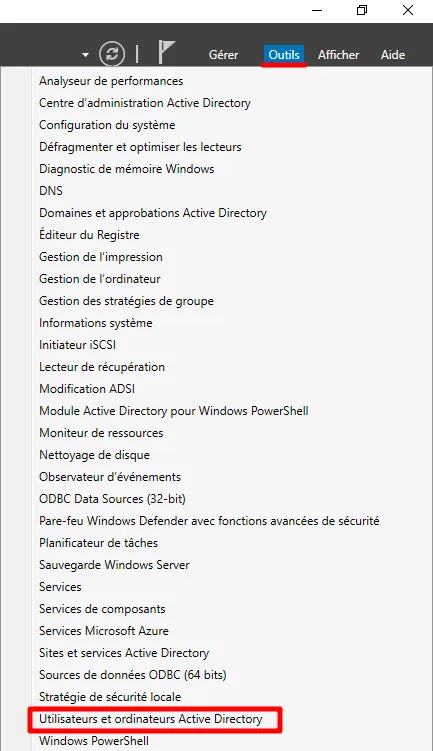
Section titled “4.1 Interface graphique”- Ouvrir « Utilisateurs et Ordinateurs Active Directory » depuis l’onglet « Outils »
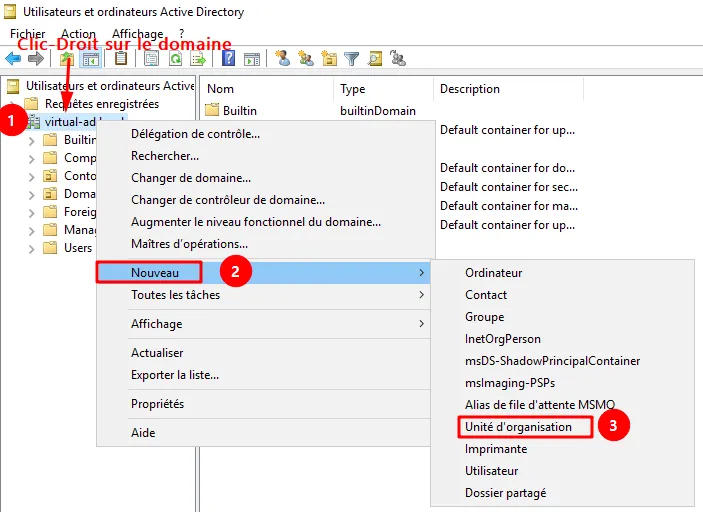
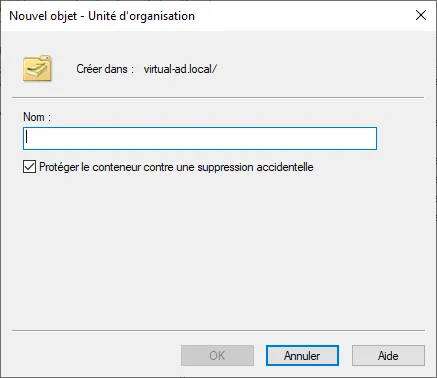
- Faire un clic-droit sur le domaine → « Nouveau » → « Unité d’organisation »
- Donner un nom à l’unité d’organisation, puis cliquer sur « OK »
4.2 PowerShell
Section titled “4.2 PowerShell”New-ADOrganizationalUnit -Name "Contorse" -Path "dc=virtual-ad;dc=local"5. Création d’un utilisateur
Section titled “5. Création d’un utilisateur”5.1 Interface graphique
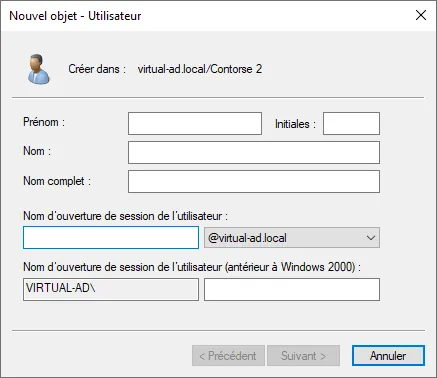
Section titled “5.1 Interface graphique”- Faire un clic-droit sur le domaine → « Nouveau » → « Utilisateur »
- Remplir les différents champs (prénom, nom, identifiant), puis cliquer sur « Suivant »
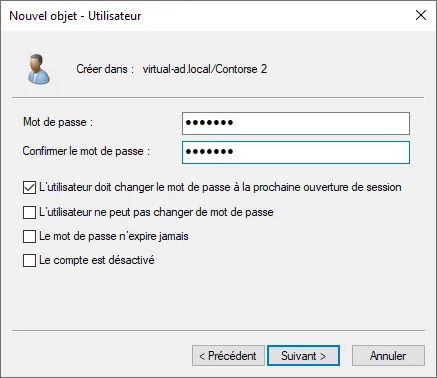
- Définir un mot de passe, puis terminer la création
5.2 PowerShell
Section titled “5.2 PowerShell”New-ADUser -Name 'Gautier RAYEROUX' -GivenName 'Gautier' -Surname 'RAYEROUX' ` -Enabled $true ` -Path 'ou=contorse2;dc=virtual-ad;dc=local' ` -AccountPassword $(ConvertTo-SecureString 'Afpa123*' -AsPlainText -Force) ` -SamAccountName 'g.rayeroux'6. Création d’un groupe
Section titled “6. Création d’un groupe”6.1 Interface graphique
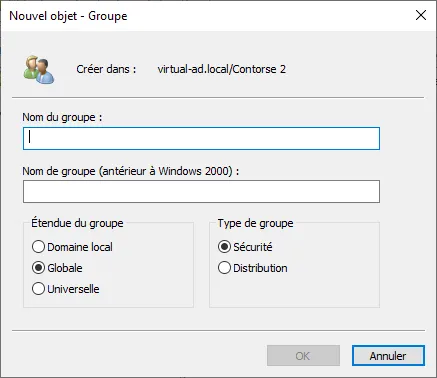
Section titled “6.1 Interface graphique”- Faire un clic-droit sur le domaine → « Nouveau » → « Groupe »
- Remplir les champs, choisir le type de groupe, puis cliquer sur « OK »
Types de groupes :
- Groupes de sécurité — pour attribuer des autorisations à des ressources partagées
- Groupes de distribution — pour créer des listes de distribution e-mail
6.2 PowerShell
Section titled “6.2 PowerShell”New-ADGroup -Name 'Stagiaire' -Path 'ou=contorse2;dc=virtual-ad;dc=local' ` -GroupScope Global -GroupCategory Security7. Ajouter un ordinateur au domaine
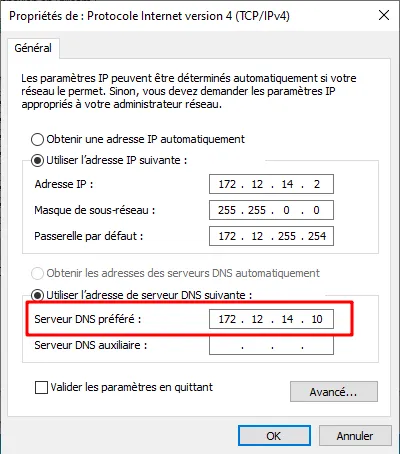
Section titled “7. Ajouter un ordinateur au domaine”- Sur la machine cliente, ouvrir les paramètres IP de la carte réseau et définir l’adresse du Contrôleur de domaine comme DNS
- Vérifier la communication avec un
pingvers le serveur AD - Ouvrir les propriétés système avec la commande
sysdm.cpl, puis cliquer sur « Modifier »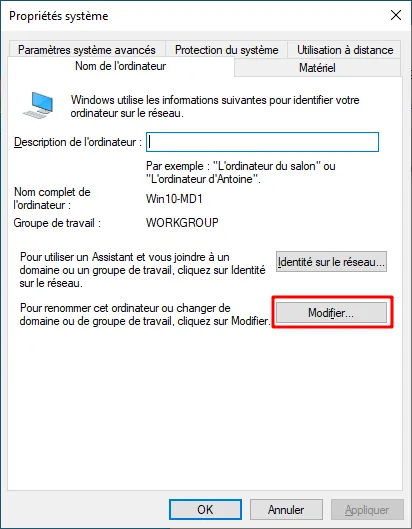
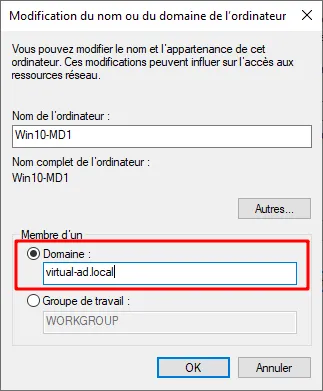
- Sélectionner « Domaine », renseigner le nom de domaine, puis cliquer sur « OK »
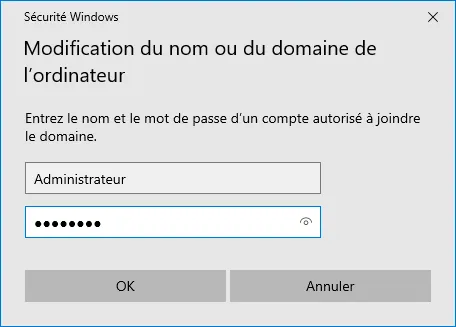
- Renseigner un compte utilisateur existant dans l’AD pour authentifier la jonction au domaine
Un message confirme l’entrée dans le domaine.
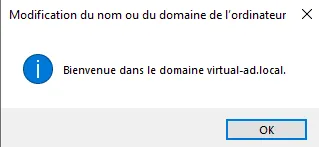 44. Redémarrer l’ordinateur, puis se connecter avec les identifiants créés dans l’AD
8. Installer RSAT
Section titled “8. Installer RSAT”RSAT (Remote Server Administration Tools) permet d’administrer l’AD depuis un poste client Windows.
8.1 Installation graphique
Section titled “8.1 Installation graphique”- Aller dans Paramètres → Système → Fonctionnalités facultatives, puis cliquer sur « Ajouter une fonctionnalité »
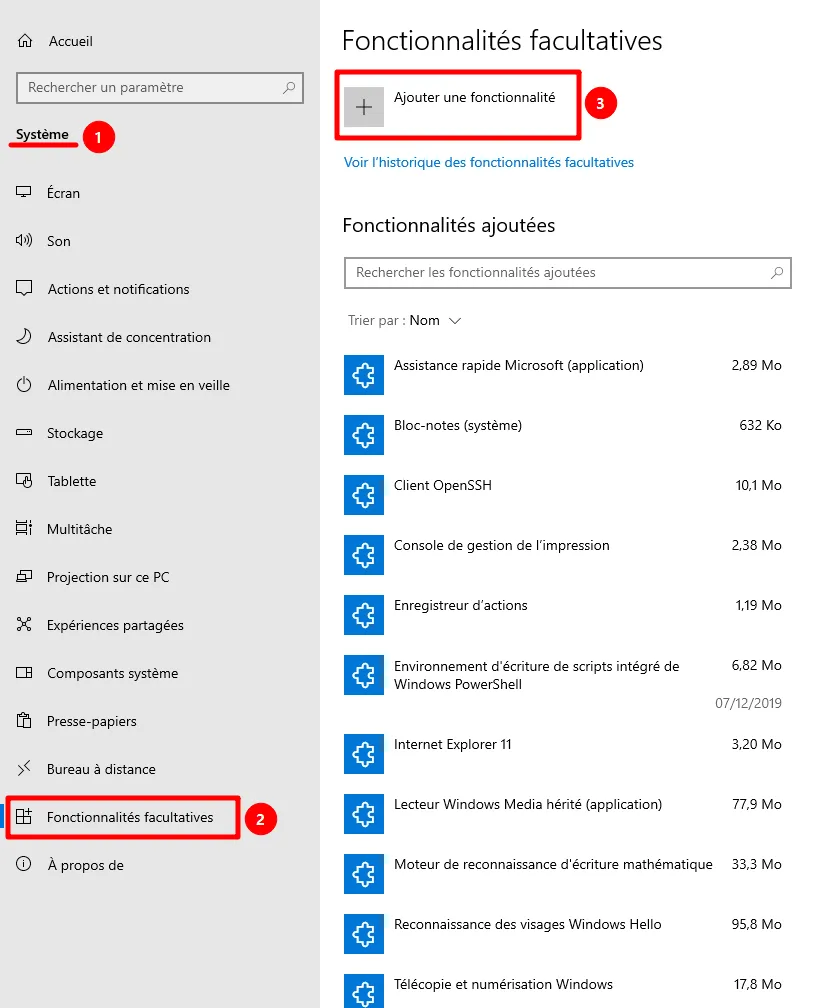
- Taper « RSAT » dans la barre de recherche, sélectionner les outils souhaités, puis cliquer sur « Ajouter »
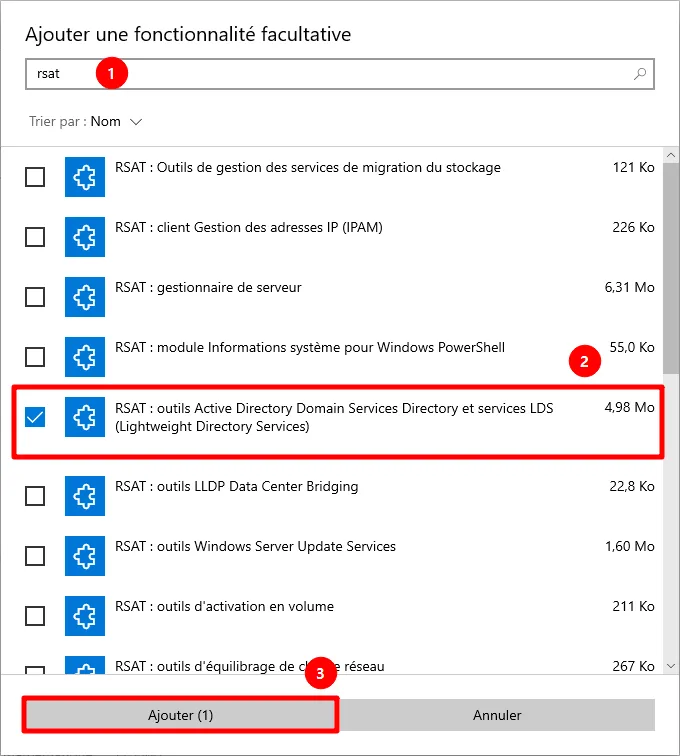
8.2 PowerShell
Section titled “8.2 PowerShell”- Lancer PowerShell en mode administrateur
- Lister les consoles RSAT disponibles et leur statut :
Get-WindowsCapability -Name "RSAT*" -Online | Select-Object -Property DisplayName,State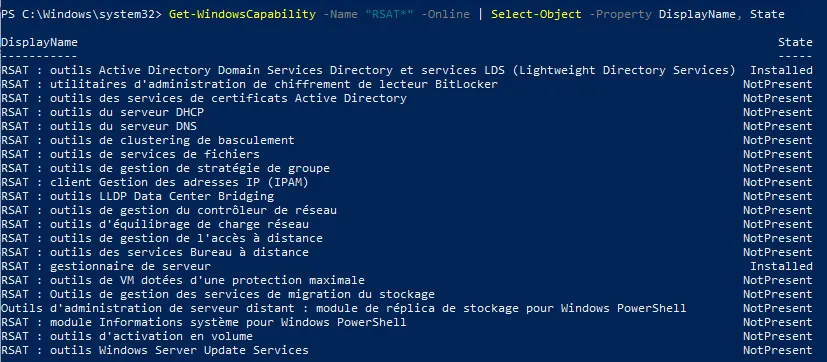 49. Obtenir le nom technique d’un outil RSAT :
Get-WindowsCapability -Name "RSAT*" -Online | Select-Object -Property Name,DisplayName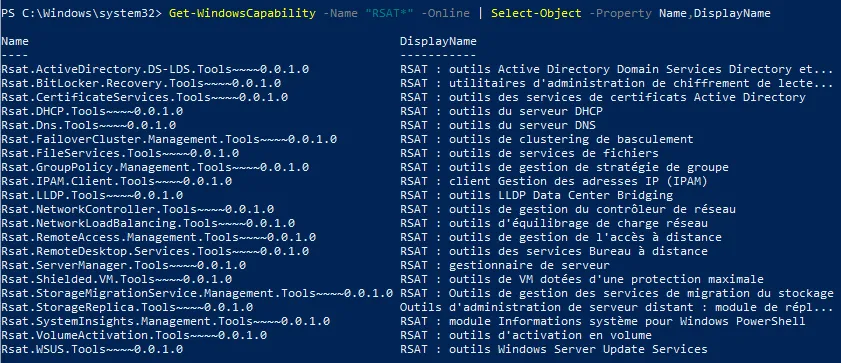 50. Installer un outil RSAT (exemple pour la console Active Directory) :
Add-WindowsCapability -Online -Name "Rsat.ActiveDirectory.DS-LDS.Tools~~~~0.0.1.0"9. Connecter un lecteur réseau via GPO
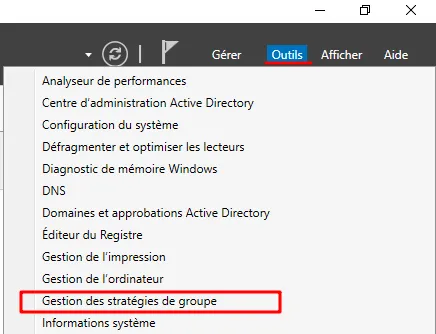
Section titled “9. Connecter un lecteur réseau via GPO”- Ouvrir le Gestionnaire de stratégie de groupe depuis l’onglet « Outils »
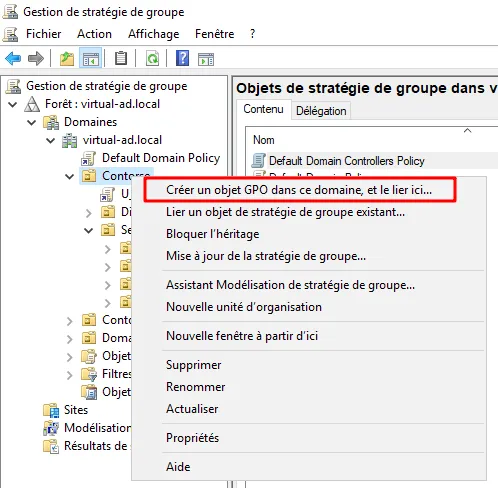
- Naviguer jusqu’à l’unité organisationnelle cible, faire un clic-droit → « Créer un objet GPO dans ce domaine et le lier ici… », puis donner un nom à la GPO
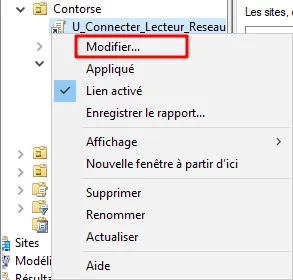
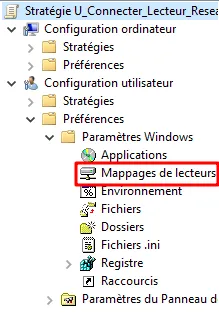
- Faire un clic-droit → « Modifier » sur la GPO, puis naviguer jusqu’à Configuration utilisateur → Préférences → Paramètres Windows → Mappages de lecteurs
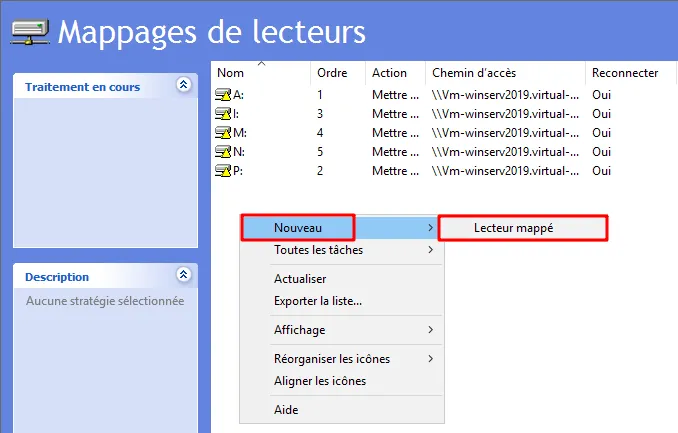
- Faire un clic-droit → « Nouveau lecteur mappé »
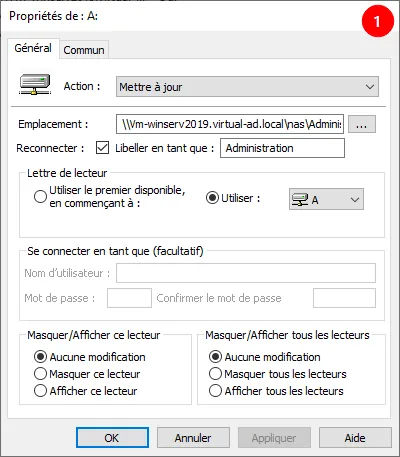
- Dans l’onglet « Général », configurer :
- L’emplacement réseau (chemin UNC)
- Cocher « Reconnecter »
- Définir un libellé
- Sélectionner la lettre du lecteur réseau
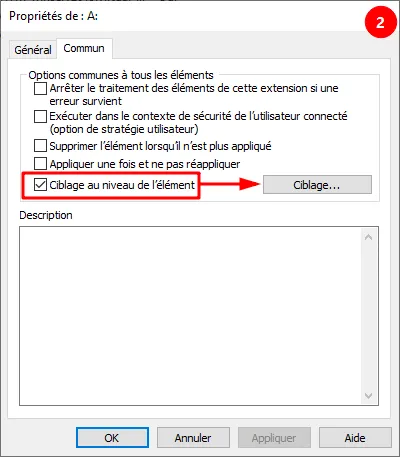
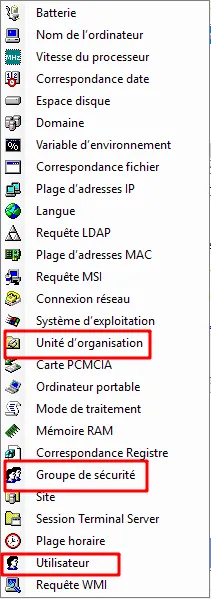
- Dans l’onglet « Commun », cocher « Ciblage au niveau de l’élément », puis cliquer sur « Ciblage… » pour cibler les utilisateurs concernés
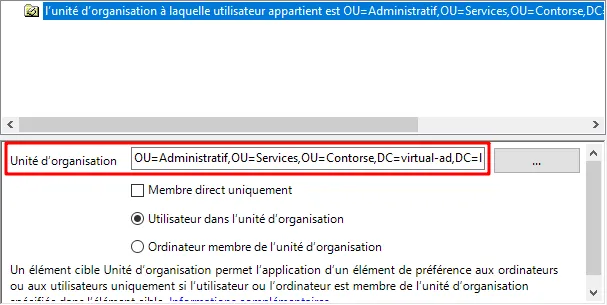
- Cliquer sur « Nouvel élément », choisir le type de ciblage (Groupe de sécurité, OU ou Utilisateur), définir le chemin, puis cliquer sur « OK »
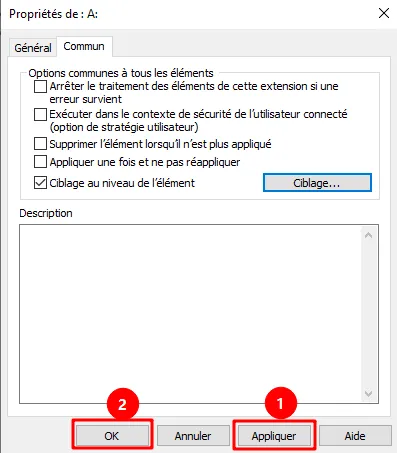
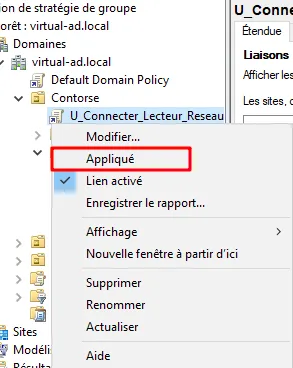
- Appliquer les paramètres, cliquer sur « OK », puis faire un clic-droit → « Appliqué » sur la GPO
Le lecteur réseau sera
monté automatiquement
à la prochaine connexion des utilisateurs ciblés.