Procédures_utilisateurs_GLPI
Auteur : [‘God IBRAHIM’, ‘Alexander BINDER’, ‘Louis MALONGA NZEMBE’] | Date : 2026-02-18 00:00:00
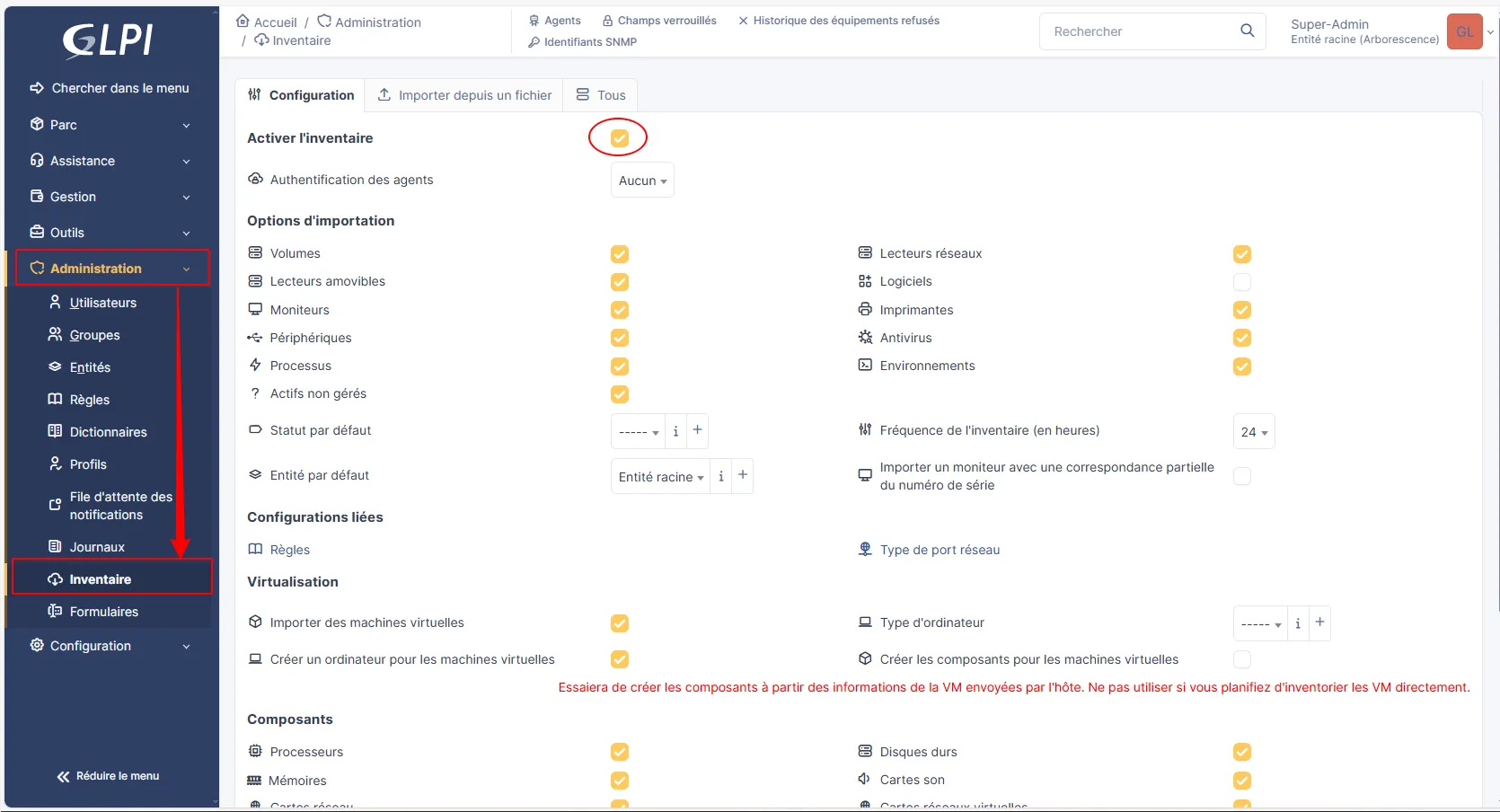
1. Activer l’inventaire dans GLPI
Section titled “1. Activer l’inventaire dans GLPI”Connectez-vous à l’interface d’administration GLPI via votre nom de domaine ou l’adresse IP de votre serveur.
Pour l’activer :
- Cliquer sur « Administration » dans le menu latéral
- Cliquer sur « Inventaire »
- Cocher l’option « Activer l’inventaire »
- Cliquer sur « Sauvegarder » en bas de page
Pour importer les éléments du parc, voir la section Agents GLPI.
2. Agents GLPI
Section titled “2. Agents GLPI”2.1 Installation sur Debian / Linux
Section titled “2.1 Installation sur Debian / Linux”- Ouvrir le terminal et mettre à jour le système :
sudo apt update- Installer les paquets nécessaires :
sudo apt install wget perl -y- Récupérer le lien de la dernière version de l’agent sur la page GitHub : GLPI Agent Releases
Faire un clic droit sur le fichier .pl et copier le lien.
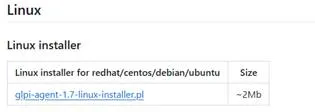
- Télécharger l’agent (remplacer l’URL par le lien copié) :
wget <lien-copié>

Installer l’agent
Section titled “Installer l’agent”- Lancer l’installation :
perl glpi-agent-1.7-linux-installer.pl --type=all --install- Saisir l’URL du serveur GLPI lorsqu’elle est demandée (ex. :
http://192.168.159.129/)

- Appuyer sur Entrée pour conserver la configuration par défaut

L’agent est maintenant installé.

Activer et démarrer le service
Section titled “Activer et démarrer le service”- Activer le service au démarrage :
systemctl enable glpi-agent 9. Démarrer le service :
systemctl start glpi-agent- Vérifier le statut :
systemctl status glpi-agent 11. Déclencher un inventaire manuellement pour tester :
sudo glpi-agent --force
2.2 Installation sur Windows
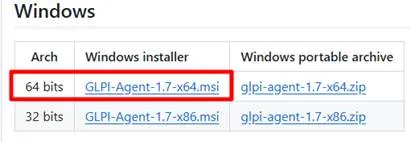
Section titled “2.2 Installation sur Windows”- Télécharger le fichier
GLPI-Agent-*-x64.msidepuis la page GitHub : GLPI Agent Releases
- Lancer l’installation et renseigner l’URL du serveur GLPI pour faire remonter l’inventaire
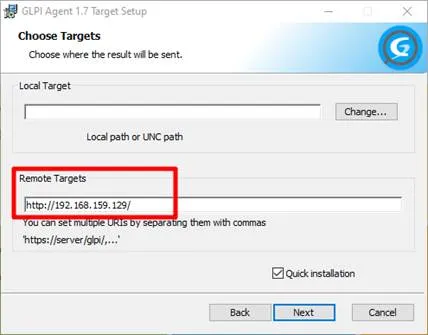
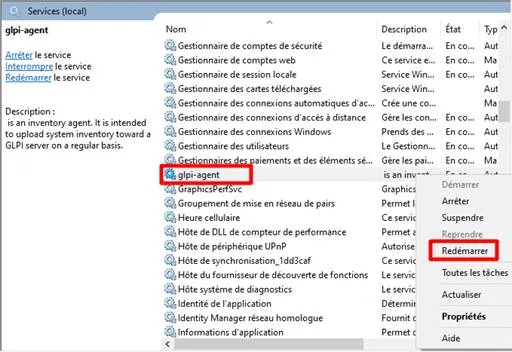
- Après l’installation, redémarrer le service via :
services.mscFaire un clic droit sur GLPI-Agent → Redémarrer
Test de l’agent
Section titled “Test de l’agent”- Se connecter à l’interface locale de l’agent dans un navigateur :
http://127.0.0.1:62354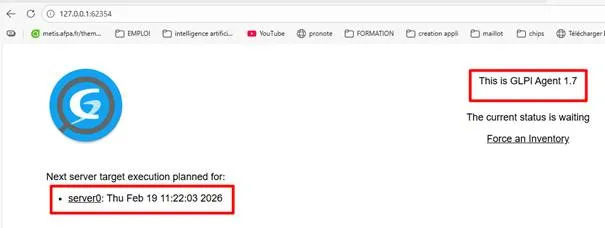
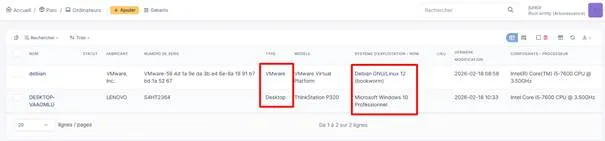
- Cliquer sur « Force an inventory » pour vérifier que l’agent est opérationnel et pointe bien vers le serveur GLPI
3. Parc informatique
Section titled “3. Parc informatique”Après avoir importé les éléments du parc grâce aux agents, il est possible d’administrer l’inventaire du matériel.
3.1 Tableau de bord
Section titled “3.1 Tableau de bord”Accéder au tableau de bord général selon le profil technicien :
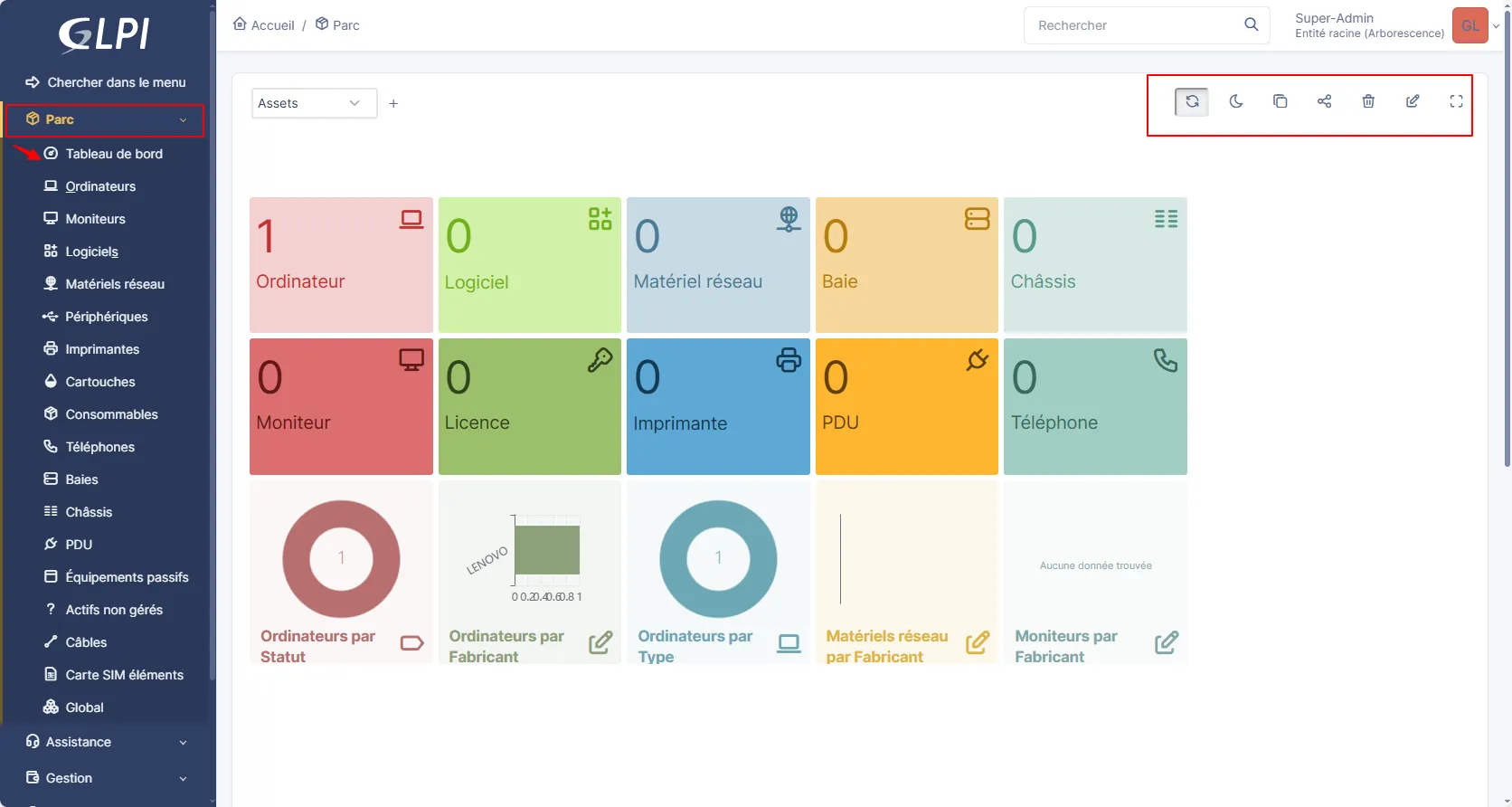
Sélectionner ensuite le type d’élément à administrer dans le menu déroulant (ex. : Ordinateurs) :

3.2 Fiche d’un élément
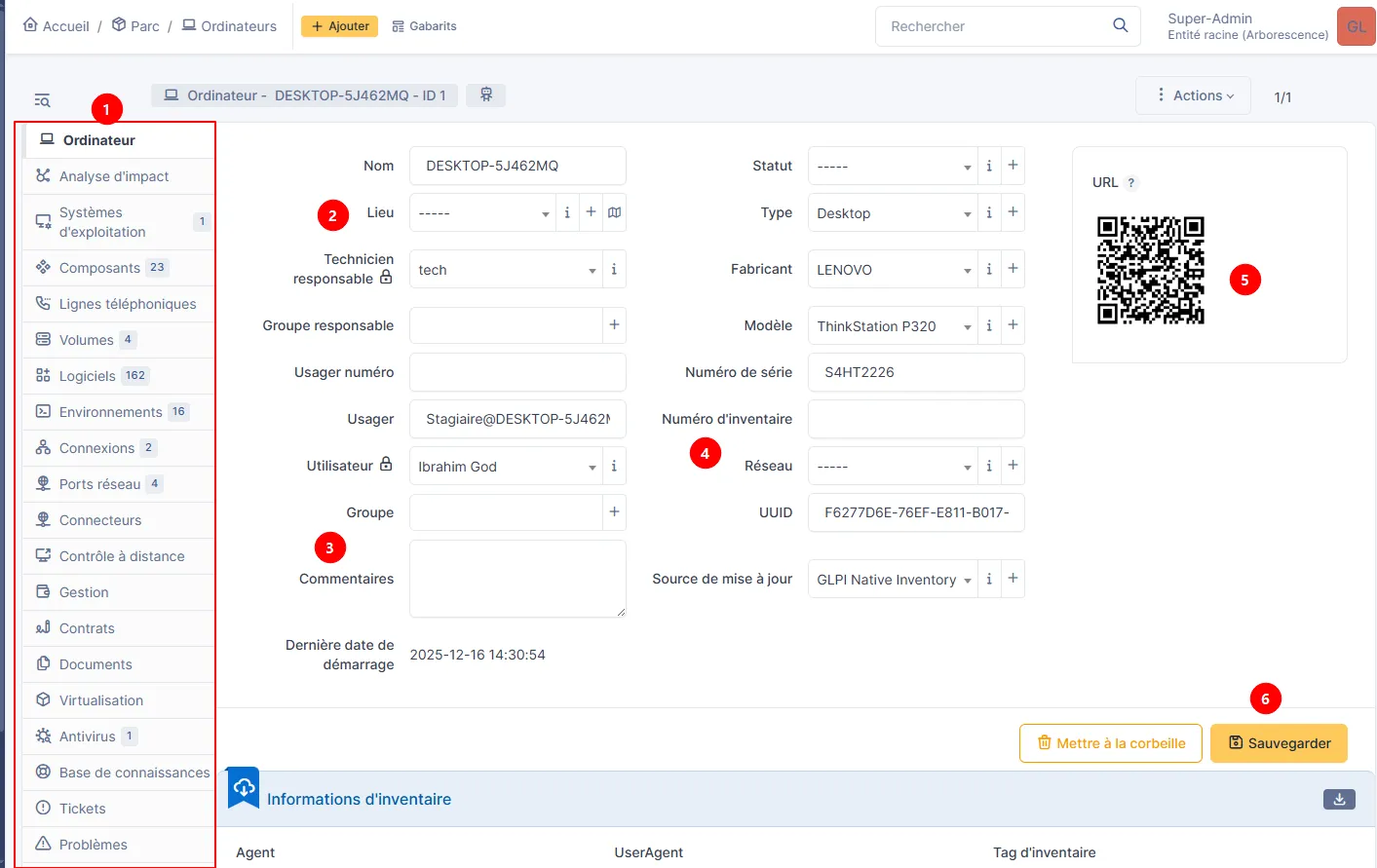
Section titled “3.2 Fiche d’un élément”GLPI permet de relier différents éléments matériels, logiciels et d’administration :
- Les éléments liés à la machine sont listés à droite
- Il est possible d’ajouter des paramètres précis via des gabarits
- La machine peut être attribuée à un utilisateur et à un groupe, avec la possibilité d’ajouter des commentaires
- Un numéro d’inventaire peut lui être attribué
- Un QR code est généré automatiquement pour faciliter la gestion administrative
- Pensez à sauvegarder les modifications — la machine peut être mise à la corbeille puis supprimée
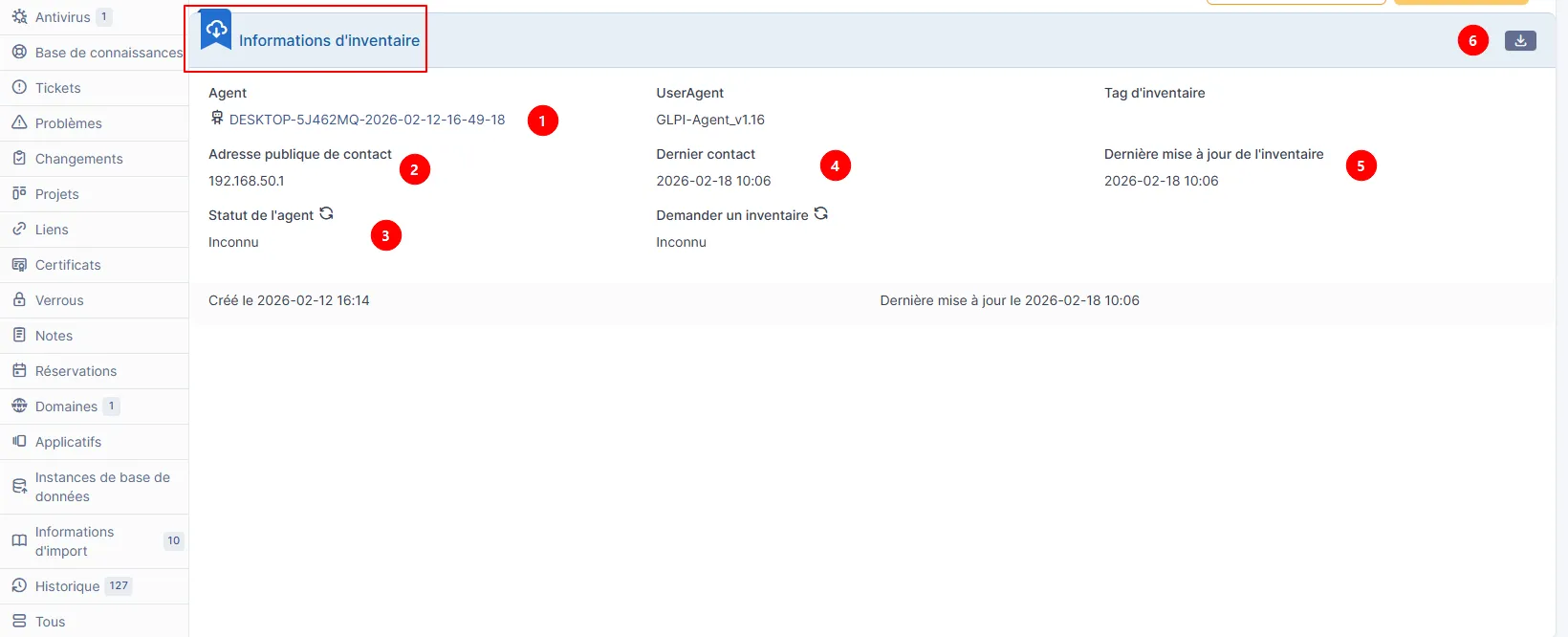
Sous la fiche de la machine, le gestionnaire de l’agent indique :
- La machine à laquelle il est attaché
- L’adresse publique de contact
- Son statut
- Les informations sur l’agent (avec possibilité de redemander un inventaire)
- La date de la dernière mise à jour de l’inventaire
- La possibilité de télécharger l’inventaire en fichier
.json
3.3 Gabarits
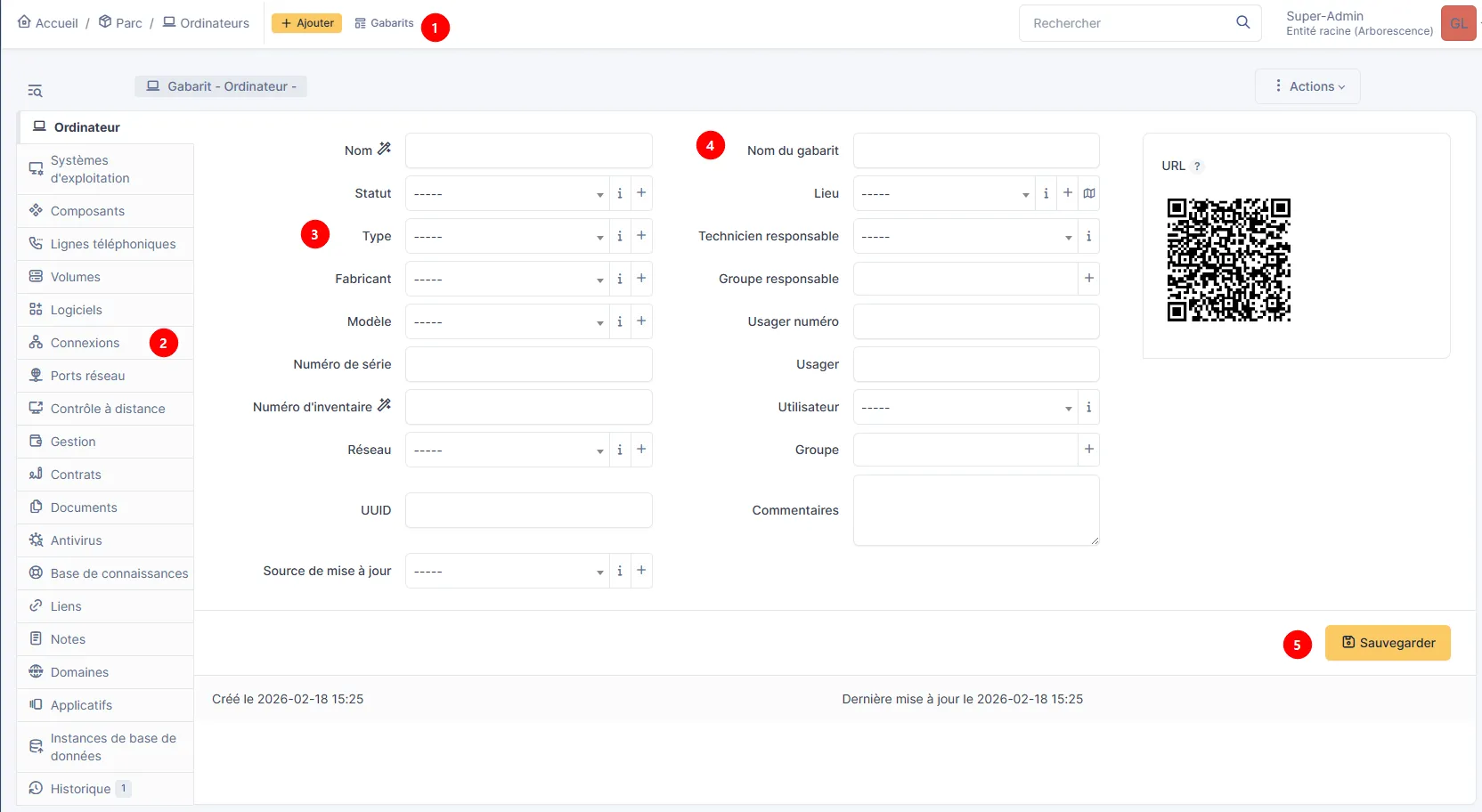
Section titled “3.3 Gabarits”Il est possible de créer des gabarits pour standardiser les éléments :
- Sélectionner « Gabarits »
- Choisir le type de gabarit à droite
- Paramétrer le gabarit
- Nommer le gabarit
- Sauvegarder
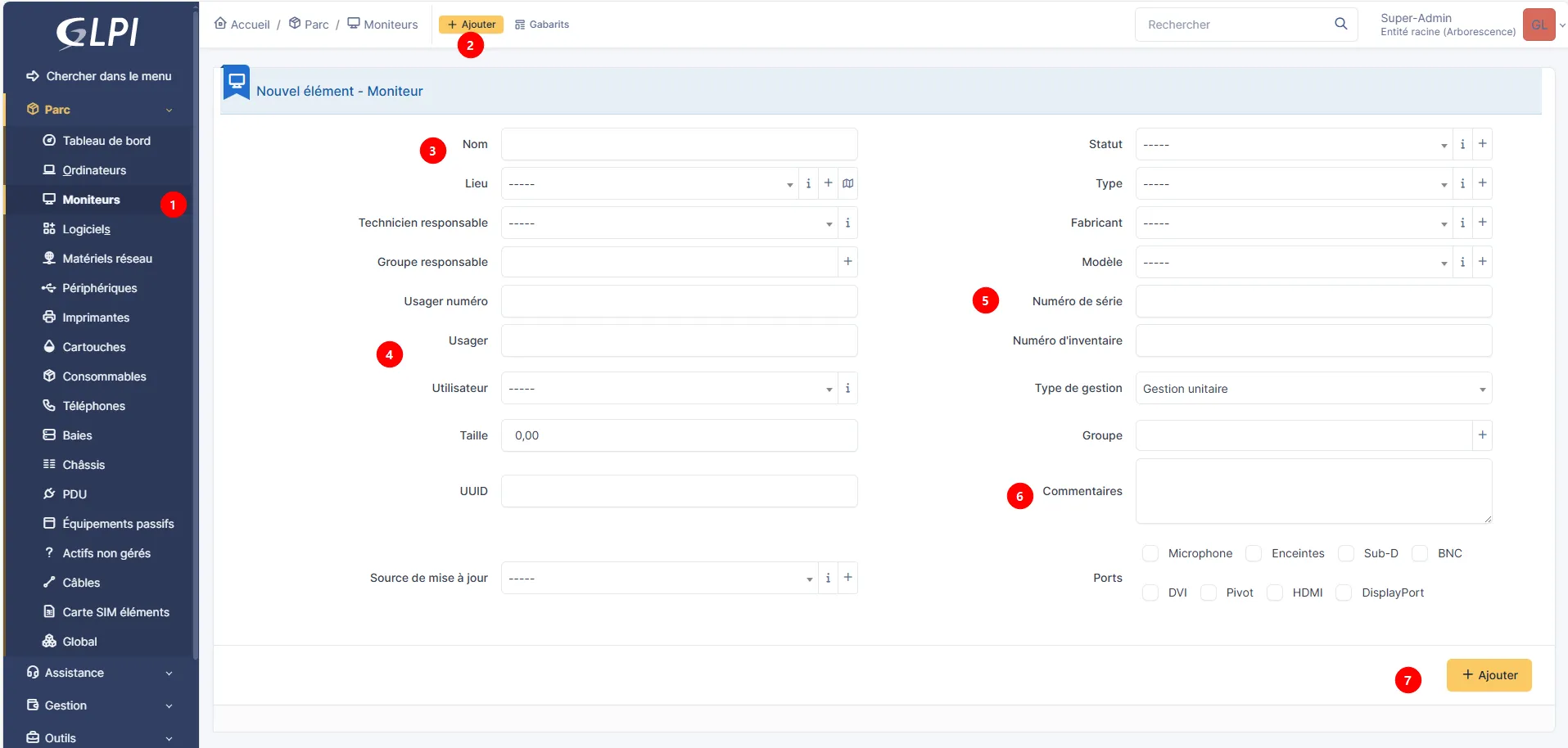
3.4 Créer un élément manuellement
Section titled “3.4 Créer un élément manuellement”- Sélectionner le type d’élément
- Cliquer sur « Ajouter » pour ouvrir l’interface de création
- Nommer l’élément
- Paramétrer ses caractéristiques
- Ajouter les paramètres d’identification
- Cliquer sur « Ajouter »
4. Installation de l’agent monitor (Windows)
Section titled “4. Installation de l’agent monitor (Windows)”L’agent monitor permet de déclencher des inventaires et de créer des tickets directement depuis la barre des tâches Windows.
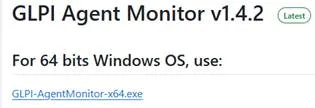
- Télécharger le fichier
.exedepuis la page GitHub : GLPI Agent Monitor Releases
- Lancer l’installation
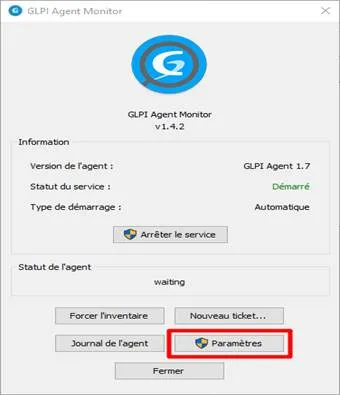
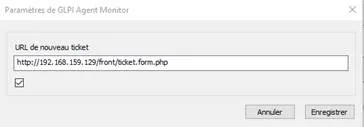
- Cliquer sur « Paramètres », renseigner l’URL du serveur GLPI, puis cliquer sur « Enregistrer »
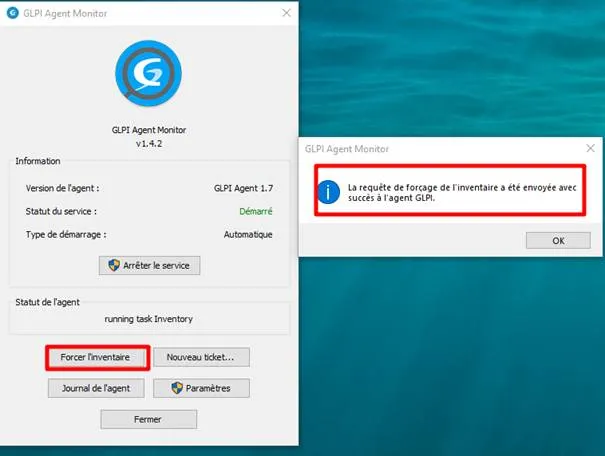
- Cliquer sur « Forcer l’inventaire » pour tester
5. Base de connaissance
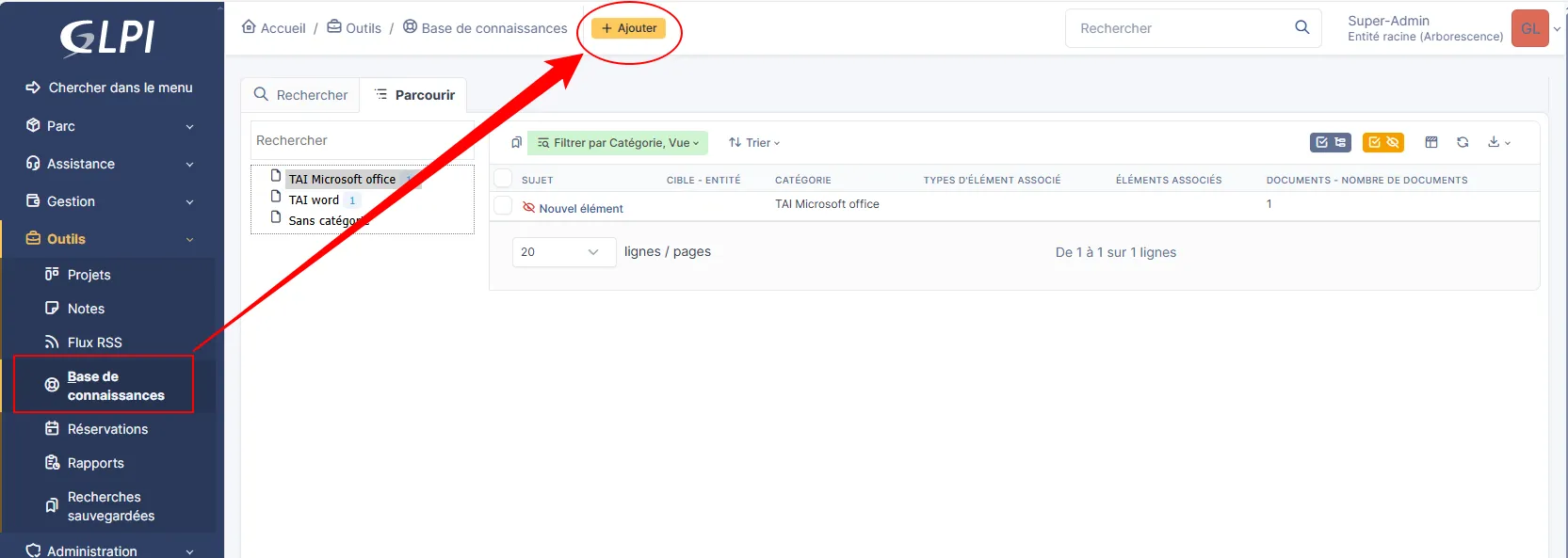
Section titled “5. Base de connaissance”Dans GLPI, il est possible d’enrichir la base de connaissance via Outils → Base de connaissance → Ajouter.
5.1 Ajouter un article
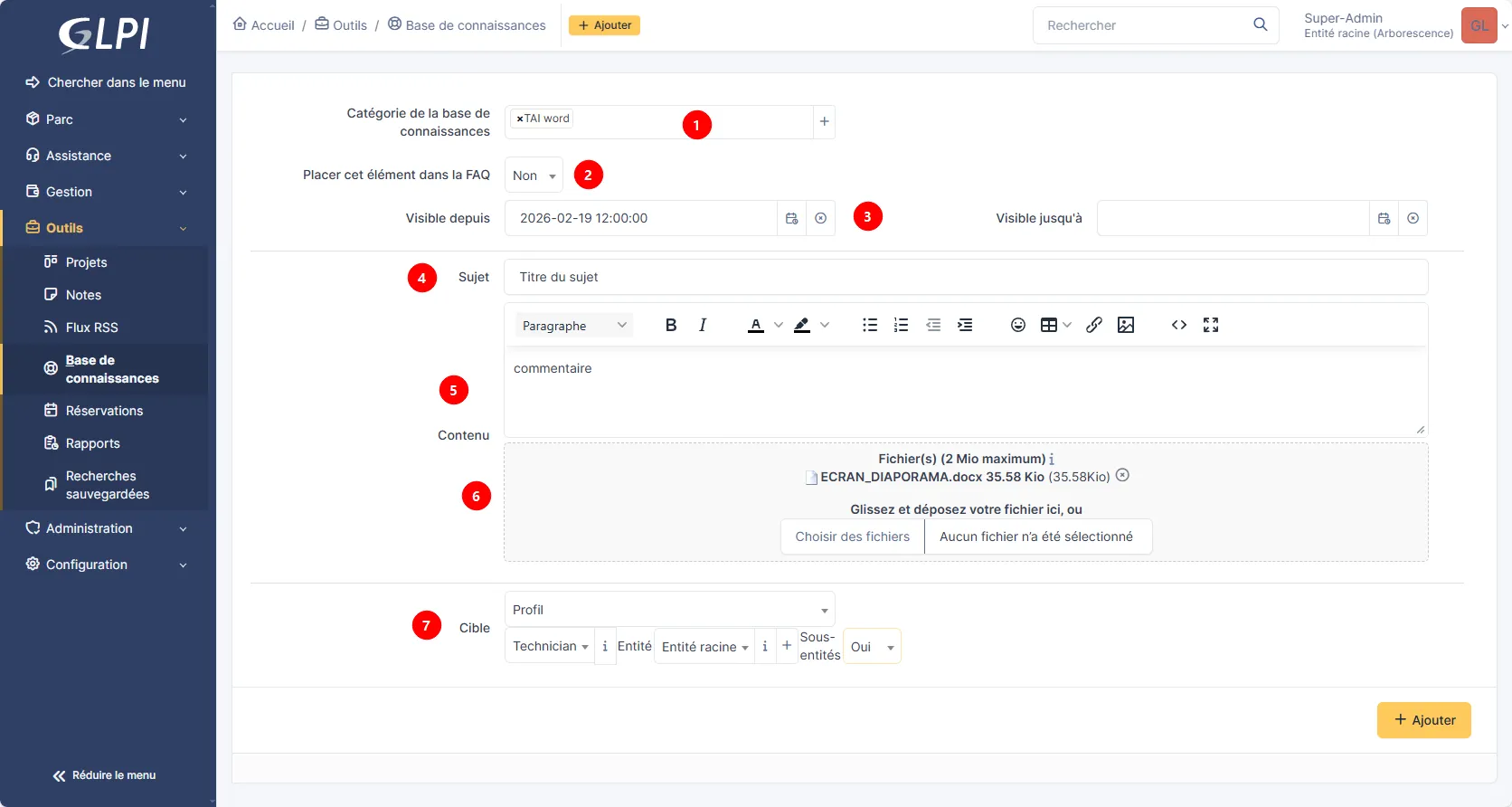
Section titled “5.1 Ajouter un article”- Choisir la catégorie dans l’arborescence
- Cocher « FAQ » si l’article doit y apparaître
- Définir une date d’accès
- Saisir le titre
- Rédiger le contenu
- Joindre un fichier si nécessaire
- Préciser le groupe ou profil ayant accès à l’information
5.2 Ajouter une catégorie
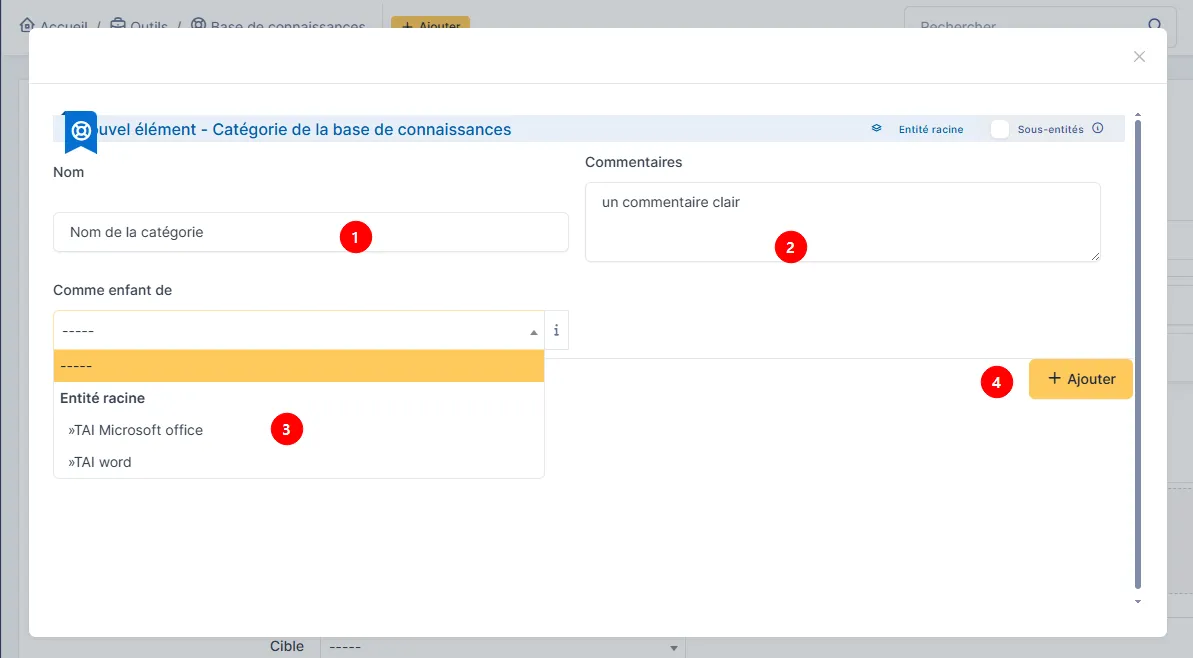
Section titled “5.2 Ajouter une catégorie”Cliquer sur le + dans l’arborescence pour créer une catégorie :
- Définir le nom de la catégorie
- Ajouter un commentaire
- Définir sa position dans l’arborescence
- Cliquer sur « Ajouter »

5.3 Consulter un article
Section titled “5.3 Consulter un article”Pour accéder à une information, effectuer une recherche par mot-clé ou :
- Sélectionner « Base de connaissance »
- Dans « Parcourir », sélectionner la catégorie
- Sélectionner l’article souhaité
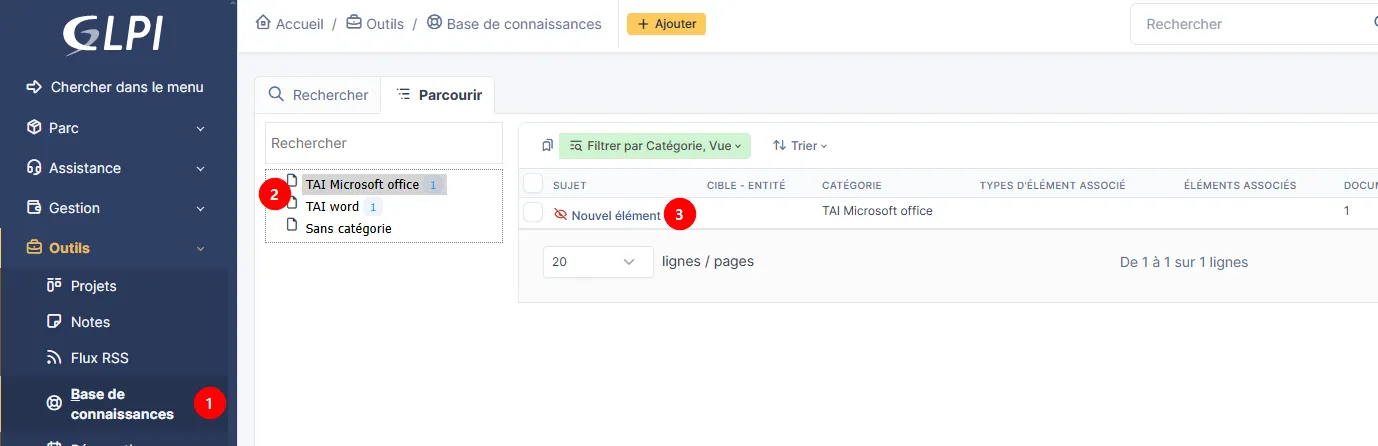
Le contenu de l’article s’affiche :