Installer un serveur GLPI sous Ubuntu
Auteur : Gautier RAYEROUX | Date : 2026-03-08 18:53:00
Prérequis
Section titled “Prérequis”Une machine virtuelle ou hôte sous Ubuntu Server doit être disponible et installée.
Passez sous le profil super utilisateur pour l’ensemble de la procédure.
Passer en super utilisateur
Section titled “Passer en super utilisateur”- Entrer la commande suivante :
sudo su -- 2. Entrer le mot de passe, puis appuyer sur Entrée
1. Installer les prérequis
Section titled “1. Installer les prérequis”- Mettre à jour le serveur :
apt update && apt upgrade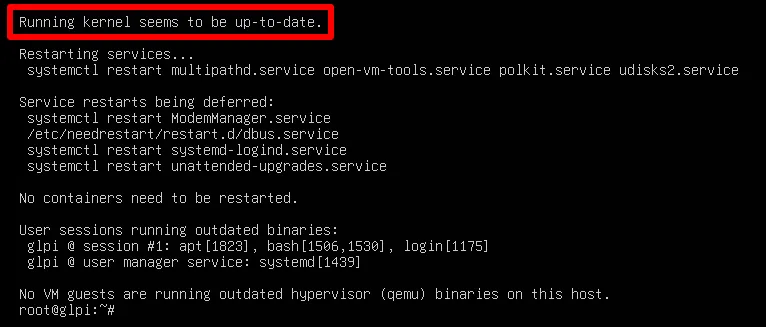 Patienter jusqu’à la fin de la mise à jour.
4. Installer les dépendances (Apache, PHP, MariaDB et extensions) :
Patienter jusqu’à la fin de la mise à jour.
4. Installer les dépendances (Apache, PHP, MariaDB et extensions) :
apt install -y apache2 php php-{apcu,cli,common,curl,gd,imap,ldap,mysql,xmlrpc,xml,mbstring,bcmath,intl,zip,redis,bz2} libapache2-mod-php php-soap php-casapt install -y mariadb-server2. Configurer la base de données
Section titled “2. Configurer la base de données”2.1 Installation sécurisée de MariaDB
Section titled “2.1 Installation sécurisée de MariaDB”- Lancer la configuration sécurisée :
mysql_secure_installation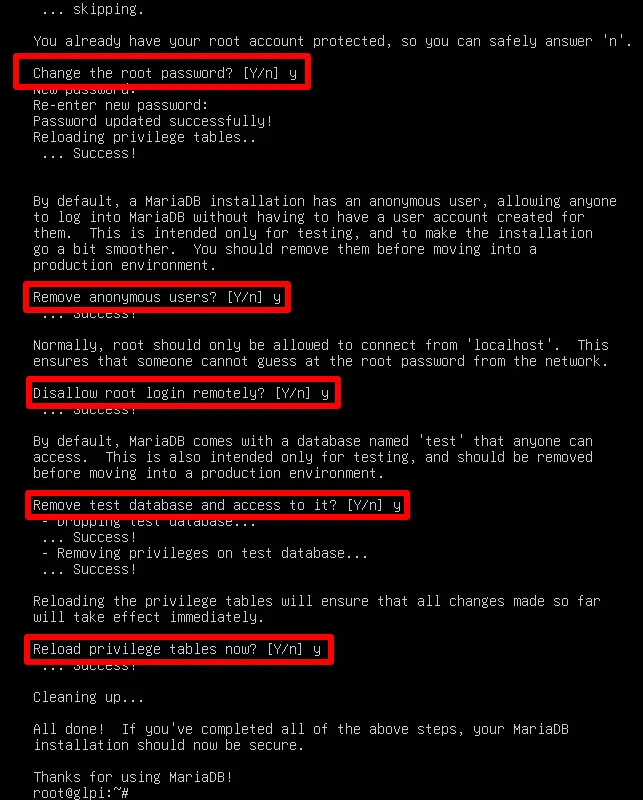
Recommandations lors de la configuration :
- Changer le mot de passe par défaut
- Supprimer les utilisateurs anonymes
- Désactiver l’accès root à distance
- Supprimer la base de données test
- Réinitialiser les privilèges
2.2 Créer la base de données et l’utilisateur GLPI
Section titled “2.2 Créer la base de données et l’utilisateur GLPI”- Se connecter à MariaDB et exécuter les commandes suivantes :
mysql -uroot -pmysql
CREATE DATABASE glpi;CREATE USER 'glpi'@'localhost' IDENTIFIED BY '***yourstrongpassword***';GRANT ALL PRIVILEGES ON glpi.* TO 'glpi'@'localhost';GRANT SELECT ON `mysql`.`time_zone_name` TO 'glpi'@'localhost';FLUSH PRIVILEGES;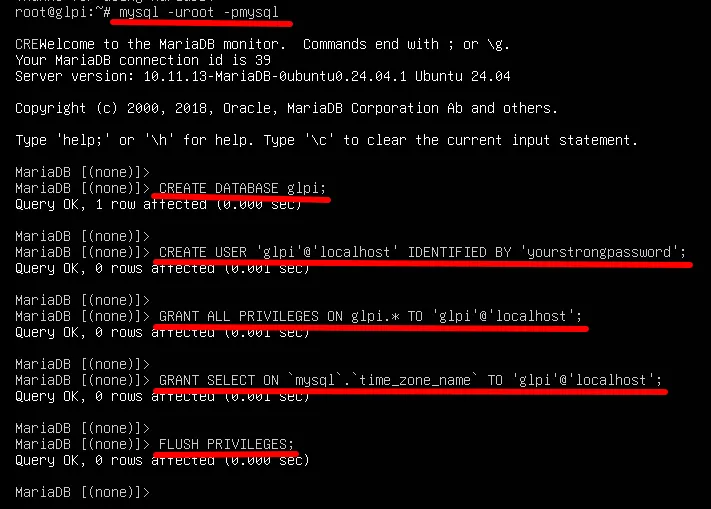 7. Quitter MariaDB :
exit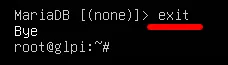
3. Préparer les fichiers d’installation GLPI
Section titled “3. Préparer les fichiers d’installation GLPI”- Se déplacer dans le dossier web, télécharger et décompresser GLPI :
cd /var/www/htmlwget https://github.com/glpi-project/glpi/releases/download/11.0.2/glpi-11.0.2.tgztar -xvzf glpi-11.0.2.tgz 9. Supprimer l’archive :
rm glpi-11.0.2.tgz
3.1 Structure des dossiers (FHS)
Section titled “3.1 Structure des dossiers (FHS)”/etc/glpi— fichiers de configuration/var/www/html/glpi— code source (lecture seule, servi par Apache)/var/lib/glpi— fichiers variables (sessions, documents, cache, plugins…)/var/log/glpi— fichiers journaux
3.2 Configuration du fichier « downstream.php »
Section titled “3.2 Configuration du fichier « downstream.php »”- Créer le fichier :
nano /var/www/html/glpi/inc/downstream.php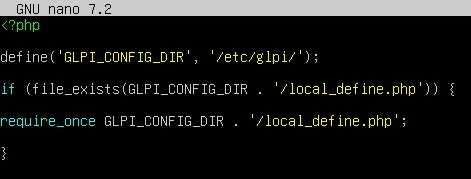 11. Y insérer le contenu suivant :
<?phpdefine('GLPI_CONFIG_DIR', '/etc/glpi/');if (file_exists(GLPI_CONFIG_DIR . '/local_define.php')) { require_once GLPI_CONFIG_DIR . '/local_define.php';}- Sauvegarder : Ctrl+X → Y → Entrée
- Déplacer les fichiers vers leurs nouvelles destinations :
mv /var/www/html/glpi/config /etc/glpimv /var/www/html/glpi/files /var/lib/glpimv /var/lib/glpi/_log /var/log/glpi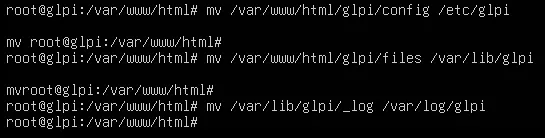
3.3 Configuration du fichier « local_define.php »
Section titled “3.3 Configuration du fichier « local_define.php »”- Créer le fichier :
nano /etc/glpi/local_define.php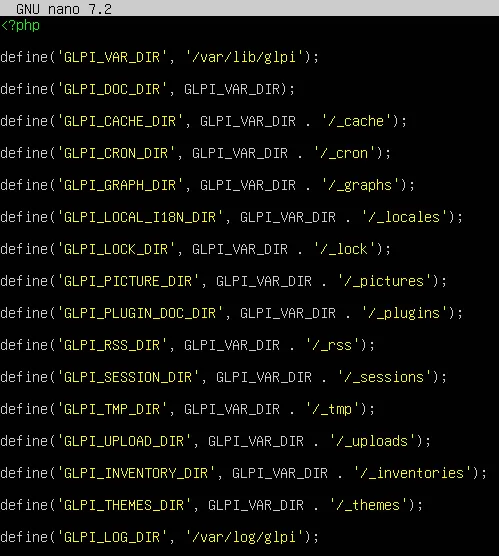 15. Y insérer les définitions de variables :
<?phpdefine('GLPI_VAR_DIR', '/var/lib/glpi');define('GLPI_DOC_DIR', GLPI_VAR_DIR);define('GLPI_CACHE_DIR', GLPI_VAR_DIR . '/_cache');define('GLPI_CRON_DIR', GLPI_VAR_DIR . '/_cron');define('GLPI_GRAPH_DIR', GLPI_VAR_DIR . '/_graphs');define('GLPI_LOCAL_I18N_DIR', GLPI_VAR_DIR . '/_locales');define('GLPI_LOCK_DIR', GLPI_VAR_DIR . '/_lock');define('GLPI_PICTURE_DIR', GLPI_VAR_DIR . '/_pictures');define('GLPI_PLUGIN_DOC_DIR', GLPI_VAR_DIR . '/_plugins');define('GLPI_RSS_DIR', GLPI_VAR_DIR . '/_rss');define('GLPI_SESSION_DIR', GLPI_VAR_DIR . '/_sessions');define('GLPI_TMP_DIR', GLPI_VAR_DIR . '/_tmp');define('GLPI_UPLOAD_DIR', GLPI_VAR_DIR . '/_uploads');define('GLPI_INVENTORY_DIR', GLPI_VAR_DIR . '/_inventories');define('GLPI_THEMES_DIR', GLPI_VAR_DIR . '/_themes');define('GLPI_LOG_DIR', '/var/log/glpi');- Sauvegarder : Ctrl+X → Y → Entrée
4. Permissions des dossiers et fichiers
Section titled “4. Permissions des dossiers et fichiers”chown root:root /var/www/html/glpi/ -Rchown www-data:www-data /etc/glpi -Rchown www-data:www-data /var/lib/glpi -Rchown www-data:www-data /var/log/glpi -Rchown www-data:www-data /var/www/html/glpi/marketplace -Rffind /var/www/html/glpi/ -type f -exec chmod 0644 {} \;find /var/www/html/glpi/ -type d -exec chmod 0755 {} \;find /etc/glpi -type f -exec chmod 0644 {} \;find /etc/glpi -type d -exec chmod 0755 {} \;find /var/lib/glpi -type f -exec chmod 0644 {} \;find /var/lib/glpi -type d -exec chmod 0755 {} \;find /var/log/glpi -type f -exec chmod 0644 {} \;find /var/log/glpi -type d -exec chmod 0755 {} \;5. Configurer le serveur Web (VirtualHost Apache)
Section titled “5. Configurer le serveur Web (VirtualHost Apache)”- Créer le fichier de configuration :
nano /etc/apache2/sites-available/glpi.conf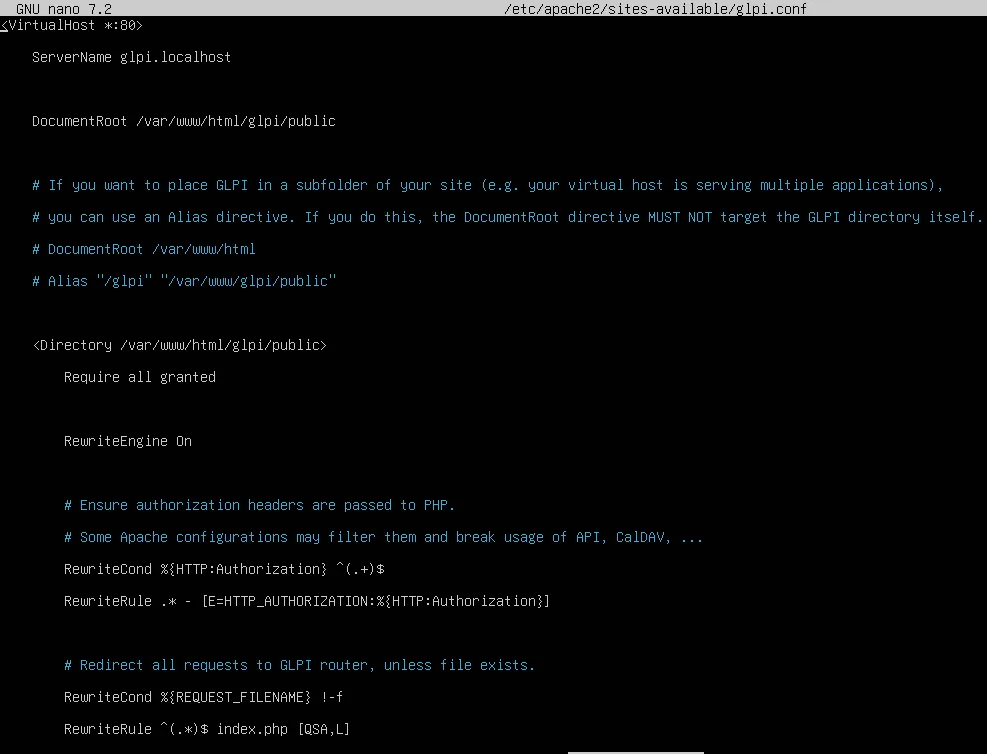 18. Y coller la configuration suivante :
<VirtualHost *:80>    ServerName glpi.localhost    DocumentRoot /var/www/html/glpi/public
<Directory /var/www/html/glpi/public> Require all granted RewriteEngine On RewriteCond %{HTTP:Authorization} ^(.+)$ RewriteRule .* - [E=HTTP_AUTHORIZATION:%{HTTP:Authorization}] RewriteCond %{REQUEST_FILENAME} !-f RewriteRule ^(.*)$ index.php [QSA,L] </Directory></VirtualHost>- Sauvegarder : Ctrl+X → Y → Entrée
- Activer le VirtualHost :
a2dissite 000-default.conf # Désactive le site par défauta2enmod rewrite # Active le module de réécriturea2ensite glpi.conf # Active la config VirtualHostsystemctl restart apache2 # Redémarre Apache5.1 Configuration PHP.ini
Section titled “5.1 Configuration PHP.ini”Paramètres recommandés pour un bon fonctionnement de GLPI.
- Ouvrir le fichier :
nano /etc/php/8.3/apache2/php.ini- Modifier les paramètres suivants :
upload_max_filesize = 20Mpost_max_size = 20Mmax_execution_time = 60max_input_vars = 5000memory_limit = 256Msession.cookie_httponly = Ondate.timezone = Europe/Paris
6. Démarrer l’installation web
Section titled “6. Démarrer l’installation web”- Récupérer l’adresse IP du serveur :
ip a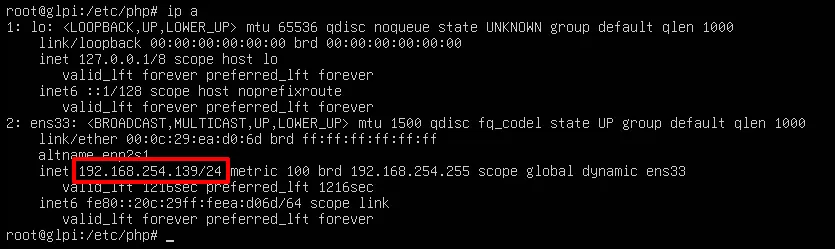 24. Accéder à l’adresse IP dans un navigateur (ex. :
 192.168.254.139)
25. Cliquer sur « Aller à la page d’installation »
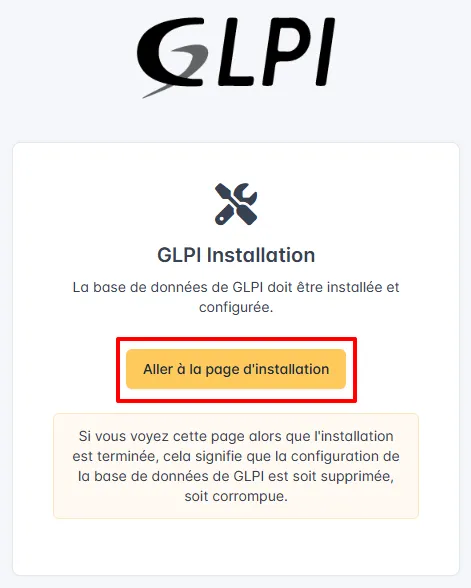 26. Sélectionner la langue, puis cliquer sur « OK »
 27. Lire la licence, puis cliquer sur « Continuer »
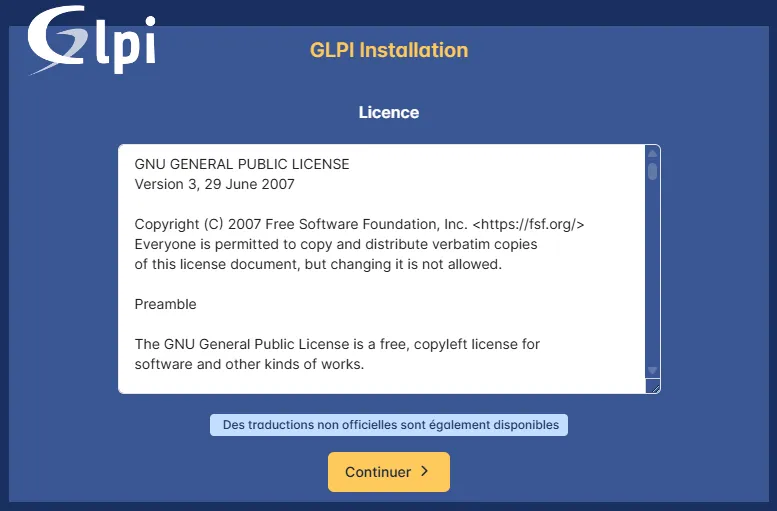 28. Cliquer sur « Installer »
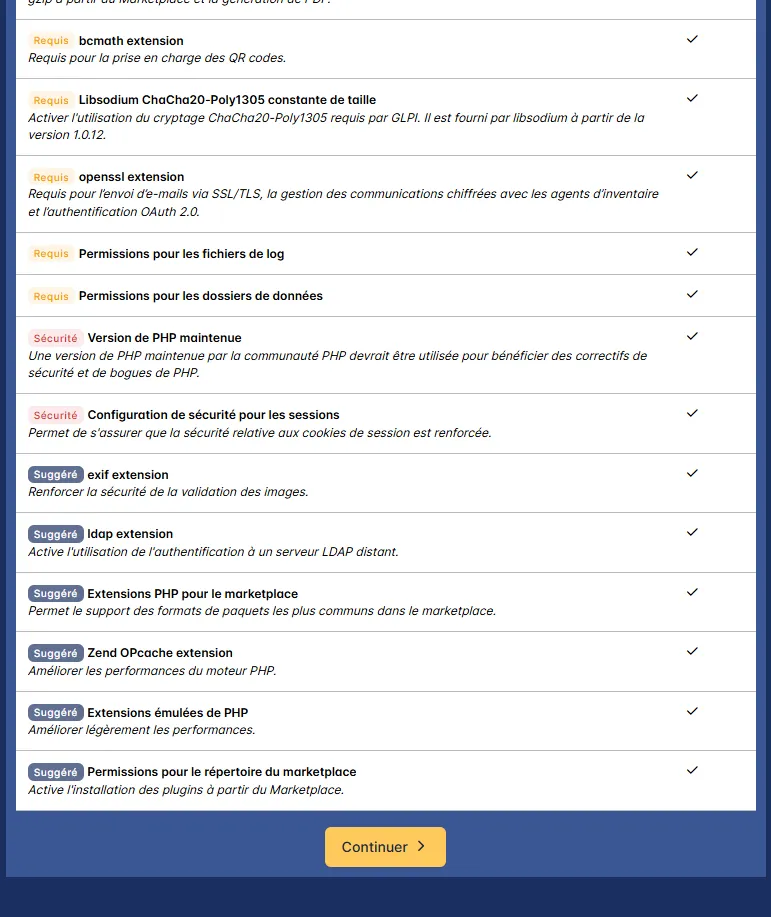
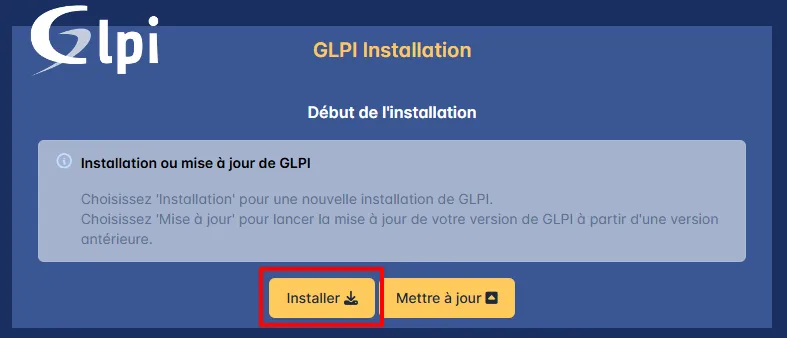 29. Vérifier que tous les tests de compatibilité sont concluants, puis cliquer sur « Continuer »
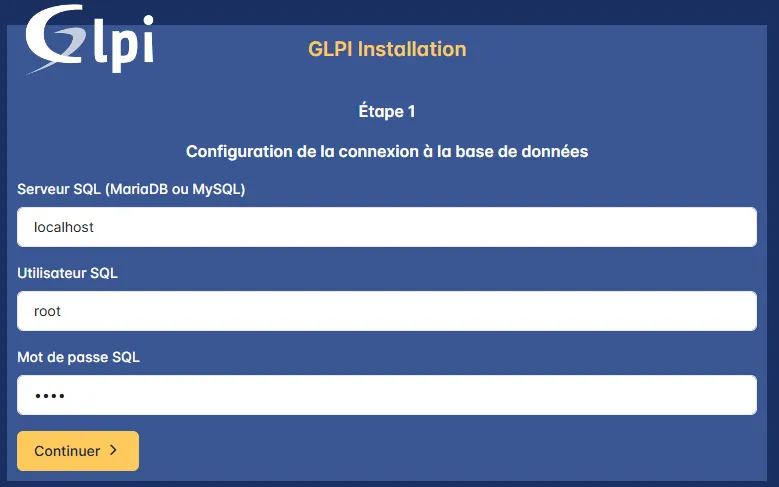
 30. Renseigner le serveur SQL et les identifiants de la base de données, puis cliquer sur « Continuer »
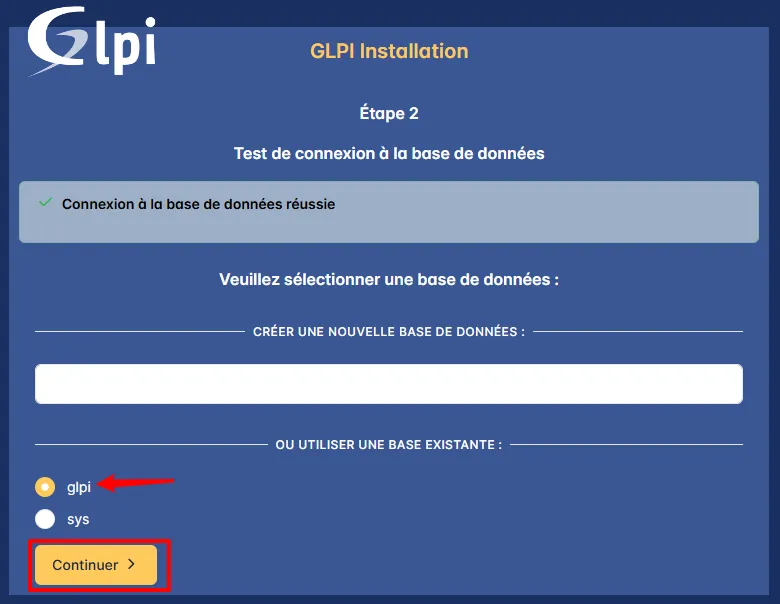
 31. Sélectionner la base de données
 glpi, cliquer sur « Continuer » et patienter
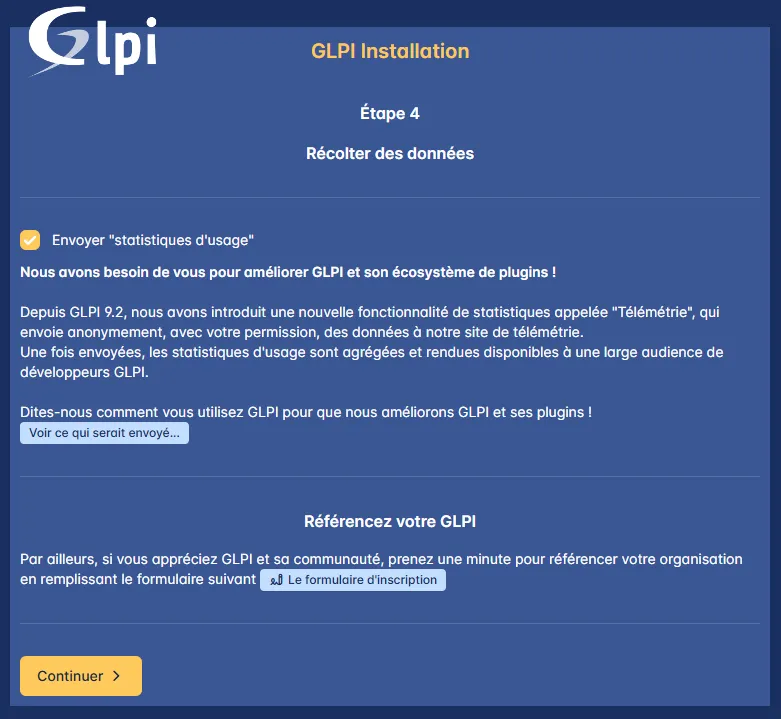
 32. Cocher ou non l’envoi de statistiques, puis cliquer sur « Continuer »
 33. Cliquer sur « Continuer »
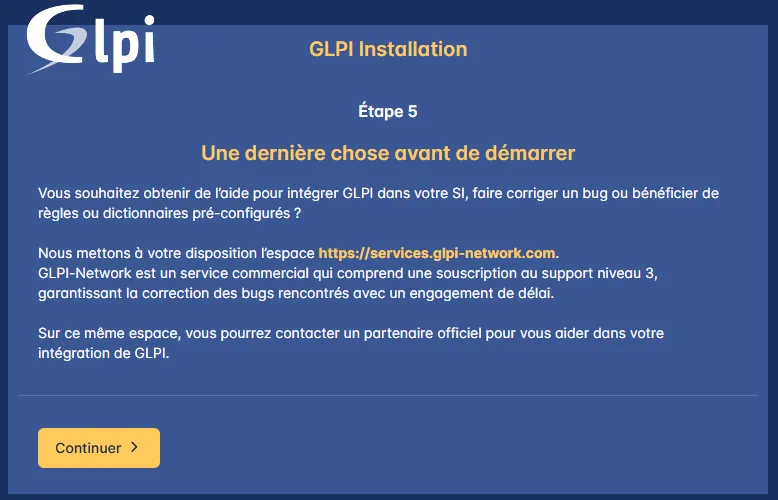 34. Cliquer sur « Utiliser GLPI »
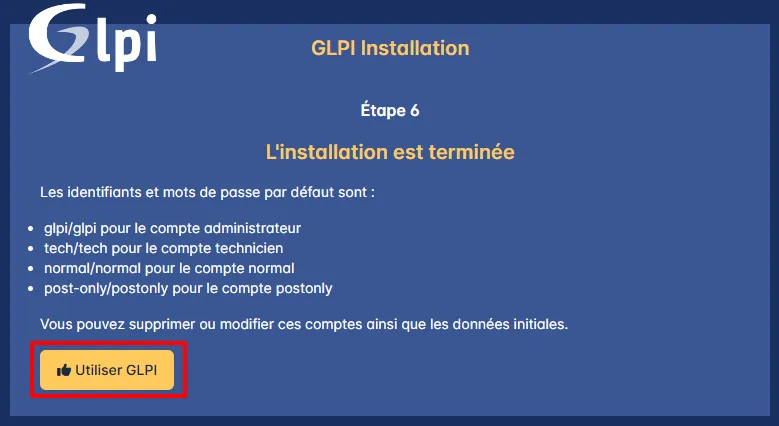
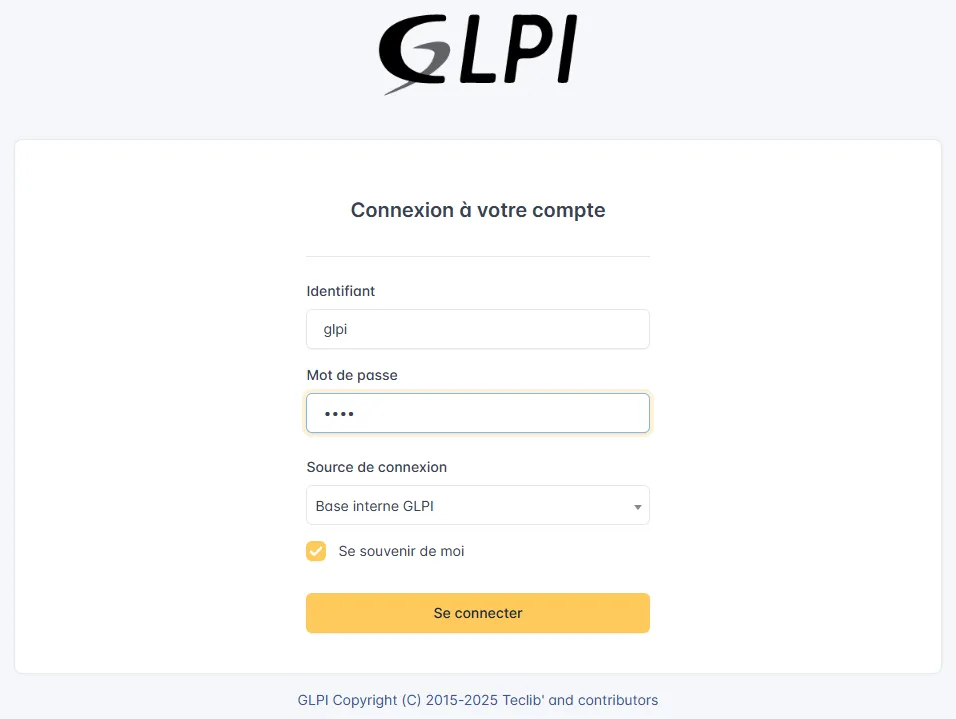
7. Connexion à GLPI
Section titled “7. Connexion à GLPI”- Utiliser les identifiants par défaut : glpi / glpi
- Une fois connecté, configurer le serveur GLPI selon vos besoins
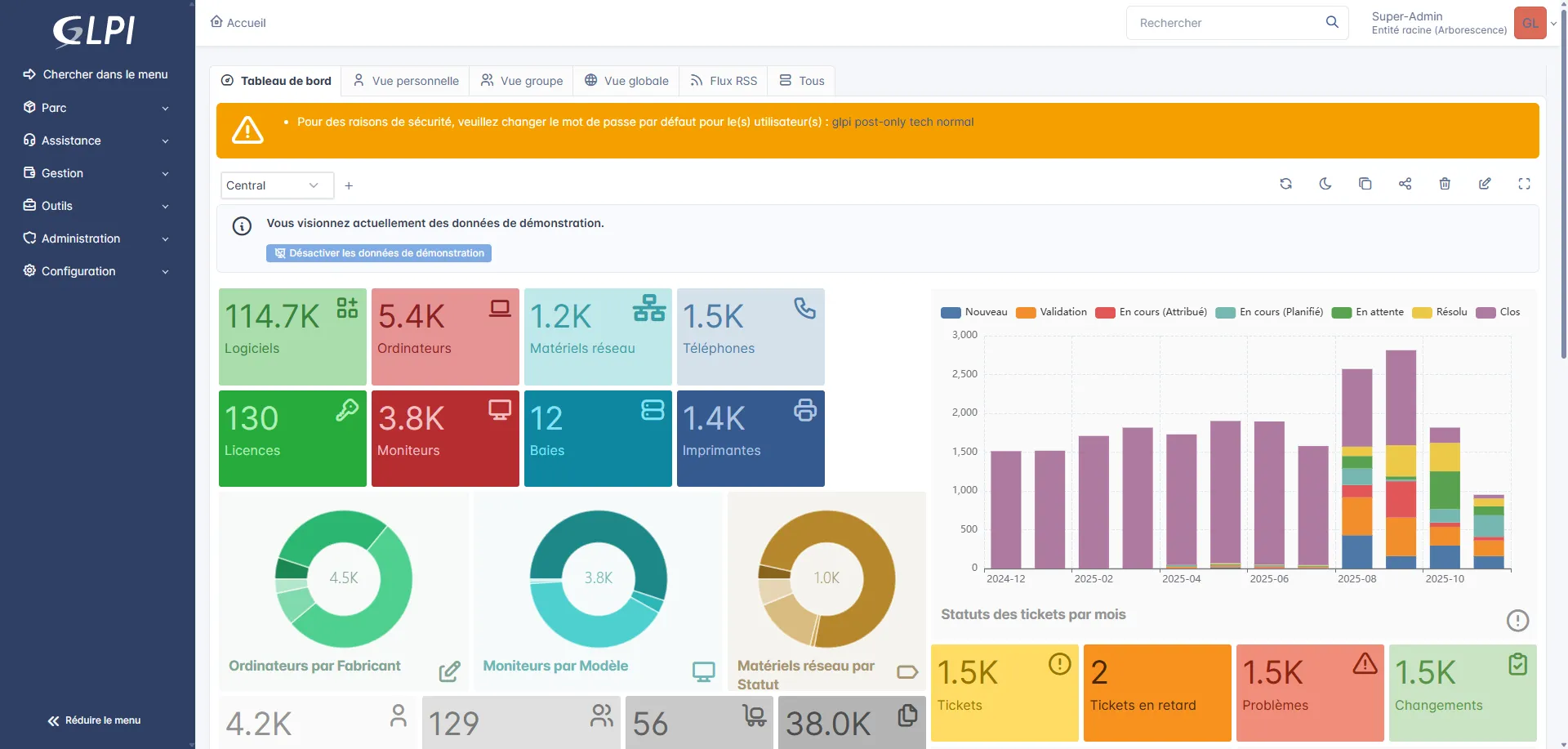
Changez les mots de passe par défaut dès la première connexion.