RADIUS
Auteur : [‘Gautier RAYEROUX’, ‘Eric JAMET’, ‘David GEMAIN’] | Date : 2025-01-08
Identifiants RADIUS
Section titled “Identifiants RADIUS”| Paramètre | Valeur |
|---|---|
| Shared Secret | Afpa123* |
| NAS login | admin / Afpa123* |
1. Installation du package FreeRADIUS
Section titled “1. Installation du package FreeRADIUS”- Aller dans System → Package Manager → Available Packages
- Rechercher « freeradius3 » et l’installer
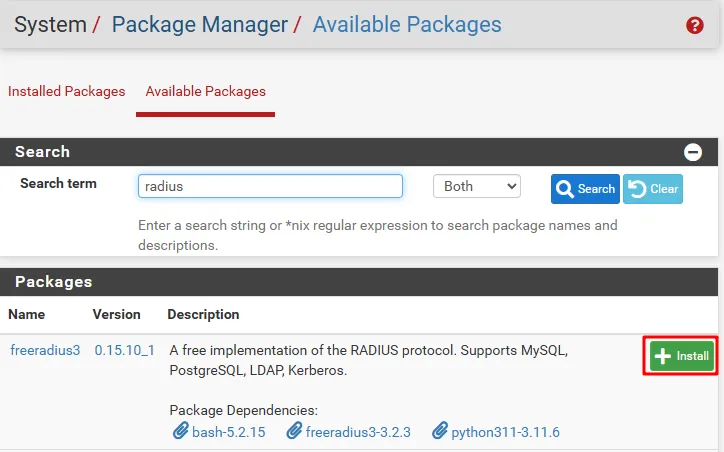
- Une fois installé, aller dans Services → FreeRADIUS
2. Configurer l’interface d’écoute
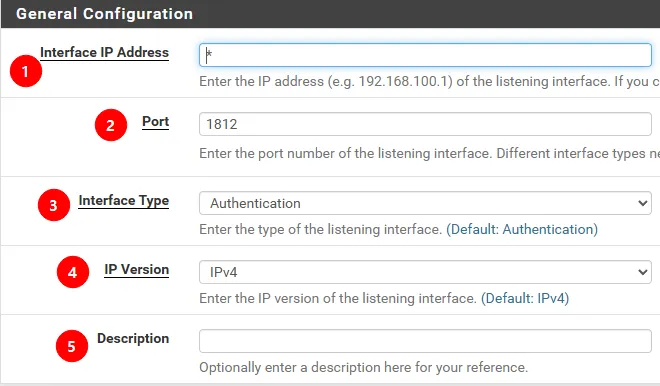
Section titled “2. Configurer l’interface d’écoute”Dans l’onglet « Interfaces », cliquer sur « Add » :
- Entrer l’adresse IP de l’interface d’écoute
- Définir le port d’écoute
- Définir le type d’interface
- Sélectionner la version IP (IPv4 / IPv6)
- Définir une description
3. Créer un NAS / Client
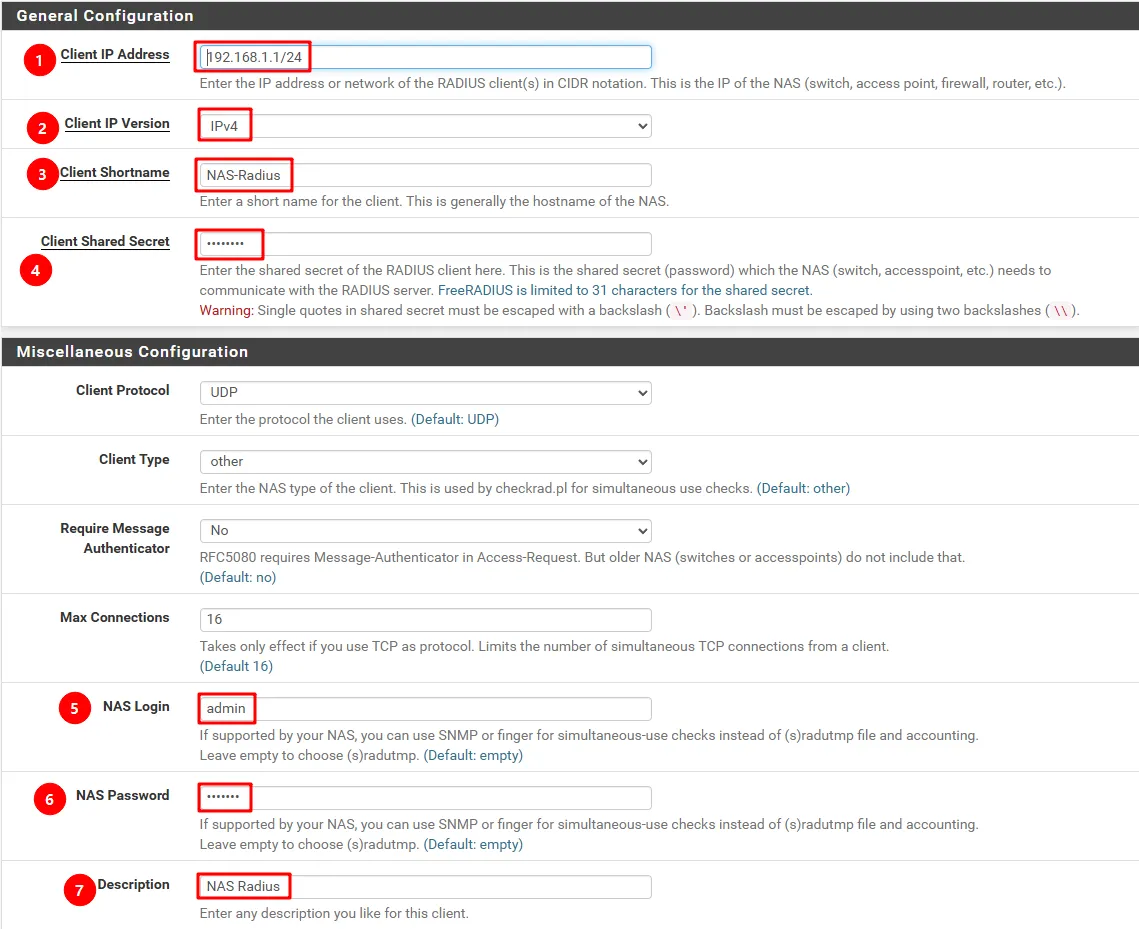
Section titled “3. Créer un NAS / Client”Dans l’onglet « NAS/Clients », cliquer sur « Add » :
- Entrer l’adresse IP du NAS RADIUS avec son CIDR
- Sélectionner la version IPv4 ou IPv6
- Donner un nom au client
- Définir un secret partagé (Shared Secret)
- Définir le login du NAS
- Définir le mot de passe du NAS
- Donner une description
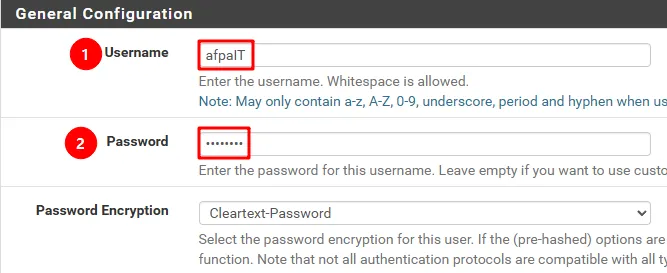
4. Créer un utilisateur RADIUS
Section titled “4. Créer un utilisateur RADIUS”Dans l’onglet « Users », cliquer sur « Add » :
- Définir le nom d’utilisateur
- Définir un mot de passe
- Sauvegarder
5. Créer un serveur d’authentification
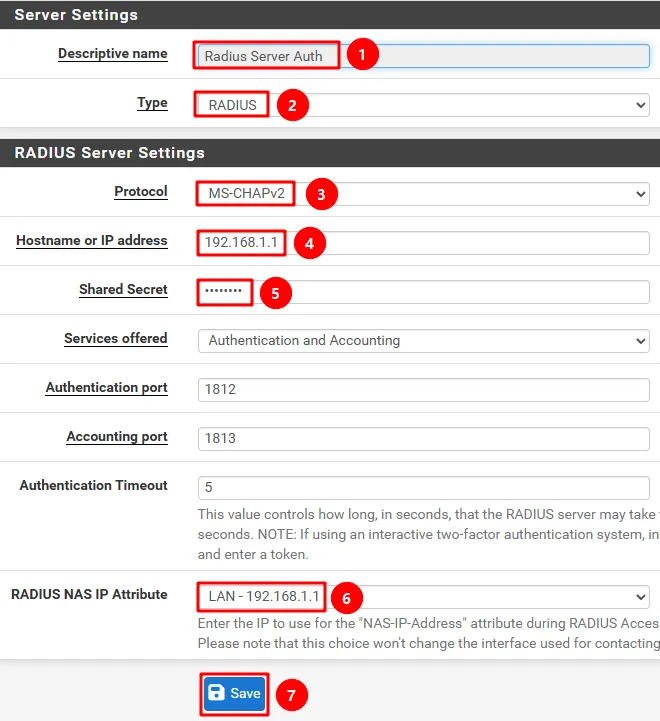
Section titled “5. Créer un serveur d’authentification”Aller dans System → User Manager → onglet « Authentication Servers », puis cliquer sur « Add » :
- Donner un nom descriptif au serveur
- Sélectionner le type « RADIUS »
- Sélectionner le protocole « MS-CHAPv2 »
- Renseigner l’adresse IP du NAS RADIUS (ou
127.0.0.1si local) - Renseigner le shared secret défini dans NAS/Client
- Sélectionner le RADIUS NAS IP Attribute sur « LAN »
- Sauvegarder
6. Tester la connexion RADIUS
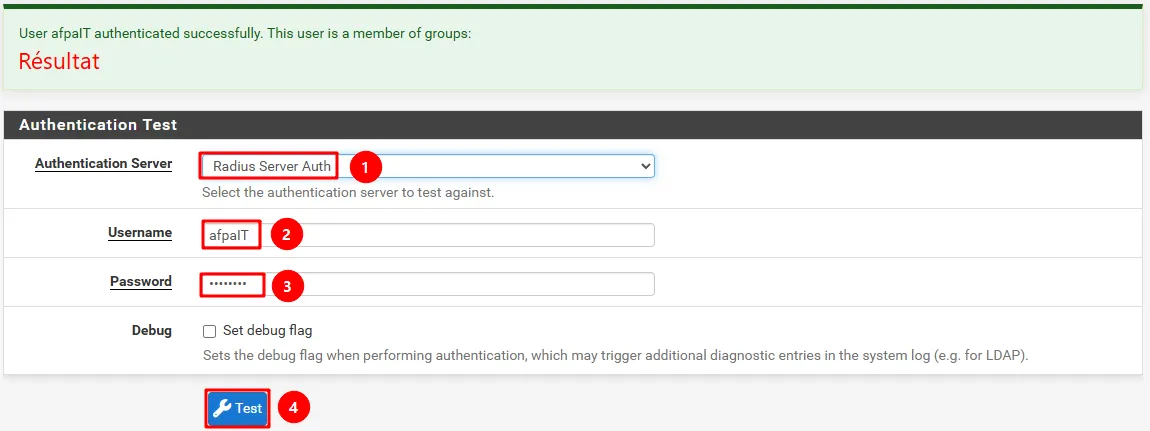
Section titled “6. Tester la connexion RADIUS”Aller dans Diagnostics → Authentication pour tester les identifiants d’un utilisateur RADIUS.
7. Utiliser RADIUS avec OpenVPN
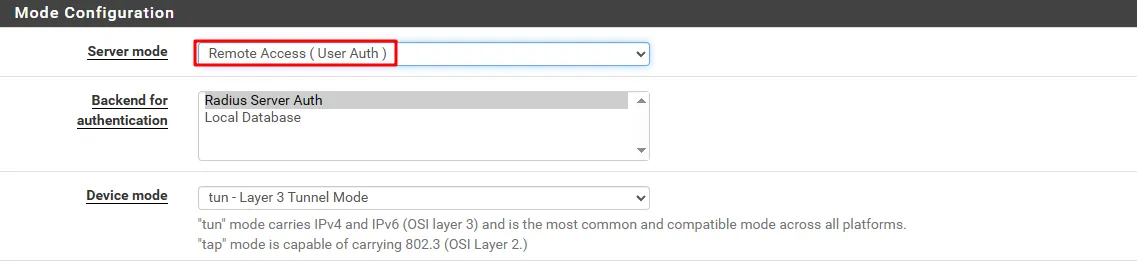
Section titled “7. Utiliser RADIUS avec OpenVPN”Dans la configuration du serveur OpenVPN, sélectionner le mode « Remote Access (User Auth) » pour utiliser la base d’utilisateurs RADIUS.