CloneZilla
Auteur : Maxime COURBOULIN | Date : 2026-02-12 00:00:00
Prérequis à la mise en place de la procédure
Section titled “Prérequis à la mise en place de la procédure ”Posséder un support avec une ISO de Clonezilla
Bonne pratique : avoir un stockage séparé de la partition système
Démarrer sur support :
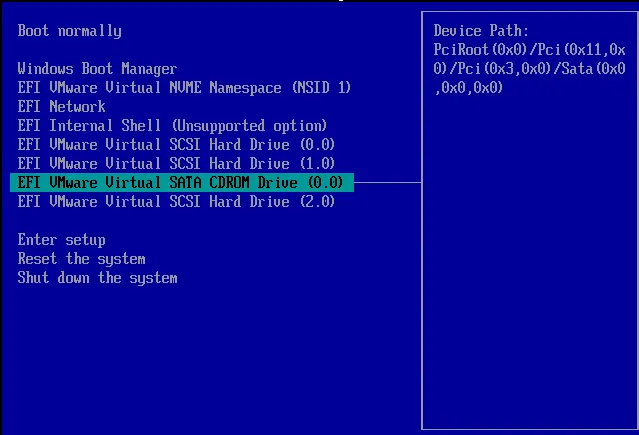
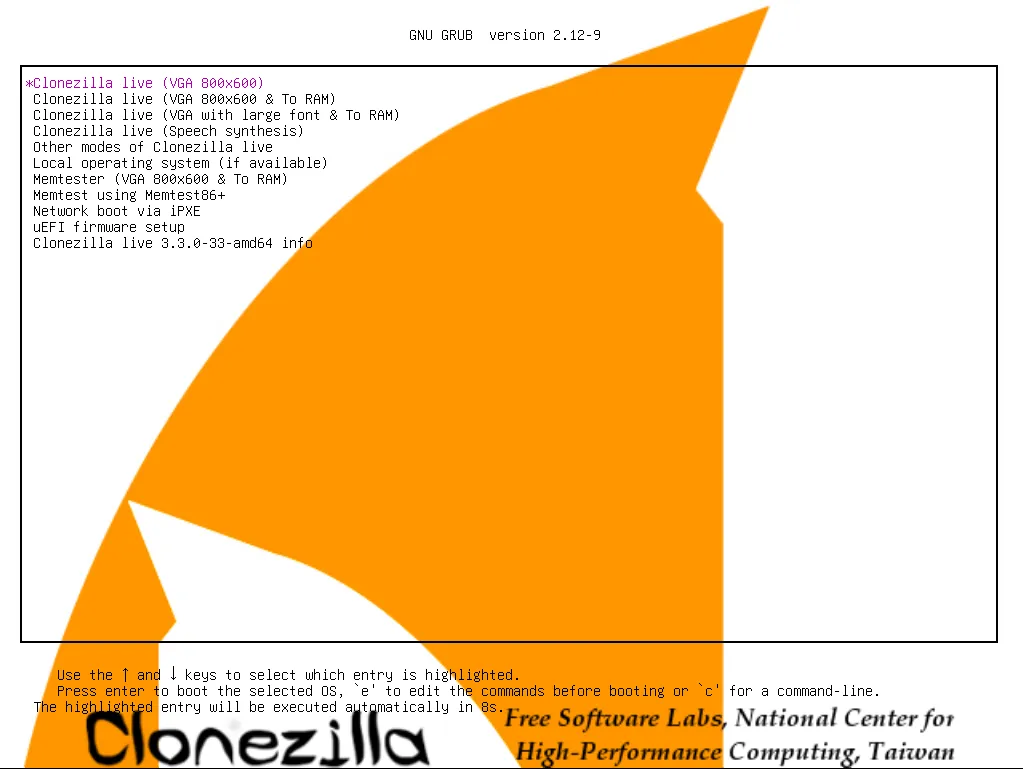
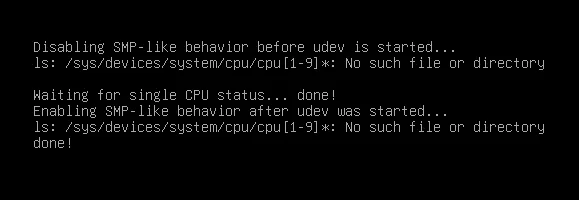
Configuration
Section titled “Configuration ”Choix du langage :
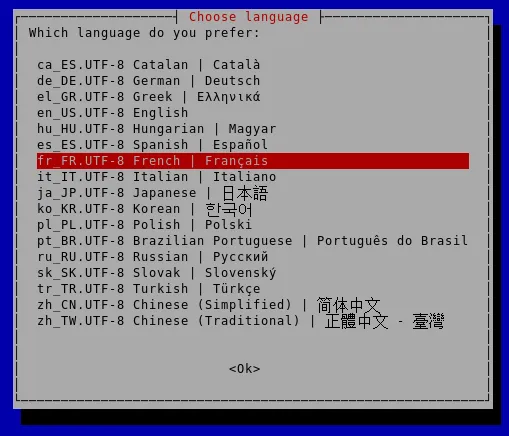
Choix du clavier :
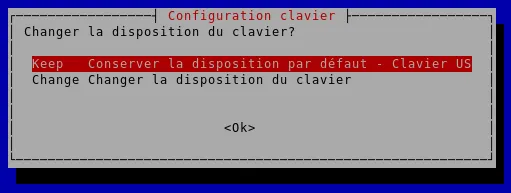
Changer clavier > 105 touches > Autres > Français AZERTY
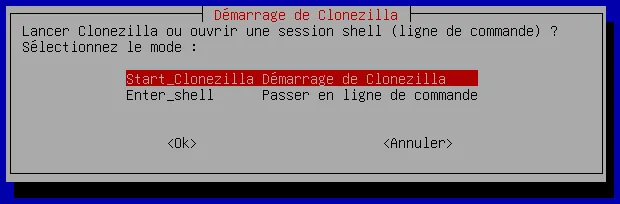
Choisir l’origine et la destination
Section titled “Choisir l’origine et la destination ”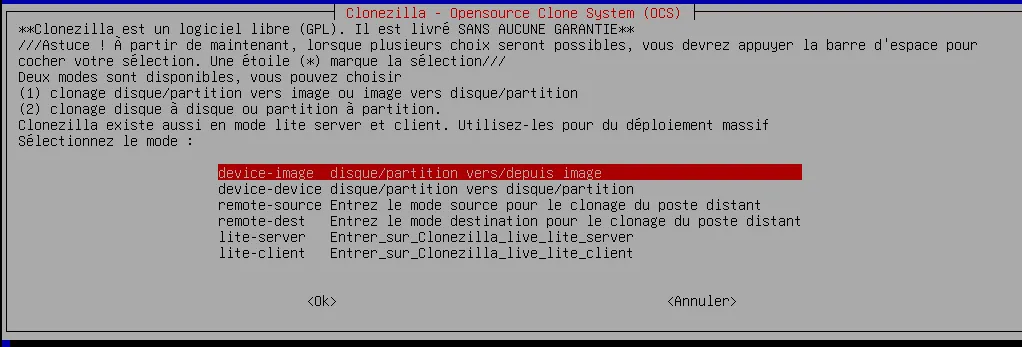
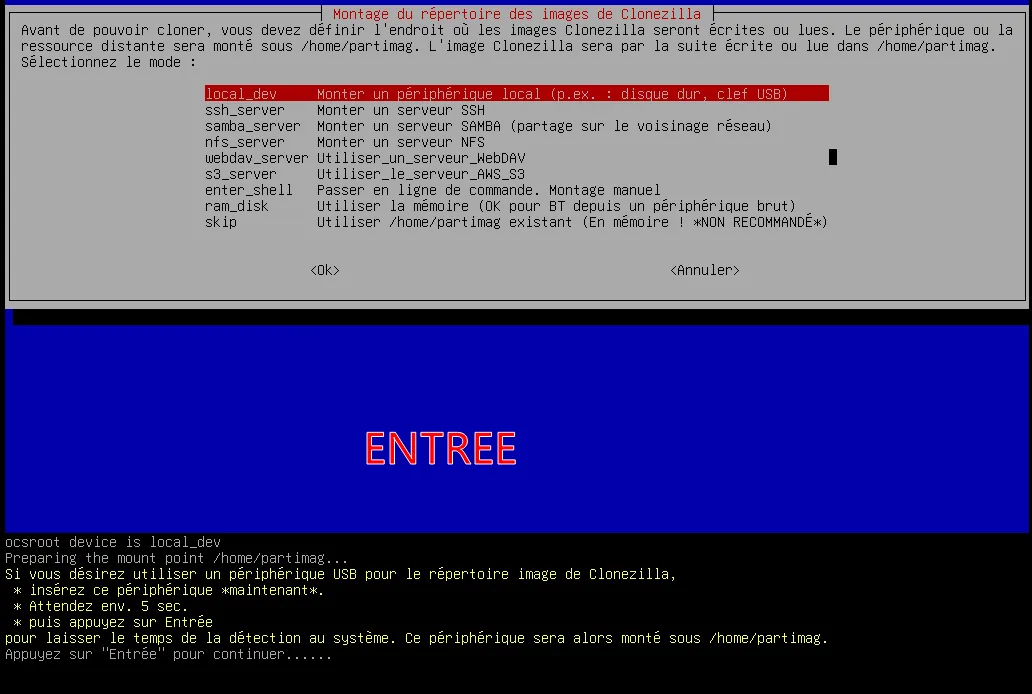
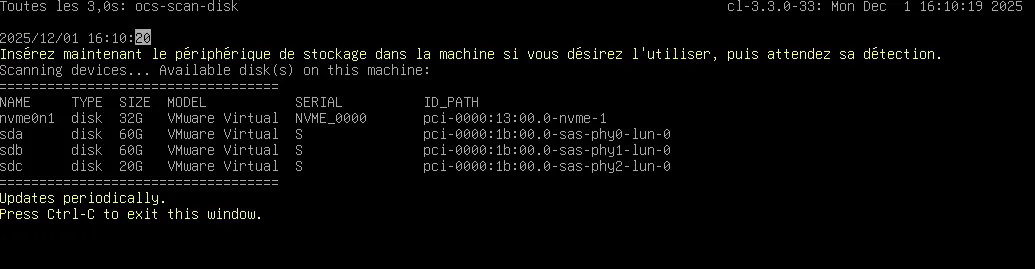
Choisir la destination :
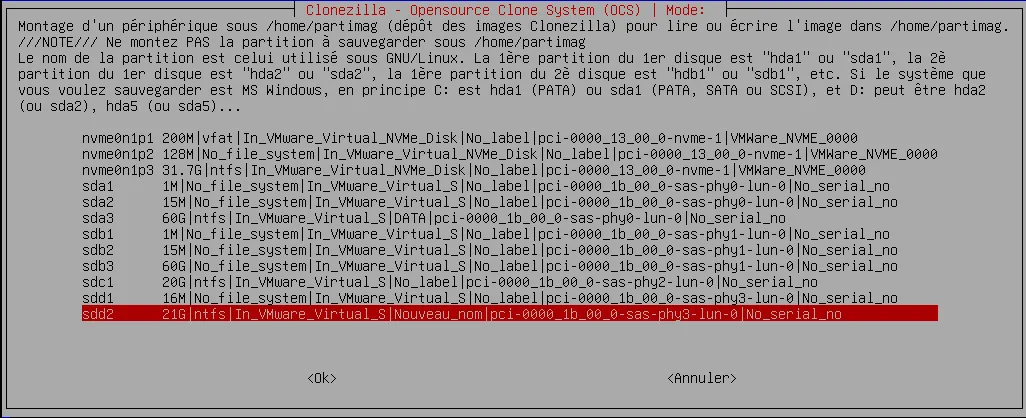
Vérification :
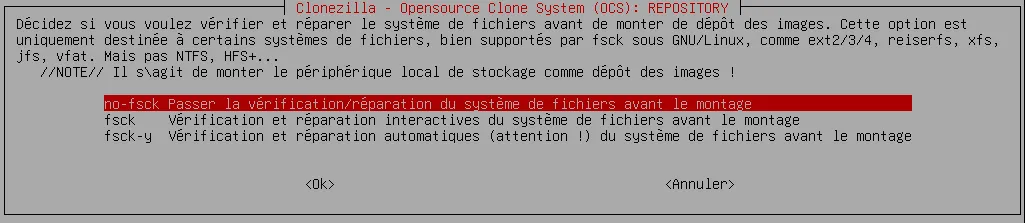
Choix du répertoire :
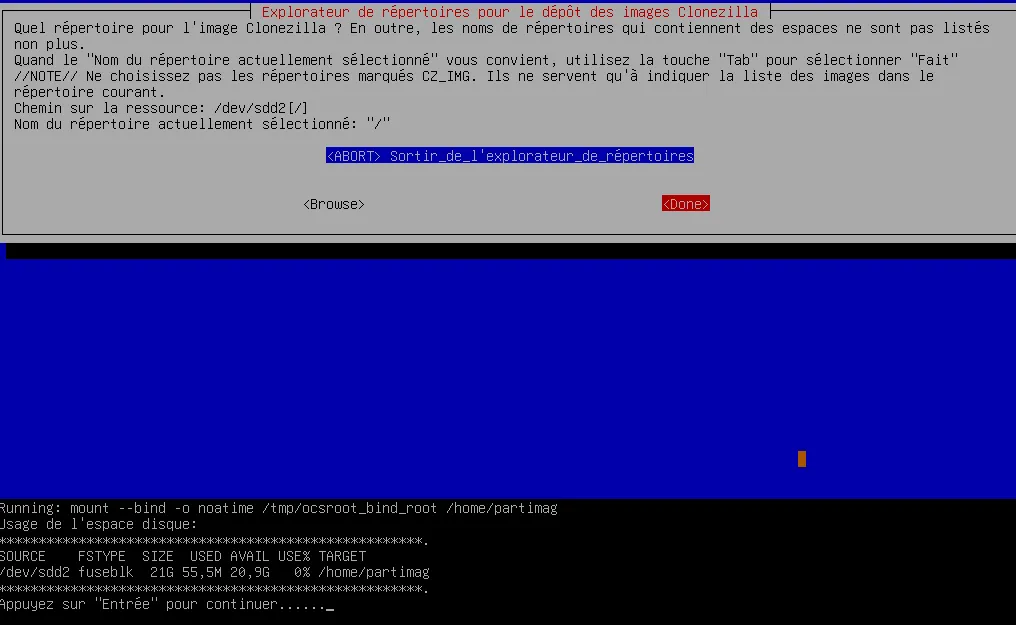
Style assistant :
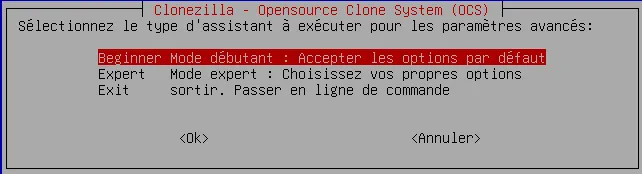
Choix du mode :
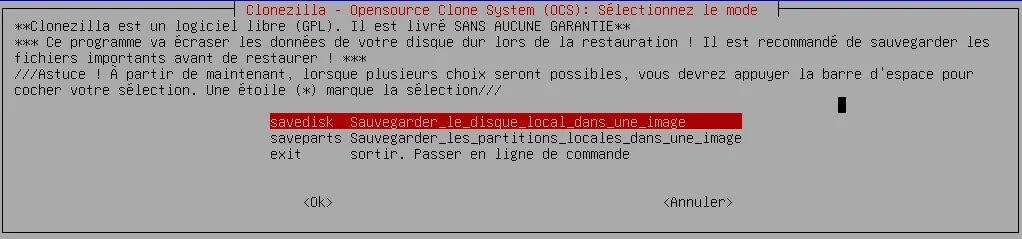
Choix du nom de l’image :

Choisir de quel disque faire l’image (Espace pour cocher avec *) :
Section titled “Choisir de quel disque faire l’image (Espace pour cocher avec *) :”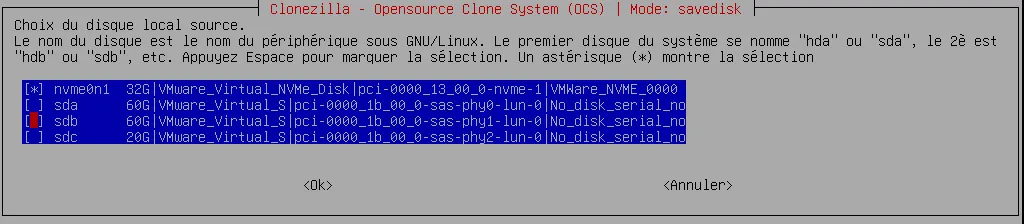
Choix du mode de Savedisk :

Vérification et réparation :

Vérification post installation :

Chiffrement de l’image :
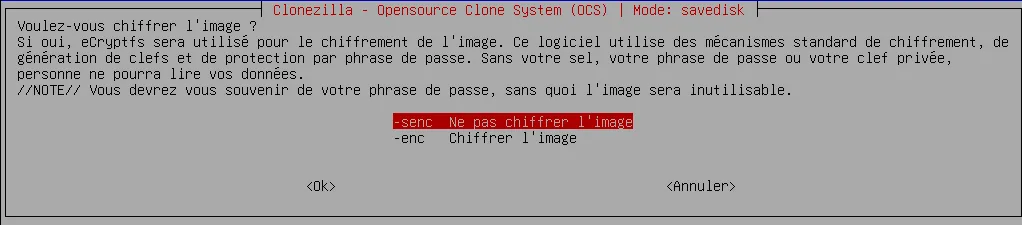
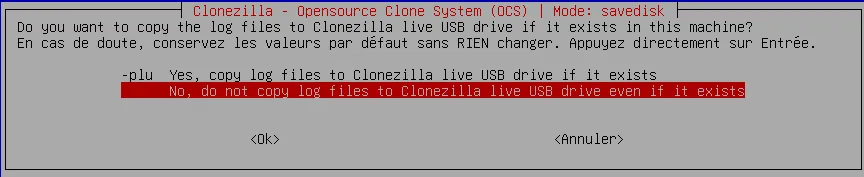
Sauvegarde sur Clef USB :
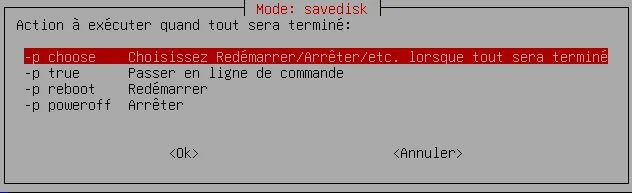
Tâche après l’installation :

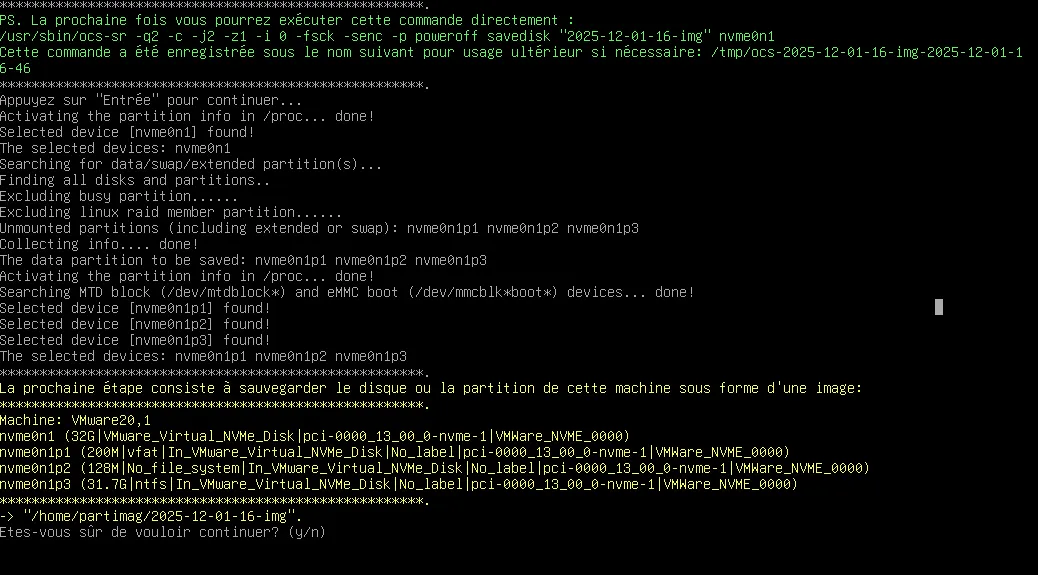
Dernière validation :
Création :
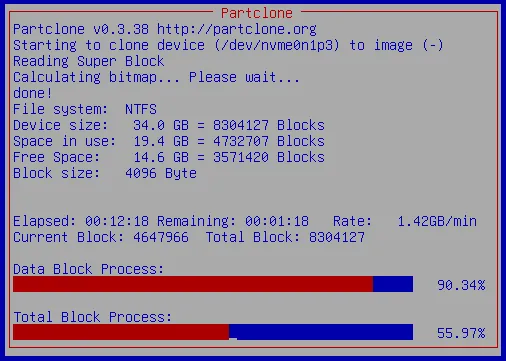
Il peut arriver que la création ne se lance pas : le message d‘erreur peut être que la partition est en lecture seule. Cela arrive si la partition de destination a été formatée sur Windows ou pas formatée du tout. Dans ce cas suivre les étapes ci-dessous.
Refus de création, solution possible
Section titled “Refus de création, solution possible”Clonezilla refusera pour préparer l’espace de destination, pour cela il est nécessaire de faire la manipulation suivante :
Remonter toutes les fenêtres jusqu’à :
Puis ajouter les commandes suivantes :
sudo parted /dev/sdb mklabel gpt
sudo parted -a opt /dev/sdb mkpart primary ntfs 0% 100%
sudo mkfs.ntfs -f /dev/sdb1
Explication des commandes :
sudo parted /dev/sdb mklabel gpt
Permet d’exécuter les droits administrateur
Permet de créer, supprimer, redimensionner des partitions et changer la table de partition.
Désigne le disque entier sur lequel tu veux agir.
Important : pas une partition comme /dev/sdb1, mais bien le disque brut.
Tous les contenus du disque seront effacés si tu changes la table de partitions.
Make label : type de table de partitions. Définir un nouvelle table écrase l’ancienne.
GUID Partition Table (remplace MBR, Supporte > 2To, jusqu’à 128 partitions sur Linux, robuste : CRC pour vérifier la table)
⚠️ Ce qu’il faut savoir
Exécuter sudo parted /dev/sdb mklabel gpt efface toute table de partition existante → toutes les données seront perdues.
Après, le disque sera vide, mais tu devras créer des partitions avec mkpart ou un outil graphique avant de pouvoir y stocker des fichiers.
sudo parted -a opt /dev/sdb mkpart primary ntfs 0% 100%
-a = alignement des partitions
opt = alignement optimal pour le disque
Les disques modernes (SSD, Advanced Format HDD) fonctionnent mieux si les partitions sont alignées sur les secteurs physiques du disque.
Cela améliore les performances et réduit l’usure sur SSD.
Make partition crée une nouvelle partition sur le disque.
Primaire, correspond au type de partition, sur GPT toutes les partitions sont primaires par défaut.
Type de système de fichier, parted crée la partition sans formater.
0% 100% Début et fin de la partition : 0% = début du disque, 100% = fin du disque. La partition occupera tout l’espace disponible du disque.
sudo mkfs.ntfs -f /dev/sdb1
make filesystem : créer un système de fichiers. Donc mkfs.ntfs formate la partition en NTFS.
fast format : formatage rapide, signifie que seule la table de fichiers est réinitialisée, et non chaque secteur du disque.
La partition que tu veux formater.