Alertes et Notifications
Auteur : [‘Gautier RAYEROUX’] | Date : 2026-04-08 00:00:00
Alertes et Notifications Zabbix
Section titled “Alertes et Notifications Zabbix”Principe général
Section titled “Principe général”Trigger déclenché → Action évaluée → Opération exécutée → Notification envoyéeZabbix nécessite 3 éléments pour envoyer une alerte :
| Élément | Rôle | Où configurer |
|---|---|---|
| Media type | Canal d’envoi (email, Slack…) | Administration > Media types |
| Utilisateur | Destinataire + canal associé | Administration > Users |
| Action | Règle “si trigger X → envoyer à Y” | Configuration > Actions > Trigger actions |
Étape 1 — Configurer Teams
Section titled “Étape 1 — Configurer Teams”Aller sur une équipe Teams, puis cliquer sur l’icone d’option du canal de discussion.
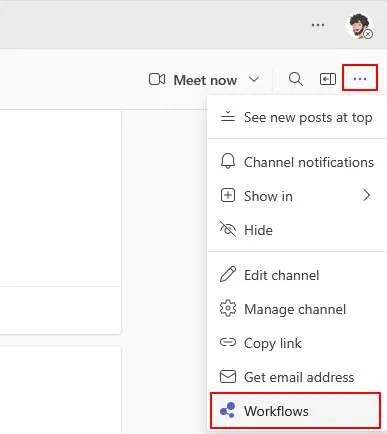 Chercher le model
 Envoyer des alertes webhook à un canal et choisir l’équipe et le canal souhaité.
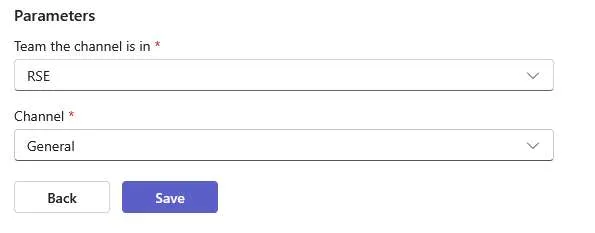 Copier le lien webhook pour configurer les alertes Zabbix.
Exemple:
Copier le lien webhook pour configurer les alertes Zabbix.
Exemple:
https://default8fb4b9bceaa84d95a84a8b68c0321a.a2.environment.api.powerplatform.com:443/powerautomate/automations/direct/workflows/259f013a863f41359d76daaa327d39d6/triggers/manual/paths/invoke?api-version=1&sp=%2Ftriggers%2Fmanual%2Frun&sv=1.0&sig=rZlU7oVm7edRV360doEcB_j2iF9lbaPpMS36aeAStcoÉtape 2 — Configurer un Media Type
Section titled “Étape 2 — Configurer un Media Type”MS Teams Workflow
Section titled “MS Teams Workflow”Administration > Media types > MS Teams Workflow
Modifier les paramètres suivants:
Cliquer Test pour vérifier l’envoi avant de sauvegarder.

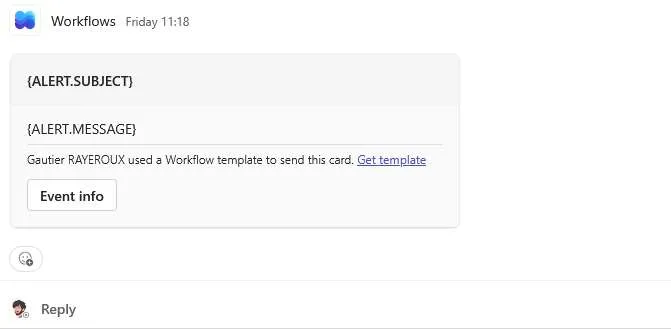
Étape 3 — Créer une Action
Section titled “Étape 3 — Créer une Action”Configuration > Actions > Trigger actions > Create action
Onglet Action
Section titled “Onglet Action”| Champ | Valeur |
|---|---|
| Nom | Alerte critique serveurs |
| Conditions | Voir ci-dessous |
| Enabled | Coché |
Conditions (filtrage des triggers)
Section titled “Conditions (filtrage des triggers)”Exemples de conditions cumulables (opérateur And/Or) :
| Condition | Opérateur | Valeur |
|---|---|---|
| Trigger severity | >= | High |
| Host group | equals | Serveurs Linux |
| Trigger | does not equal | (triggers à ignorer) |
| Maintenance status | not in | maintenance |
Onglet Operations — Envoi lors du déclenchement
Section titled “Onglet Operations — Envoi lors du déclenchement”Cliquer Add dans la section Operations :
| Champ | Valeur |
|---|---|
| Send to users / groups | Sélectionner l’utilisateur ou le groupe |
| Send only to | MS Teams Workflow (ou All) |
| Default message | Coché (utilise le message du Media type) |
Message personnalisé (décocher Default message) :
Sujet : [{TRIGGER.SEVERITY}] {TRIGGER.NAME} sur {HOST.NAME}
Hôte    : {HOST.NAME} ({HOST.IP})Trigger : {TRIGGER.NAME}Gravité : {TRIGGER.SEVERITY}Statut  : {TRIGGER.STATUS}Heure   : {EVENT.DATE} {EVENT.TIME}Valeur  : {ITEM.VALUE}
URL : {TRIGGER.URL}
Onglet Recovery operations — Notification de résolution
Section titled “Onglet Recovery operations — Notification de résolution”Cliquer Add dans Recovery operations pour notifier quand le problème se résout :
Sujet : [RÉSOLU] {TRIGGER.NAME} sur {HOST.NAME}
Le problème est résolu à {EVENT.RECOVERY.DATE} {EVENT.RECOVERY.TIME}.Durée : {EVENT.DURATION}
Onglet Update operations (optionnel)
Section titled “Onglet Update operations (optionnel)”Permet d’envoyer une notification quand un utilisateur acquitte le problème manuellement dans Zabbix.
Macros utiles dans les messages
Section titled “Macros utiles dans les messages”| Macro | Valeur retournée |
|---|---|
{HOST.NAME} | Nom de l’hôte |
{HOST.IP} | Adresse IP |
{TRIGGER.NAME} | Nom du trigger |
{TRIGGER.SEVERITY} | Gravité (Warning, High…) |
{TRIGGER.STATUS} | PROBLEM ou OK |
{TRIGGER.URL} | URL configurée dans le trigger |
{ITEM.NAME} | Nom de l’item |
{ITEM.VALUE} | Dernière valeur collectée |
{EVENT.DATE} | Date de l’événement |
{EVENT.TIME} | Heure de l’événement |
{EVENT.DURATION} | Durée du problème |
{EVENT.RECOVERY.DATE} | Date de résolution |
Vérification et test
Section titled “Vérification et test”Forcer un test d’alerte
Section titled “Forcer un test d’alerte”- Aller sur Monitoring > Problems
- Si aucun problème n’est visible, baisser temporairement le seuil d’un trigger existant pour le déclencher
- Vérifier que la notification arrive
Consulter les logs d’envoi
Section titled “Consulter les logs d’envoi”Reports > Action log — affiche chaque tentative d’envoi avec le statut (Sent / Failed) et le message d’erreur éventuel.
Administration > Media types > [Media type] > Test — test d’envoi direct sans trigger.
Résumé — Checklist
Section titled “Résumé — Checklist”- Media type configuré et testé (Administration > Media types)
- Media associé à l’utilisateur avec les bonnes gravités (Administration > Users > Media)
- Action créée avec les conditions souhaitées (Configuration > Actions > Trigger actions)
- Opération d’envoi définie (Send to user/group)
- Recovery operation ajoutée (notification de résolution)
- Test effectué via Action log ou déclenchement manuel