Mise en place d'une machine virtuelle
Auteur : Gautier RAYEROUX | Date : 2026-03-08 18:44:00
Préambule
Section titled “Préambule”Avant de commencer, assurez-vous que votre machine physique dispose de suffisamment de ressources pour virtualiser une machine.
Ressources recommandées : CPU 32 cœurs minimum et 64 Go de RAM.
La virtualisation repose sur un hyperviseur de type 2. Plusieurs solutions existent :
- Hyper-V
- VirtualBox
- VMware Workstation ← utilisé dans cette procédure

📖 Ressource : Différence entre hyperviseur type 1 et type 2
1. Installation de VMware Workstation
Section titled “1. Installation de VMware Workstation”1.1 Téléchargement de VMware Workstation
Section titled “1.1 Téléchargement de VMware Workstation”- Rendez-vous sur le site de Broadcom et cliquez sur « Register »
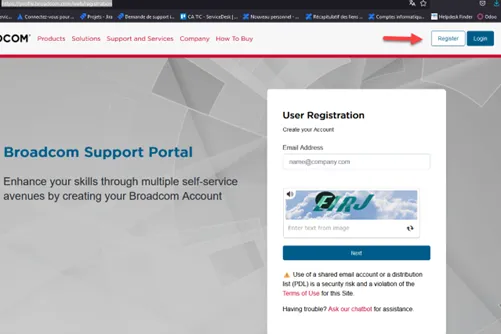
- Créez votre compte et validez votre adresse e-mail
- Connectez-vous à votre compte
- Cliquez sur « My Downloads » dans le menu de navigation à gauche
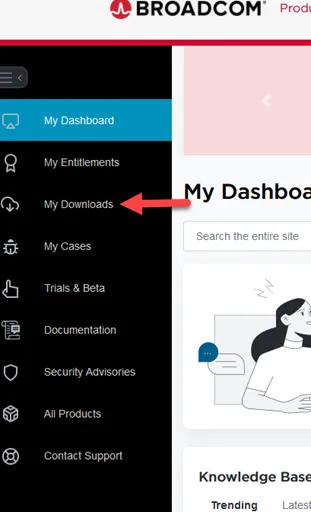 5. Cliquez sur « HERE » pour accéder aux logiciels
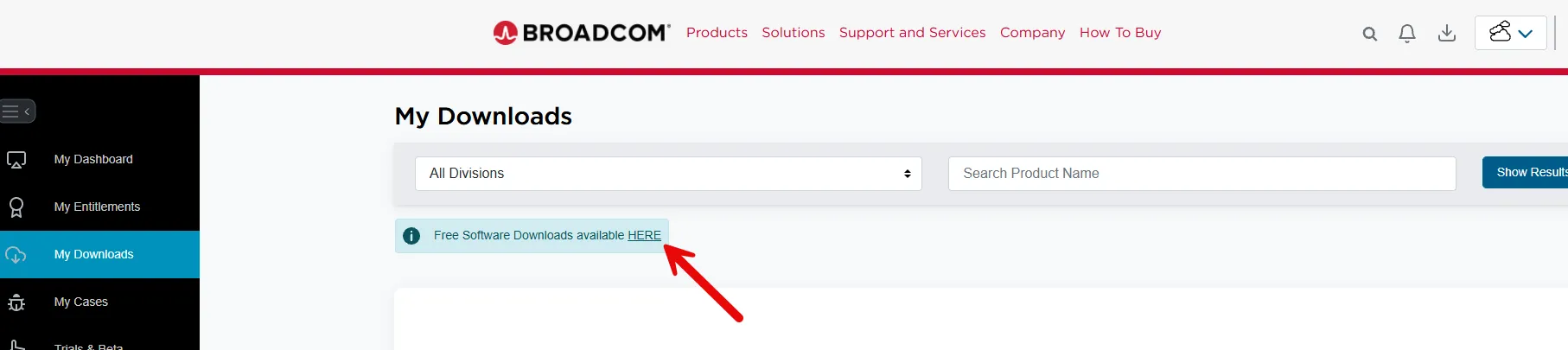 6. Dans la liste, recherchez et cliquez sur « VMware Workstation Pro »
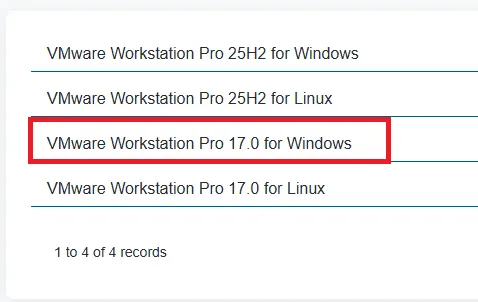
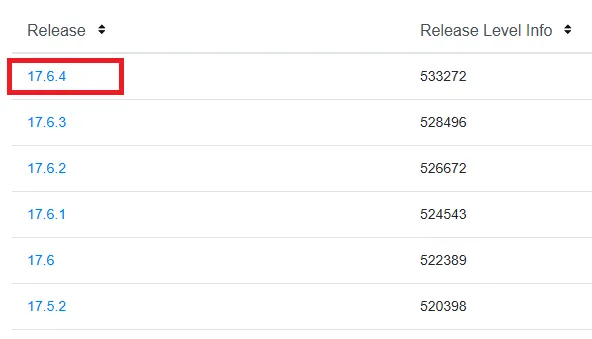 7. Sélectionnez une version Windows (ex. : VMware Workstation Pro 17.0 for Windows)
8. Cliquez sur la version souhaitée dans la liste
9. Cliquez sur « Terms and Conditions », cochez la case d’acceptation, puis lancez le téléchargement
7. Sélectionnez une version Windows (ex. : VMware Workstation Pro 17.0 for Windows)
8. Cliquez sur la version souhaitée dans la liste
9. Cliquez sur « Terms and Conditions », cochez la case d’acceptation, puis lancez le téléchargement
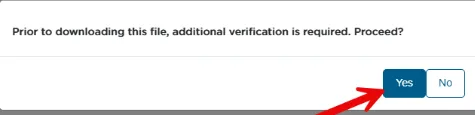
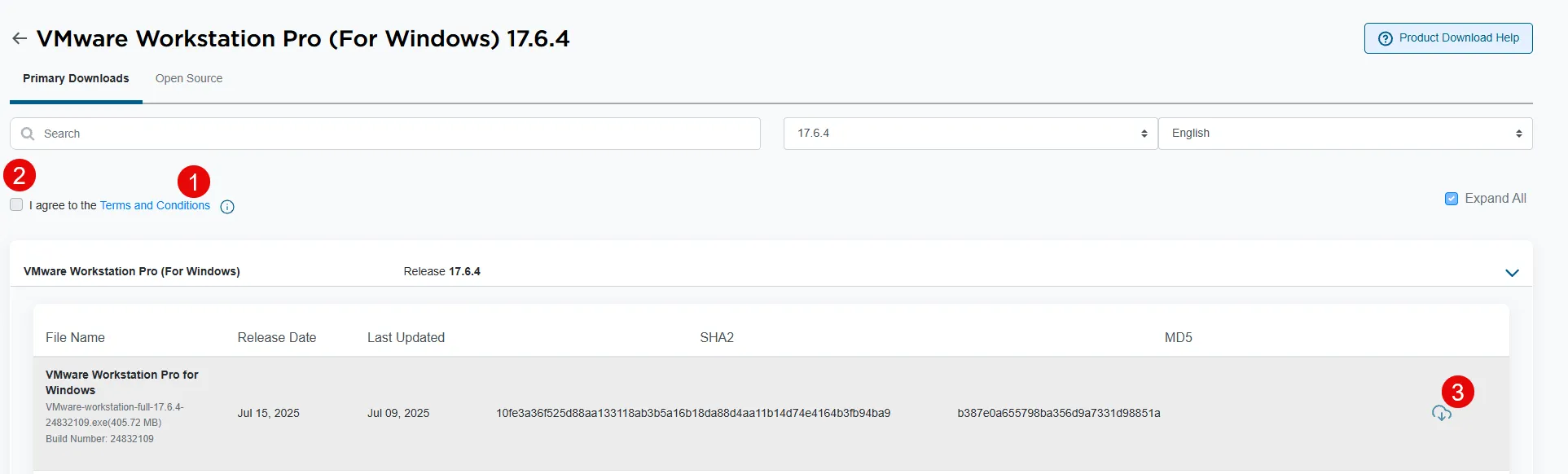 10. Si une vérification supplémentaire est demandée, cliquez sur « Yes » et remplissez les champs requis
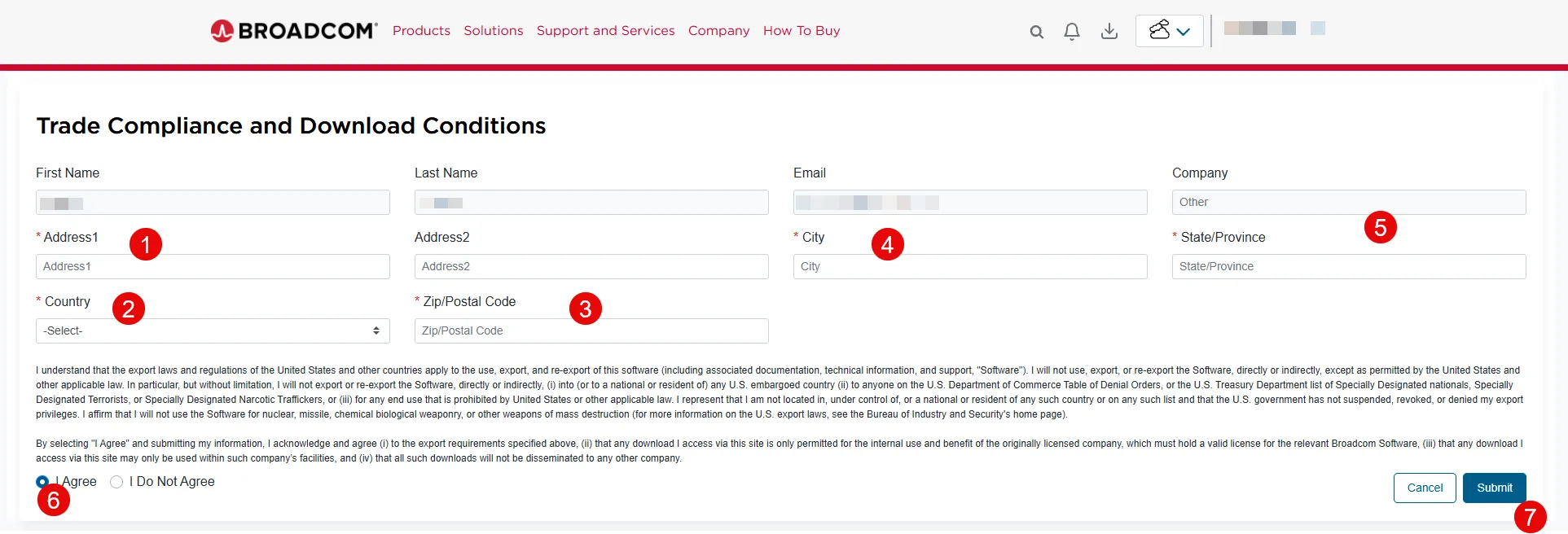 11. Lancez le téléchargement de l’application
1.2 Installation de VMware Workstation
Section titled “1.2 Installation de VMware Workstation”- Lancez le programme d’installation VMware Workstation
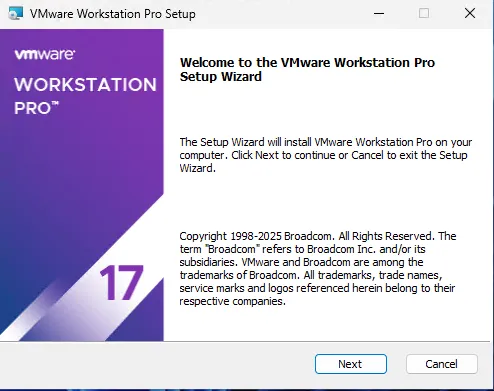
- Cliquez sur « Suivant »
- Acceptez les termes d’utilisation, puis cliquez sur « Suivant »
- Cliquez sur « Suivant »
- Cochez « Add VMware Workstation console tools into system PATH », puis cliquez sur « Suivant » Ne pas oublier de cocher l’ajout au PATH système pour pouvoir utiliser VMware depuis le terminal.
- Cochez ou non les options facultatives, puis cliquez sur « Suivant »
- Cliquez sur « Suivant »
- Cliquez sur « Install »
- Cliquez sur « Finish » pour terminer l’installation
2. Créer une machine virtuelle
Section titled “2. Créer une machine virtuelle”Exemple : Dans cette procédure, nous installerons une machine virtuelle Ubuntu 24.04.
Téléchargez le fichier .iso au préalable sur ubuntu.com/download
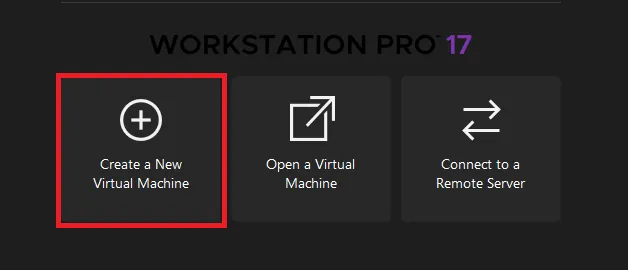
- Sur la page Home de VMware Workstation, cliquez sur « Create a New Virtual Machine »
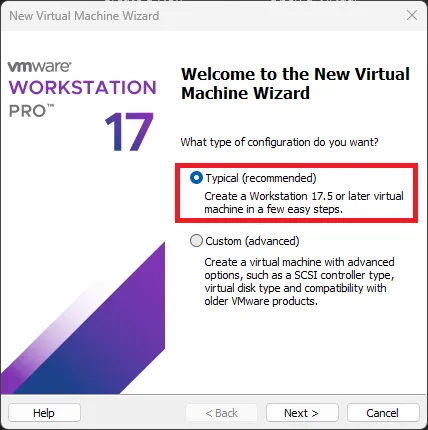
- Choisissez l’option « Typical », puis cliquez sur « Next »
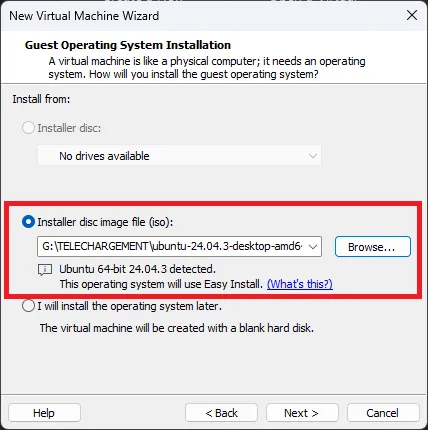
- Sélectionnez « Installer disc image file (iso) », recherchez l’iso avec « Browse… », puis cliquez sur « Next »
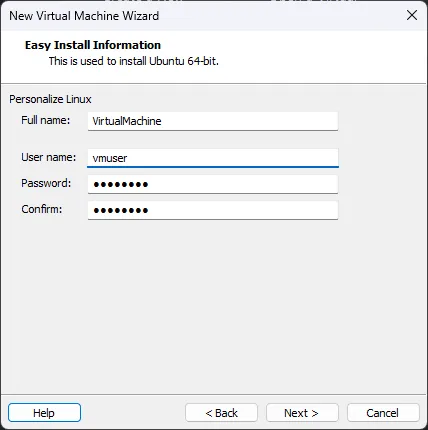
- Étape optionnelle : Certains systèmes permettent une personnalisation (nom d’utilisateur, mot de passe…). Remplissez les champs si nécessaire, puis cliquez sur « Next ».
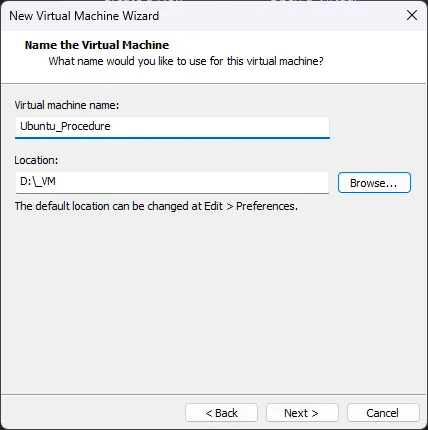
- Définissez un nom et un emplacement pour la machine virtuelle, puis cliquez sur « Next »
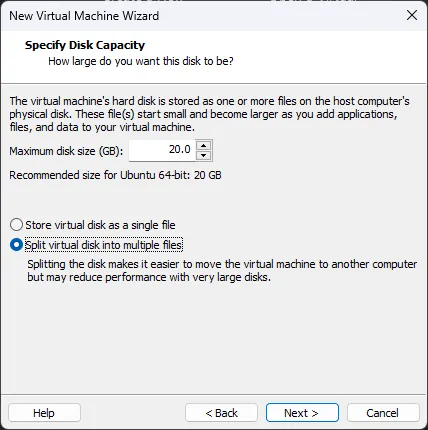
- Sélectionnez la taille du disque et son mode de stockage, puis cliquez sur « Next »
- Sur le récapitulatif, modifiez la configuration hardware si besoin (modifiable à tout moment)
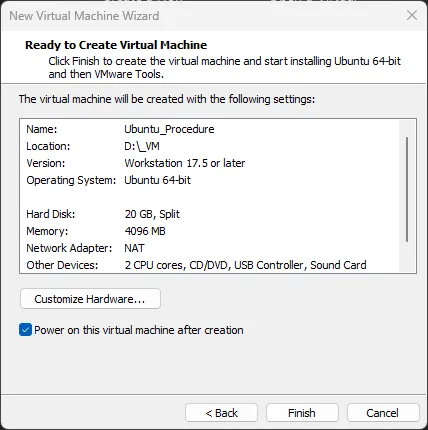
- Cliquez sur « Finish » pour terminer la création
Si l’option « Power on this virtual machine after creation » est cochée, la machine démarrera automatiquement à la fin de la création.
3. Modifier une machine virtuelle
Section titled “3. Modifier une machine virtuelle”Prérequis : Assurez-vous que la machine virtuelle est éteinte avant de la modifier.
- Dans la liste de vos machines virtuelles, cliquez sur celle à modifier, puis cliquez sur « Edit virtual machine settings »
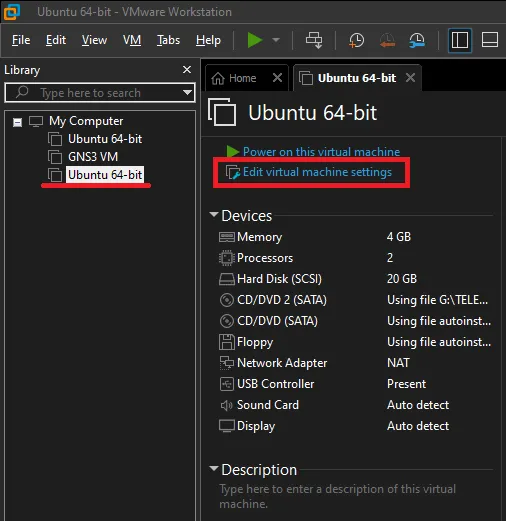
- Dans l’onglet « Hardware » : modifiez les ressources allouées (CPU, RAM, disque…)
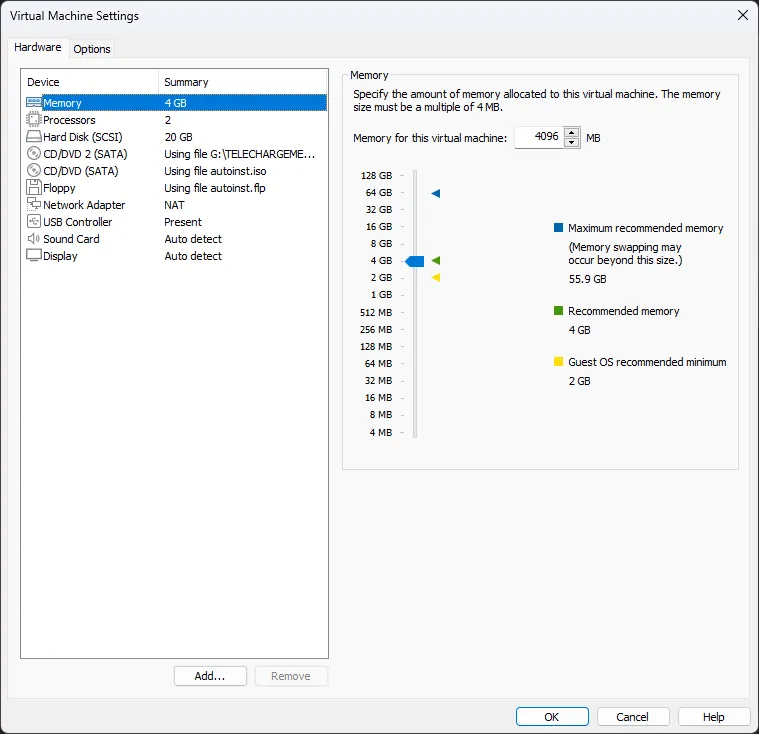
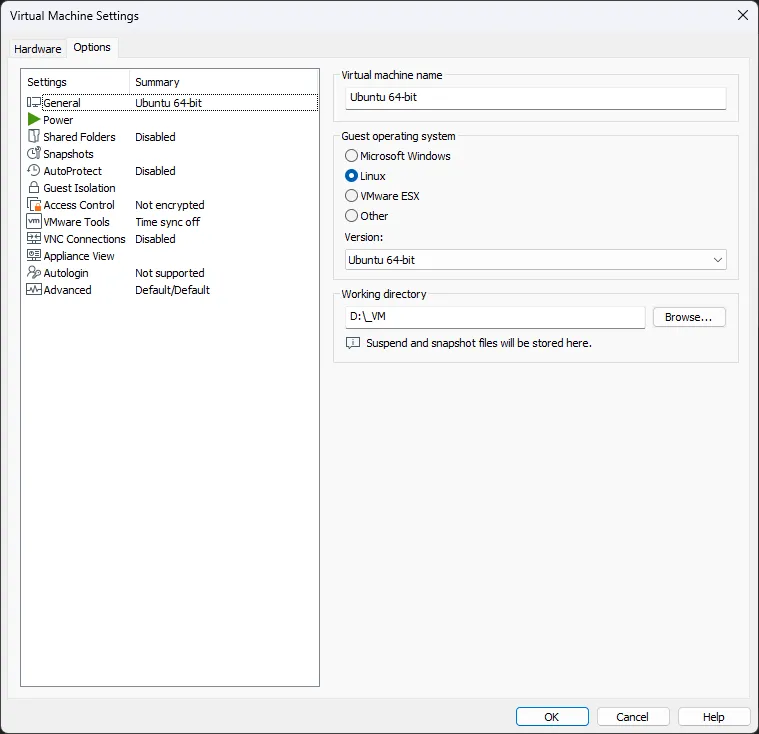 Vérifiez les ressources disponibles sur votre machine physique avant de configurer celles de la machine virtuelle.
31. Dans l’onglet « Options » : configurez les options avancées selon vos besoins
Vérifiez les ressources disponibles sur votre machine physique avant de configurer celles de la machine virtuelle.
31. Dans l’onglet « Options » : configurez les options avancées selon vos besoins
4. Exporter une machine virtuelle
Section titled “4. Exporter une machine virtuelle”Prérequis : Assurez-vous que la machine virtuelle est éteinte avant de l’exporter.
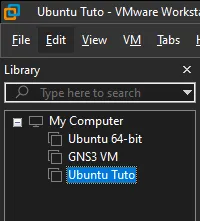
- Sélectionnez la machine virtuelle à exporter
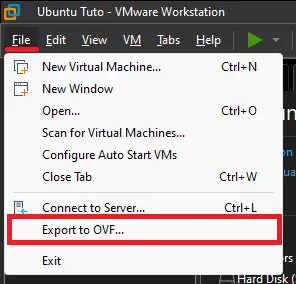
- Dans le menu « File », cliquez sur « Export to OVF… »
- Choisissez le nom et l’emplacement de destination, puis cliquez sur « Enregistrer »
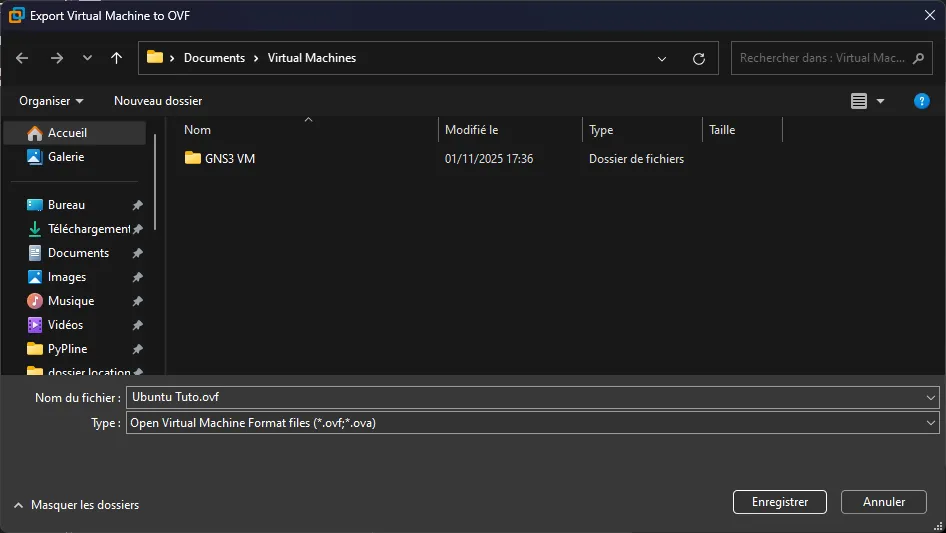
- Patientez jusqu’à la fin de l’exportation
5. Importer une machine virtuelle
Section titled “5. Importer une machine virtuelle”- Dans le menu « File », cliquez sur « Open »
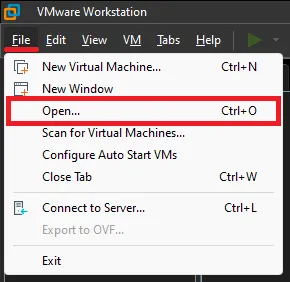
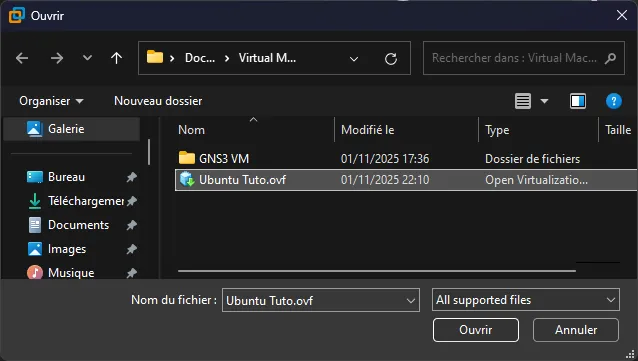
- Sélectionnez l’emplacement de votre machine virtuelle, puis cliquez sur « Ouvrir »
- Donnez un nom à la machine virtuelle et choisissez son emplacement de sauvegarde
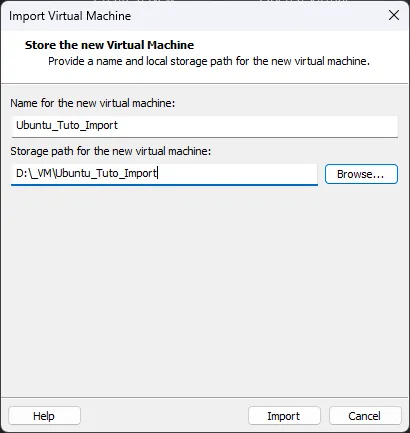
- Cliquez sur « Import »
- Une fois importée, configurez la machine selon vos besoins, puis démarrez-la
6. Utilisation des snapshots
Section titled “6. Utilisation des snapshots”Les snapshots permettent d’effectuer des sauvegardes de l’état de la machine virtuelle pour y revenir si besoin.
6.1 Créer un snapshot
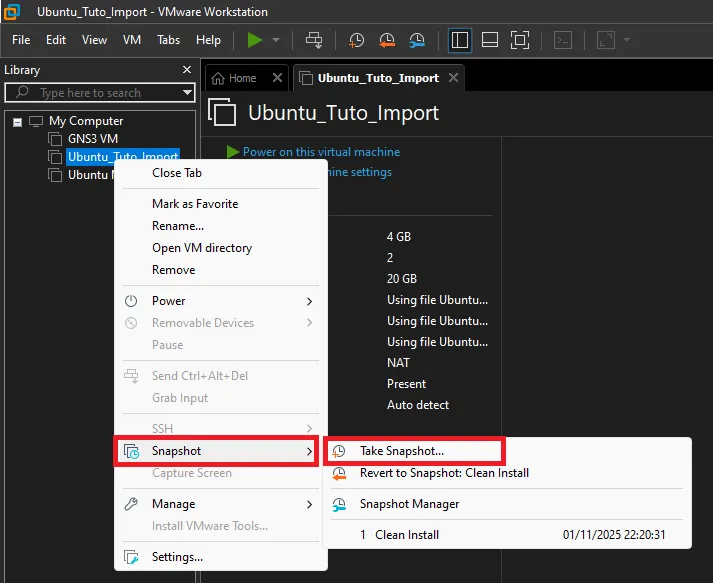
Section titled “6.1 Créer un snapshot”- Effectuez un clic-droit sur la machine virtuelle
- Allez dans « Snapshot », puis cliquez sur « Take Snapshot… »
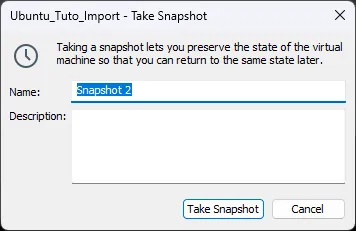
- Donnez un nom et une description à la sauvegarde
- Cliquez sur « Take Snapshot »
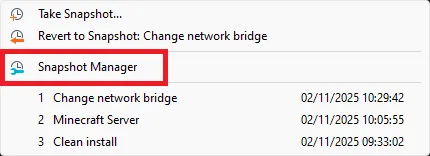
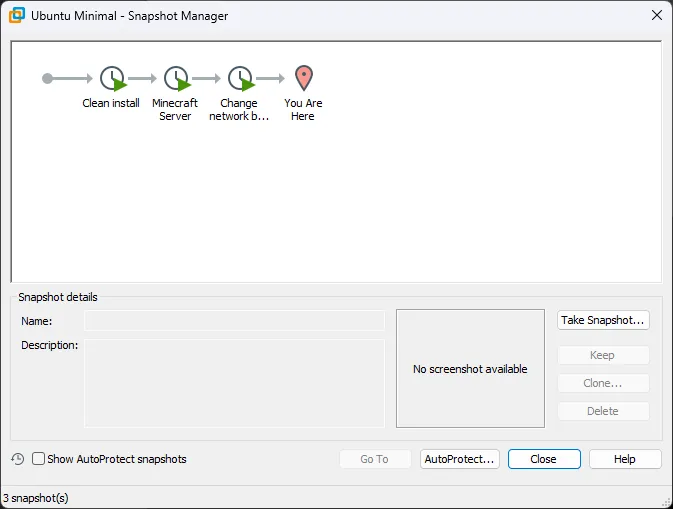
Vous pouvez retrouver et modifier vos snapshots via le
« Snapshot Manager »
.
6.2 Restaurer un snapshot
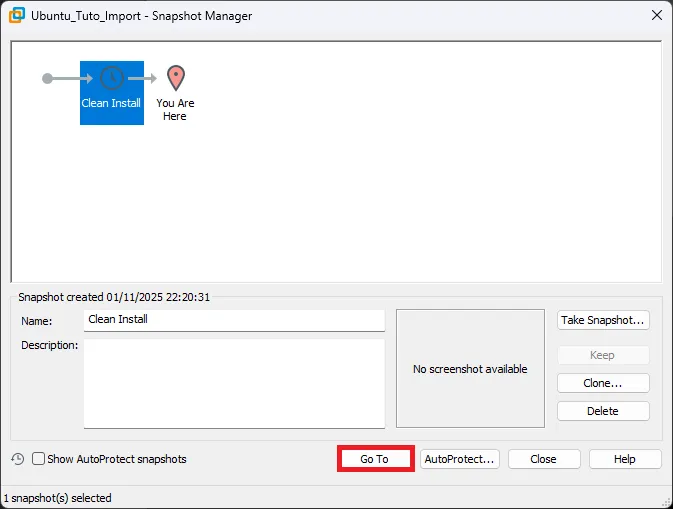
Section titled “6.2 Restaurer un snapshot”- Ouvrez le « Snapshot Manager »
- Sélectionnez la sauvegarde à restaurer, puis cliquez sur « Go To »
- Validez la confirmation de restauration
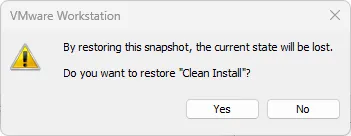
La restauration d’un snapshot effacera tous les changements effectués depuis la prise de ce snapshot.