Installer une imprimante réseau
Auteur : Gautier RAYEROUX | Date : 2026-03-08 18:54:00
Prérequis
Section titled “Prérequis”Avant de commencer, rassembler les informations suivantes :
- Marque de l’imprimante
- Modèle de l’imprimante
- Adresse IP
Exemple : Marque : Xerox | Modèle : VersaLink B415 | Adresse IP : 172.12.200.2
Assurez-vous que l’imprimante est sous tension avant de commencer.
1. Vérifier la visibilité de l’imprimante
Section titled “1. Vérifier la visibilité de l’imprimante”- Ouvrir l’Invite de commande
- Effectuer un ping vers l’adresse IP de l’imprimante :
ping 172.12.200.2Si le ping est concluant, passez à la suite.
2. Télécharger le driver
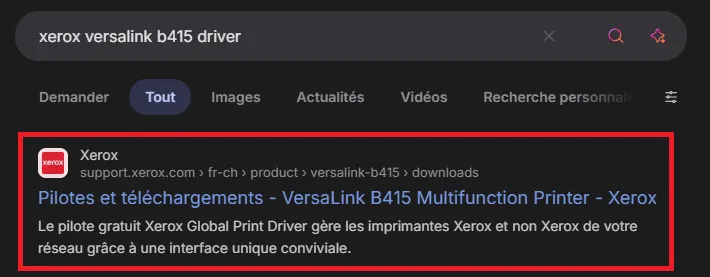
Section titled “2. Télécharger le driver”- Sur votre moteur de recherche, chercher le pilote de l’imprimante
Ex : Xerox VersaLink B415 driver
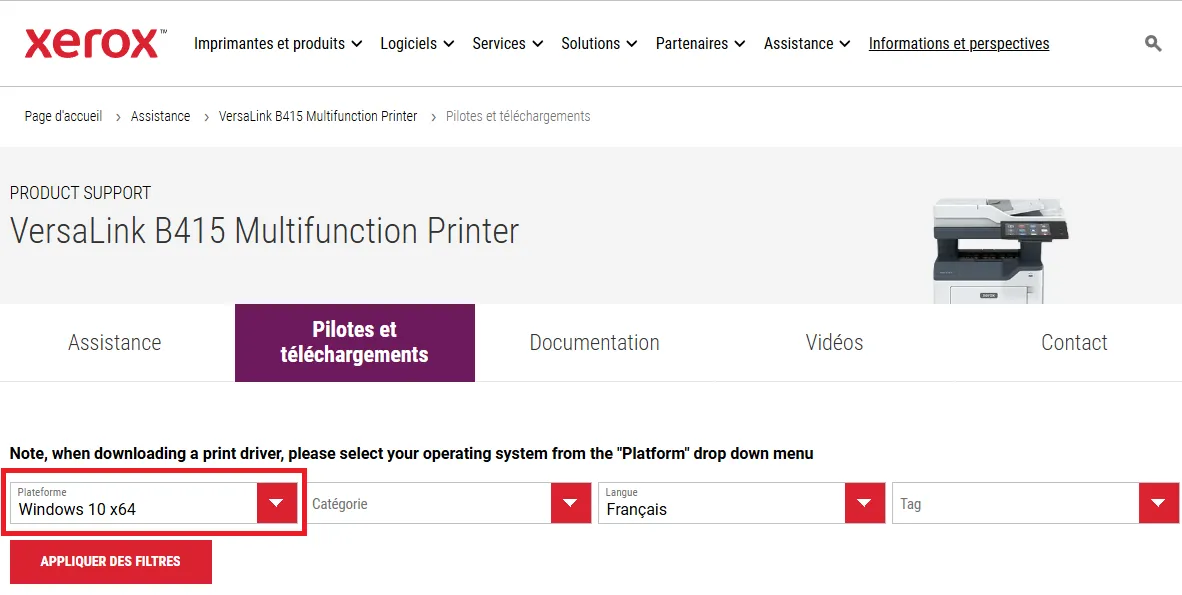
- Sélectionner la plateforme du système d’exploitation et appliquer les filtres
- Trouver le programme d’installation, accepter les conditions de vente, puis cliquer sur « Télécharger »
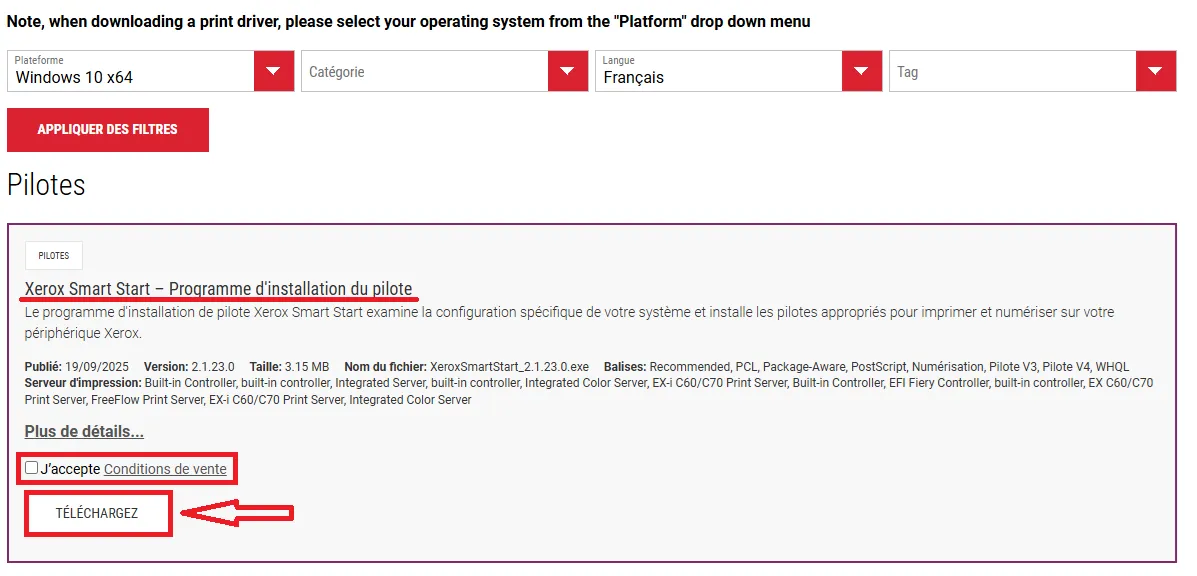
Prenez connaissance des conditions de vente avant de télécharger.
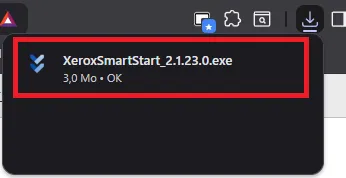
- Lancer le programme d’installation une fois le téléchargement terminé
3. Installer le pilote
Section titled “3. Installer le pilote”- Accepter le contrat de licence
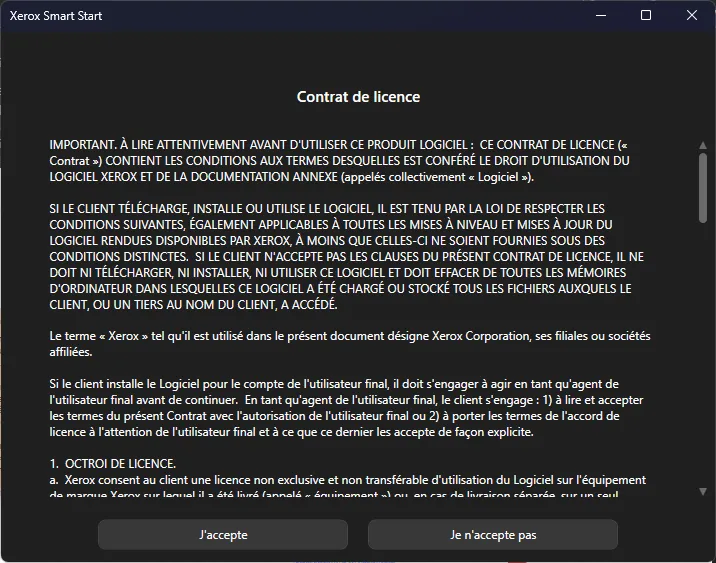
Prenez connaissance du contrat de licence avant d’accepter.
- Trouver l’imprimante dans la liste, cliquer sur « Installer » et laisser le processus se terminer
4. Configurer l’imprimante
Section titled “4. Configurer l’imprimante”4.1 Nommer l’imprimante
Section titled “4.1 Nommer l’imprimante”- Dans la barre de recherche Windows, chercher « Imprimantes »
- Cliquer sur l’imprimante à configurer, puis sélectionner « Gérer »
- Cliquer sur « Configurer l’imprimante », puis renommer selon la politique de nommage
Ex :
IMP_Bat10_Xerox_Rdc_10
4.2 Tester l’imprimante
Section titled “4.2 Tester l’imprimante”- Sur la page de gestion, cliquer sur « Imprimer une page test »
Si la page s’imprime correctement, l’installation est terminée ✅