Capture d'une image master avec WDS
Auteur : Gautier RAYEROUX | Date : 2026-04-15 00:00:00
Capture d’une image master avec WDS
Section titled “Capture d’une image master avec WDS”Prérequis
Section titled “Prérequis”| Élément | Détail |
|---|---|
| Serveur | Windows Server 2019, IP fixe, disque secondaire pour WDS |
| Client master | Windows 10 à personnaliser |
| Réseau | DHCP actif, les deux machines sur le même réseau |
| ISO Windows 10 | Nécessaire pour extraire le fichier boot.wim |
Installer le rôle DHCP et Windows Deployment Service |
1. Préparer le serveur
Section titled “1. Préparer le serveur”- Renommer le serveur
- Attribuer une adresse IP fixe
- Ajouter un disque de stockage secondaire pour les fichiers WDS
2. Installer et configurer WDS
Section titled “2. Installer et configurer WDS”Dans le Gestionnaire de serveur, ajouter le rôle Windows Deployment Services, puis configurer avec les paramètres suivants :
| Paramètre | Valeur |
|---|---|
| Mode | Standalone (sans Active Directory) |
| Dossier RemoteInstall | Sur le disque secondaire (ex : E:\RemoteInstall) |
| Approbation des ordinateurs | Accepter tous les ordinateurs sans approbation |
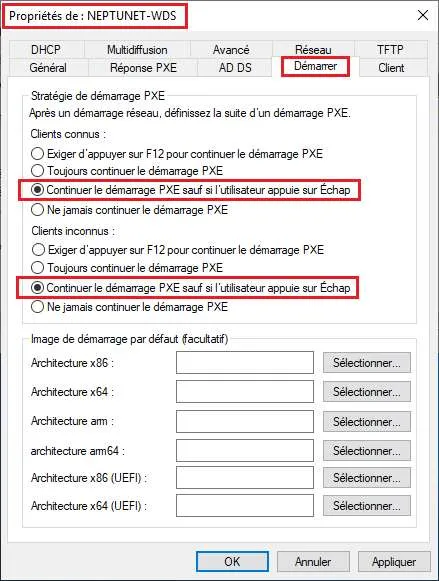
| Boot PXE | Continuer automatiquement |
3. Créer l’image de capture
Section titled “3. Créer l’image de capture”a. Importer le fichier boot.wim
Section titled “a. Importer le fichier boot.wim”Monter l’ISO Windows 10 et importer le fichier source :
[Lecteur ISO]:\Sources\boot.wimdans WDS via Images de démarrage > Ajouter une image de démarrage.
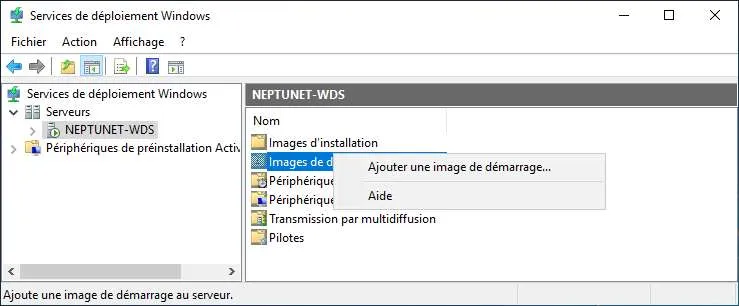
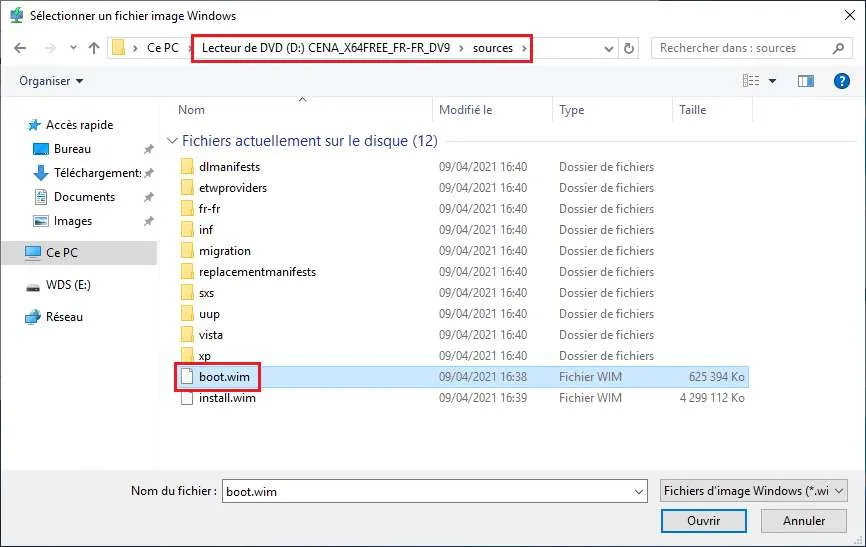
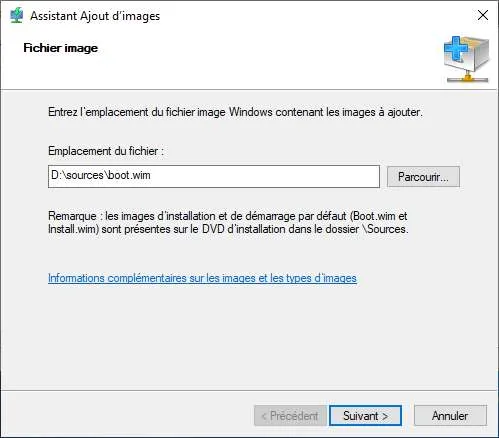
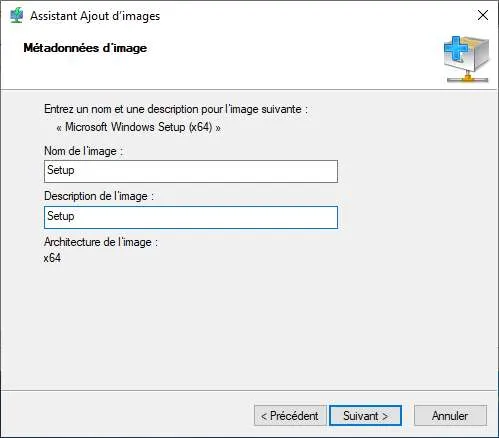
b. Générer l’image de capture
Section titled “b. Générer l’image de capture”Faire un clic droit sur l’image de démarrage importée → Créer une image de capture.
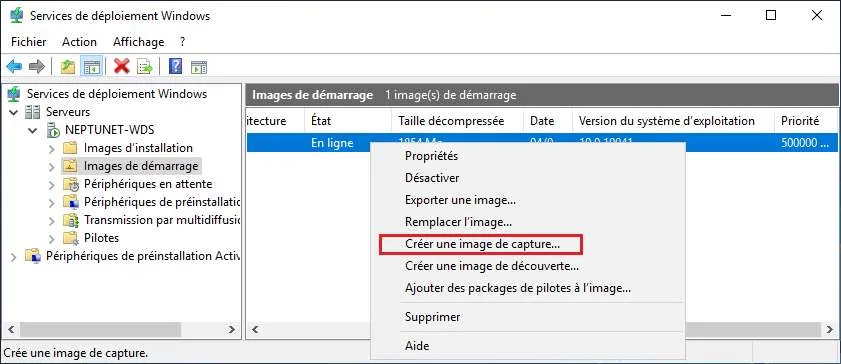
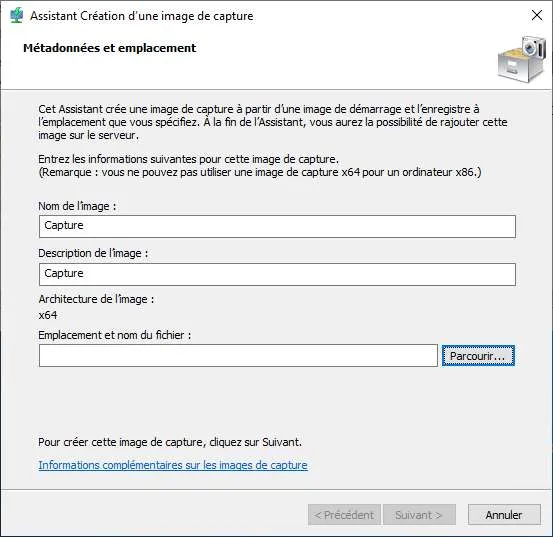
Enregistrer le fichier .wim généré dans :
E:\RemoteInstall\Boot\x64\Images\[nom_capture].wim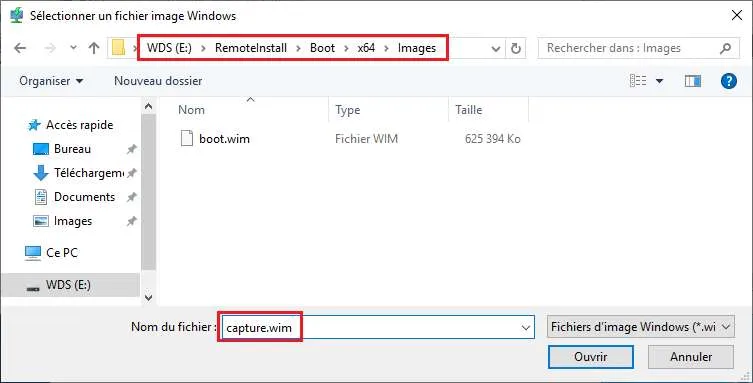
c. Configurer les images actives
Section titled “c. Configurer les images actives”Dans WDS :
-
Désactiver l’image de démarrage (Setup)
Clic droit > Désactiver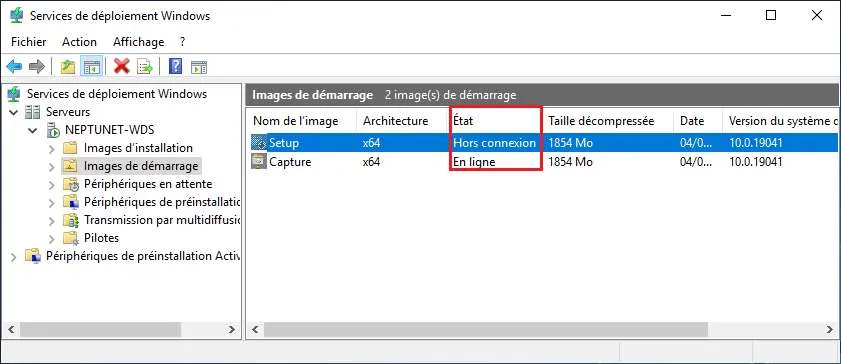
-
Garder uniquement l’image de capture active
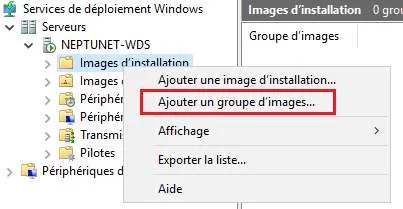
Pour éviter que les utilisateurs aient à appuyer sur une touche pour lancer l’image de démarrage.
Aller dans les propriétés du serveur WDS Clic droit > Protiétés > Démarrer
4. Préparer le master Windows
Section titled “4. Préparer le master Windows”a. Installer Windows 10 normalement
Section titled “a. Installer Windows 10 normalement”Vérifier la connectivité réseau avec le serveur :
ping <IP_serveur>Installer les mises à jour Windows et les logiciels souhaités.
b. Lancer Sysprep en mode audit
Section titled “b. Lancer Sysprep en mode audit”Ouvrir une invite de commandes en tant qu’administrateur :
C:\Windows\System32\Sysprep\Sysprep.exe /audit /rebootLe poste redémarre en mode audit (compte Administrateur intégré, sans OOBE). Effectuer ici les personnalisations supplémentaires : logiciels, modifications du registre, etc.
c. Généraliser le master avec Sysprep
Section titled “c. Généraliser le master avec Sysprep”Une fois les personnalisations terminées :
C:\Windows\System32\Sysprep\Sysprep.exe /generalize /oobe /shutdownLe poste s’éteint automatiquement — ne pas le rallumer manuellement.
5. Capturer l’image via PXE
Section titled “5. Capturer l’image via PXE”a. Booter le master sur le réseau
Section titled “a. Booter le master sur le réseau”Démarrer le poste master en boot réseau (touche F12 au démarrage ou réglage dans le BIOS/UEFI).
Sélectionner l’option LAN / PXE boot — le menu WDS se charge.
b. Lancer l’assistant de capture WDS
Section titled “b. Lancer l’assistant de capture WDS”Dans le menu WDS, sélectionner l’image de capture précédemment créée.
Suivre l’assistant :
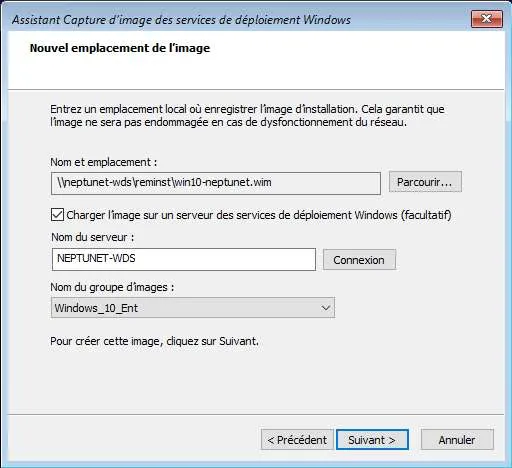
| Étape | Action |
|---|---|
| Sélectionner le volume | Choisir la partition contenant Windows (généralement C:) |
| Nommer l’image | Donner un nom explicite (ex : Win10-Master-Compta) |
| Connexion au serveur | Saisir nom_serveur\nom_utilisateur (ex: VIRTUAL-AD\Administrateur) |
| Groupe d’image | Choisir le groupe d’image où stocker la capture en cours |
| Destination | Partage réseau \\nom_serveur\reminst |
Nom du fichier .wim | Inclure l’extension .wim (ex : Win10-Master-Compta.wim) |
 |
Lancer la capture — l’opération prend plusieurs minutes.
6. Préparer WDS pour le déploiement
Section titled “6. Préparer WDS pour le déploiement”Une fois la capture terminée et le .wim disponible sur le serveur :
- Réactiver l’image de démarrage (Setup)
- Désactiver l’image de capture
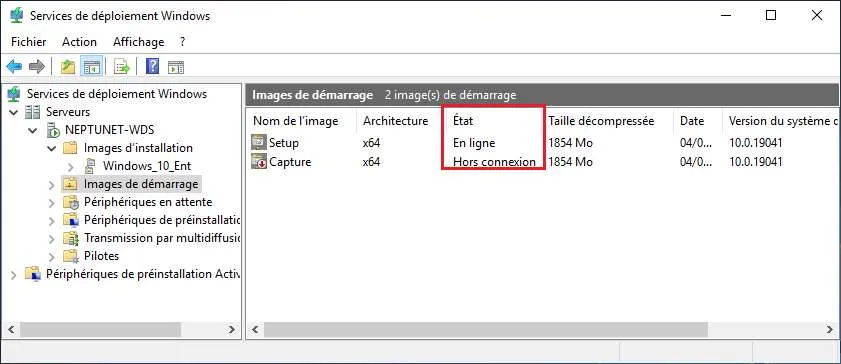
- Vérifier que le
.wimcapturé est bien visible dans le groupe d’images d’installation WDS
7. Tester le déploiement
Section titled “7. Tester le déploiement”- Créer une machine virtuelle vierge sur le même réseau
- Booter sur le réseau (PXE)
- S’authentifier avec
nom_serveur\nom_utilisateur - Sélectionner l’image d’installation personnalisée
- Laisser l’installation se dérouler jusqu’à l’OOBE
- Vérifier que les personnalisations du master sont bien présentes
Récapitulatif des chemins importants
Section titled “Récapitulatif des chemins importants”| Élément | Chemin |
|---|---|
| Source boot.wim | [Lecteur ISO]:\Sources\boot.wim |
| Stockage image de capture | E:\RemoteInstall\Boot\x64\Images\ |
| Partage réseau WDS | \\nom_serveur\reminst |
| Logs Sysprep | C:\Windows\System32\Sysprep\Panther\ |