Installation Windows Server 2019
Auteur : Gautier RAYEROUX | Date : 2026-03-08 19:01:00
Prérequis minimaux
Section titled “Prérequis minimaux”| CPU | RAM | Stockage | Réseau |
|---|---|---|---|
| • 1.4 GHz 64-bit • Compatible x64 • Support NX et DEP • Support CMPXCHG16b, LAHF/SAHF, PrefetchW • Support SLAT (EPT ou NPT) | • 1 Go pour Server Core • 2 Go pour Server avec Desktop Experience • RAM ECC recommandée pour les hôtes physiques | 32 Go minimum | • Adaptateur Ethernet ≥ 1 Gbit/s • Conforme à la spécification PCI Express |
1. Installation de l’OS
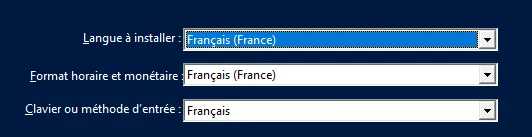
Section titled “1. Installation de l’OS”- Sélectionner la langue, le format horaire et la méthode d’entrée, puis cliquer sur « Suivant »
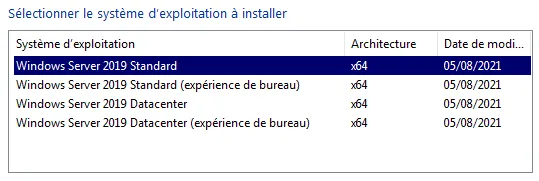
- Sélectionner l’édition de Windows Server à installer, puis cliquer sur « Suivant »
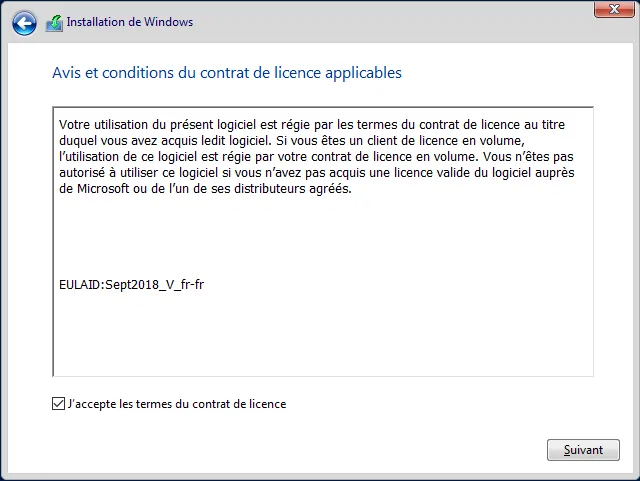
- Accepter le contrat de licence, puis cliquer sur « Suivant »
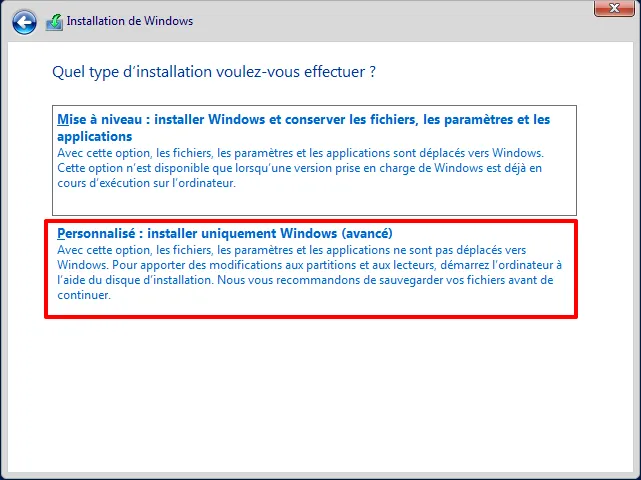
- Choisir le type d’installation : sélectionner « Personnalisée » pour une nouvelle installation
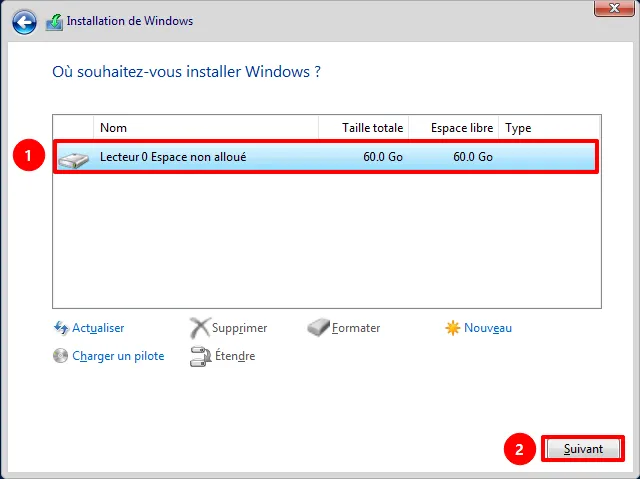
- Sélectionner le disque sur lequel installer Windows Server, puis cliquer sur « Suivant »
Patienter jusqu’au redémarrage automatique de la machine.
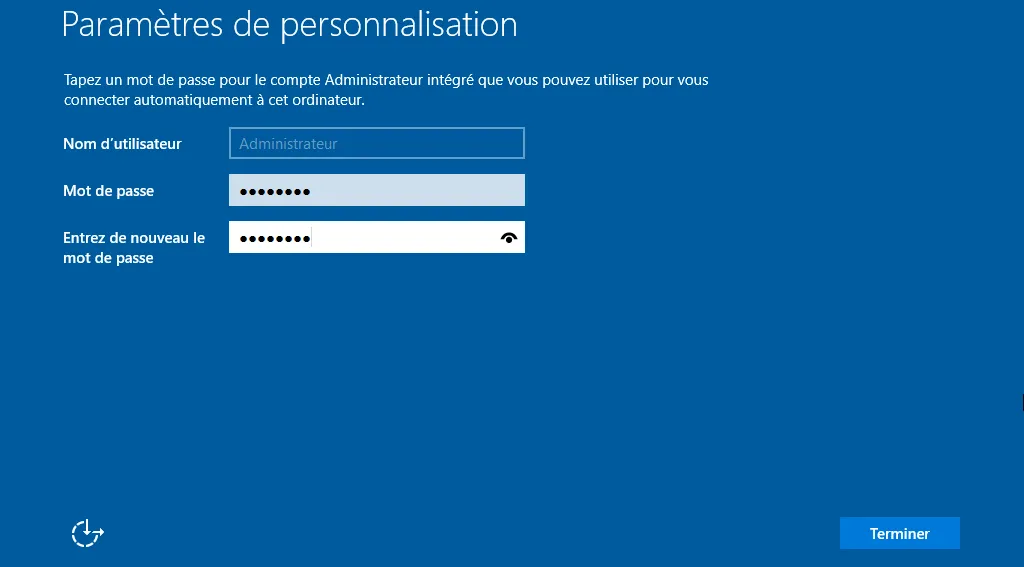
- Définir un mot de passe pour le compte Administrateur, puis terminer l’installation
2. Configuration de l’adresse IP
Section titled “2. Configuration de l’adresse IP”Pour un serveur, évitez l’adressage automatique DHCP — configurez une adresse IP statique.
- Ouvrir les paramètres réseau (Panneau de configuration → Réseau → Propriétés de la carte)
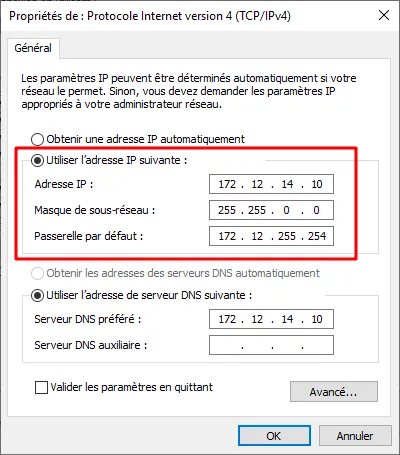
- Dans les propriétés TCP/IPv4, définir une adresse IP statique, un masque de sous-réseau, une passerelle et un DNS