Installation
Auteur : Gautier RAYEROUX | Date : 2026-03-09
Prérequis
Section titled “Prérequis”Matériels / Logiciels
Section titled “Matériels / Logiciels”- VMware Workstation (si installation en VM)
- Image ISO de Proxmox VE 7.4 téléchargée depuis proxmox.com
- Connaissances de base en virtualisation et réseaux
Configuration utilisée (lab VMware)
Section titled “Configuration utilisée (lab VMware)”| Ressource | Valeur |
|---|---|
| RAM | 4 Go |
| CPU | 2 processeurs, 2 cœurs chacun |
| Disque | 40 Go |
| Réseau | NAT |
1. Prérequis VMware — Activer la virtualisation imbriquée
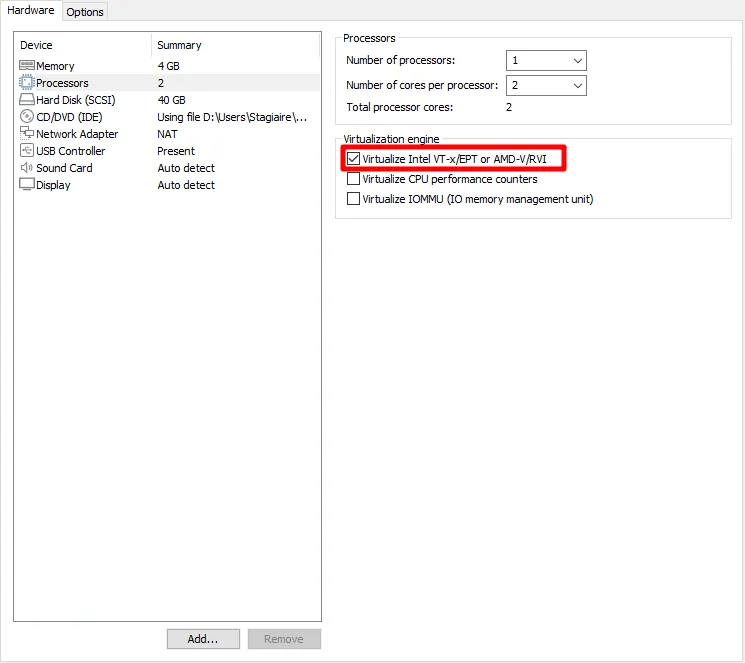
Section titled “1. Prérequis VMware — Activer la virtualisation imbriquée”Pour faire tourner Proxmox dans VMware Workstation, la virtualisation imbriquée (nested virtualization) doit être activée.
- Dans les paramètres de la VM VMware, aller dans Hardware → Processors
- Cocher « Virtualize Intel VT-x/EPT or AMD-V/RVI »
2. Prérequis VMware — Configurer les dossiers partagés
Section titled “2. Prérequis VMware — Configurer les dossiers partagés”Les dossiers partagés permettent de transférer des fichiers ISO depuis la machine hôte vers la VM Proxmox.
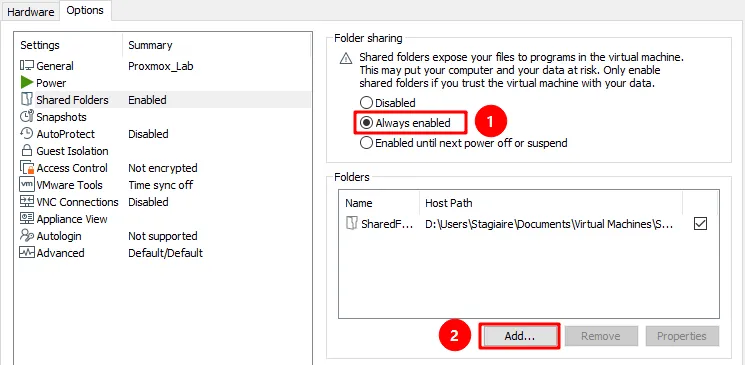
- Dans les paramètres de la VM VMware, aller dans Options → Shared Folders
- Sélectionner « Always enabled », puis cliquer sur « Add… »
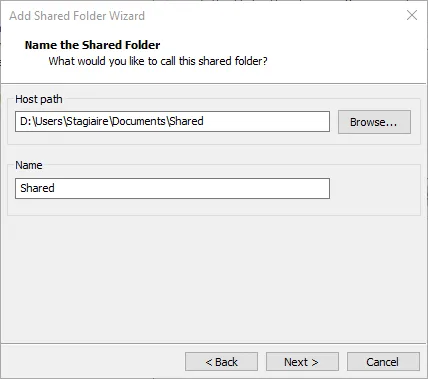
- Renseigner le Host path (chemin du dossier sur la machine hôte) et un Name pour le partage
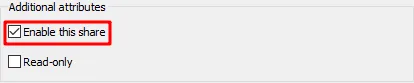
- Cocher « Enable this share » pour activer le partage
3. Installation de Proxmox VE 7.4
Section titled “3. Installation de Proxmox VE 7.4”Démarrer la VM avec l’ISO Proxmox VE montée.
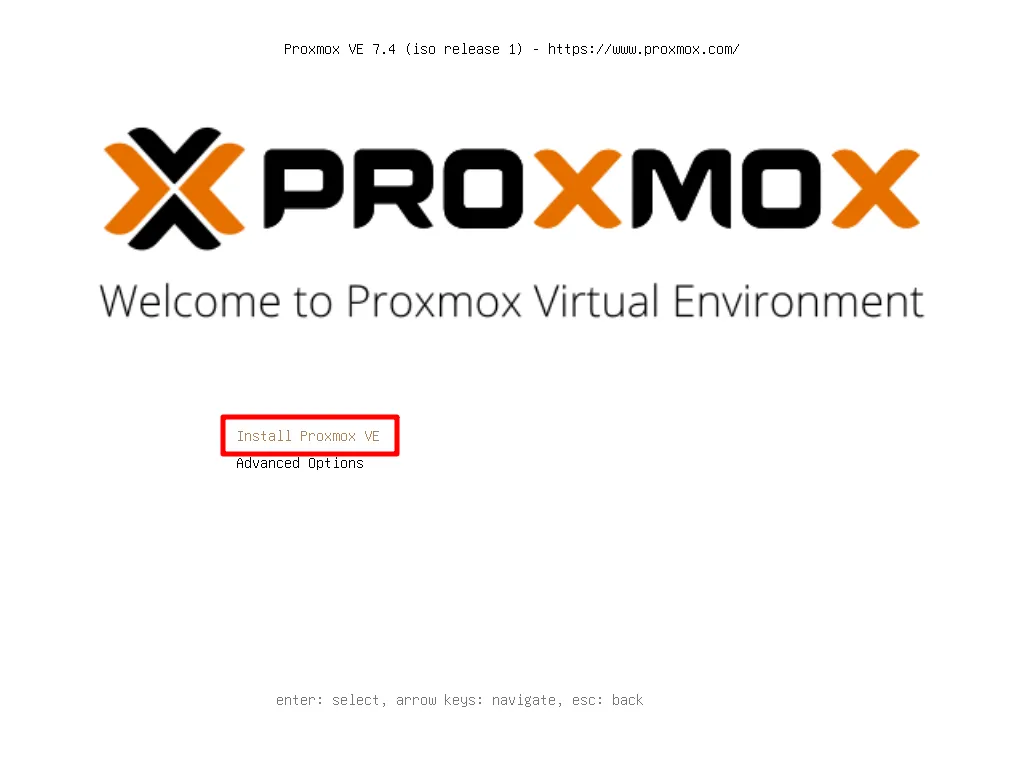
- Sélectionner « Install Proxmox VE » dans le menu de démarrage
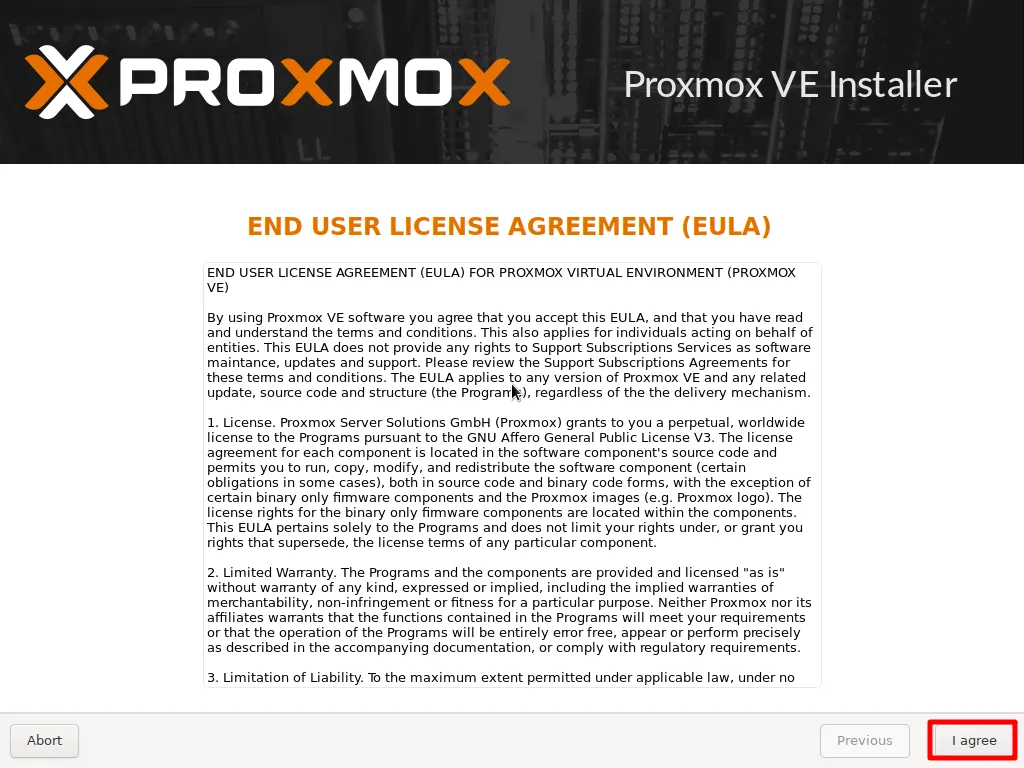
- Lire et accepter l’EULA en cliquant sur « I agree »
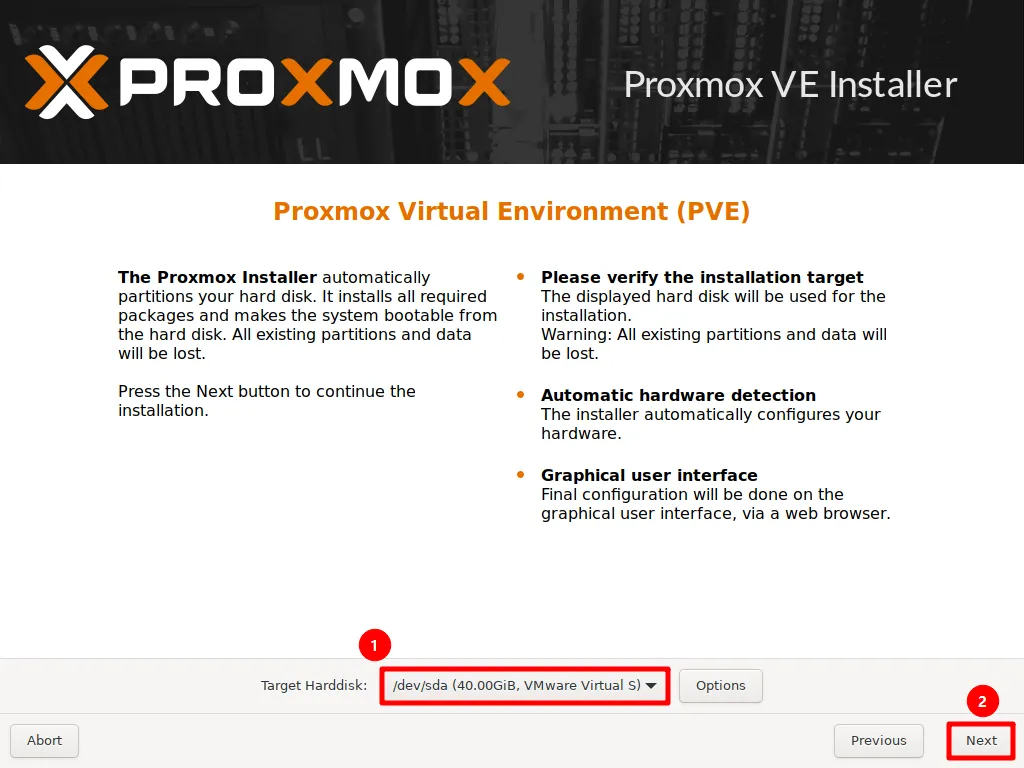
- Sélectionner le disque cible (
/dev/sda, 40 GiB) puis cliquer sur « Next »
-
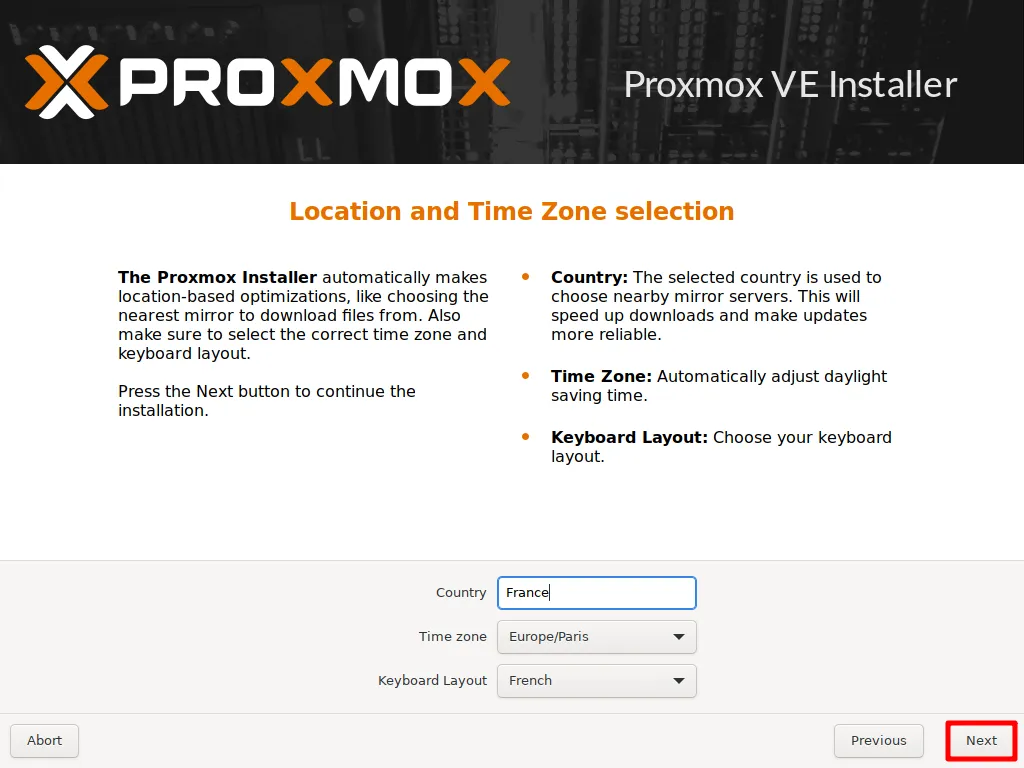
Configurer la localisation :
- Country :
France - Time zone :
Europe/Paris - Keyboard Layout :
French
Puis cliquer sur « Next »
- Country :
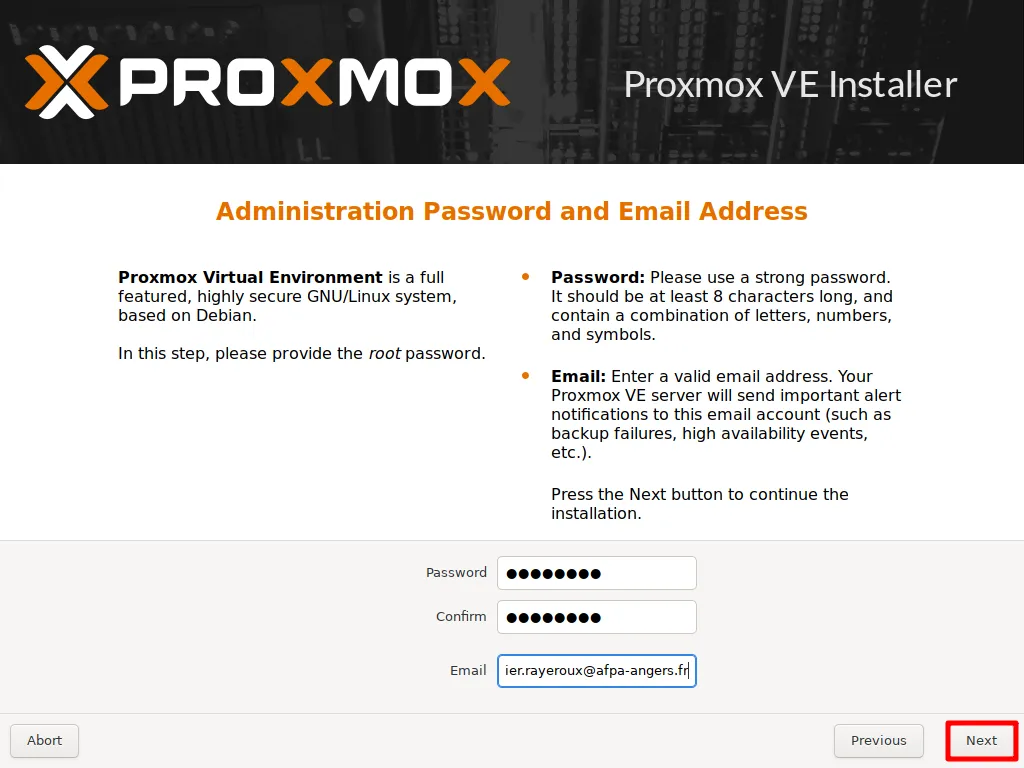
- Définir le mot de passe root et l’adresse e-mail administrateur, puis cliquer sur « Next »
-
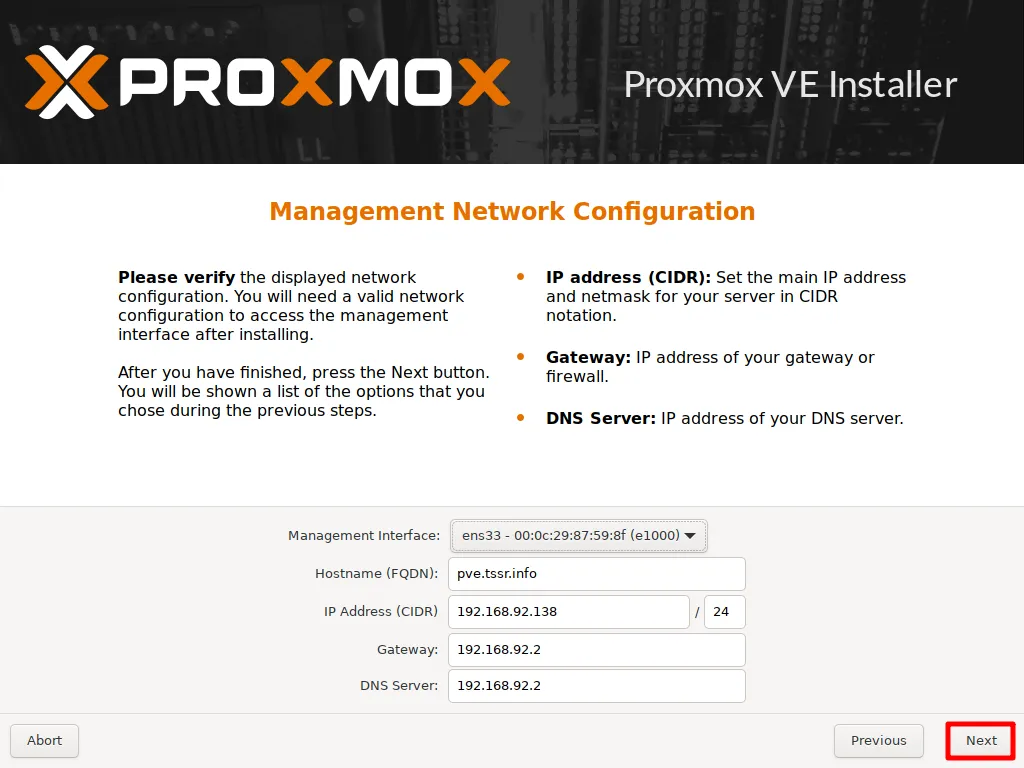
Configurer la gestion réseau :
- Management Interface :
ens33 - Hostname (FQDN) :
pve.tssr.info - IP Address (CIDR) :
192.168.92.138 / 24 - Gateway :
192.168.92.2 - DNS Server :
192.168.92.2
Puis cliquer sur « Next »
- Management Interface :
- Vérifier le résumé de configuration, puis cliquer sur « Install »
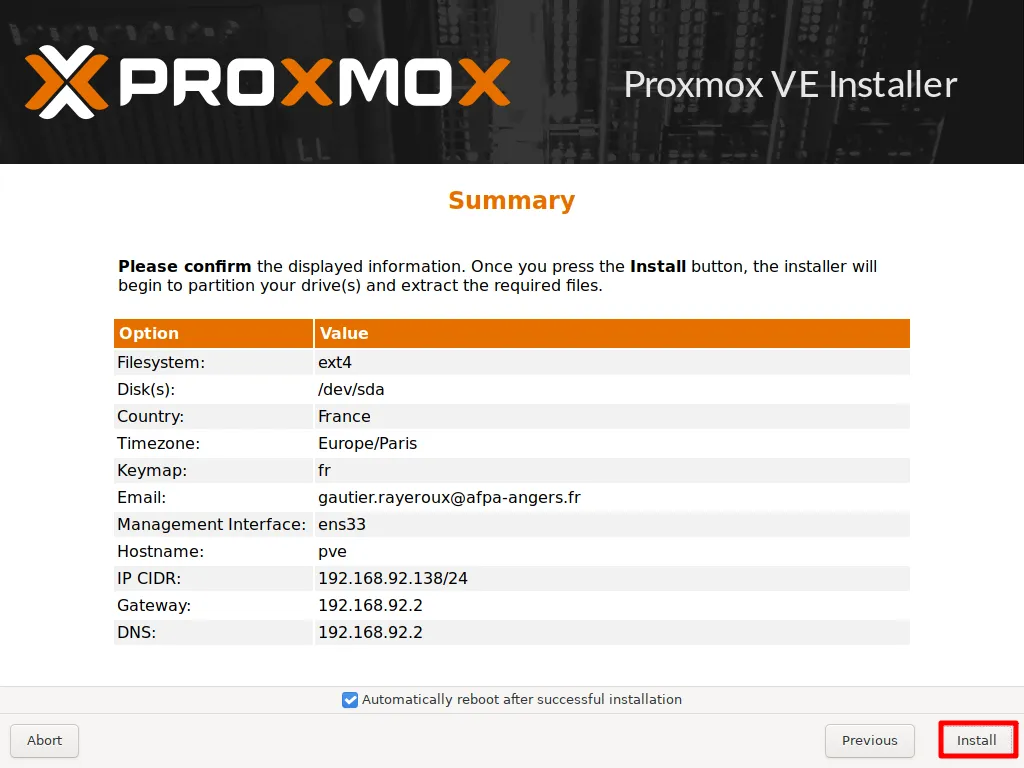
| Paramètre | Valeur |
|---|---|
| Filesystem | ext4 |
| Disk(s) | /dev/sda |
| Country | France |
| Timezone | Europe/Paris |
| Keymap | fr |
| Hostname | pve |
| IP CIDR | 192.168.92.138/24 |
| Gateway | 192.168.92.2 |
| DNS | 192.168.92.2 |
Patienter pendant l’installation. La machine redémarre automatiquement.
4. Première connexion à l’interface web
Section titled “4. Première connexion à l’interface web”Après le redémarrage, accéder à Proxmox via un navigateur :
https://192.168.92.138:8006