VPN
Auteur : [‘Gautier RAYEROUX’, ‘Eric JAMET’, ‘David GEMAIN’] | Date : 2025-01-08
Prérequis
Section titled “Prérequis”- Le package openvpn-client-export doit être installé (voir étape 4)
- Le serveur RADIUS doit être configuré si l’authentification RADIUS est souhaitée (voir RADIUS)
1. Création de l’autorité de certification (CA)
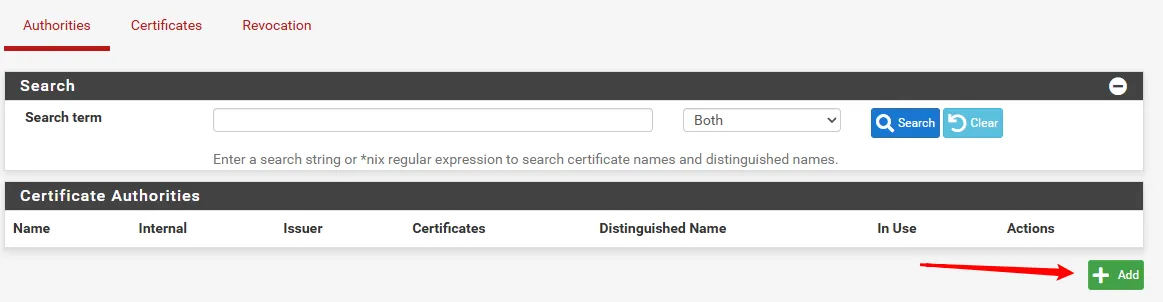
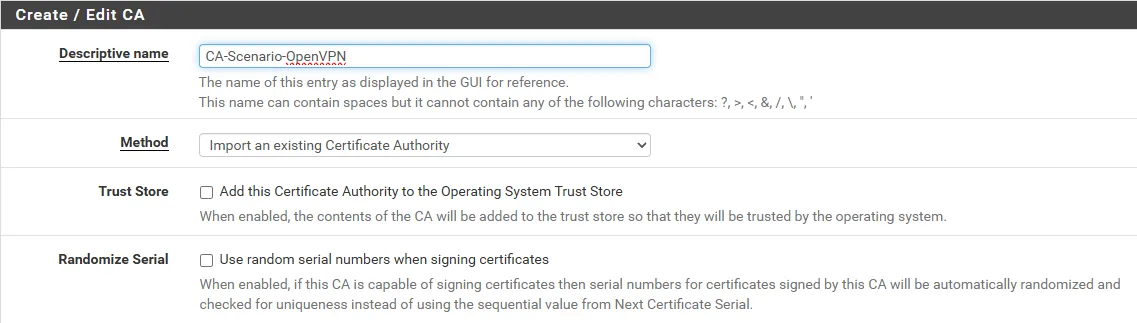
Section titled “1. Création de l’autorité de certification (CA)”- Aller dans System → Certificates → onglet « Authorities »
- Créer un nouveau certificat d’autorité
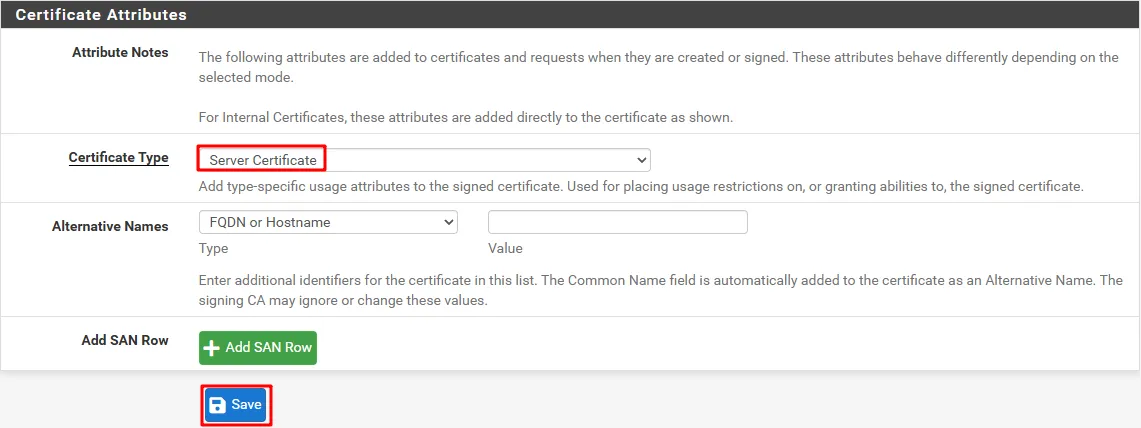
2. Créer le certificat serveur
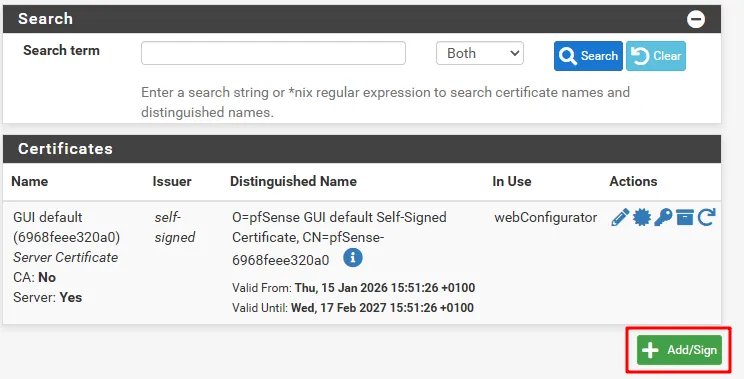
Section titled “2. Créer le certificat serveur”- Aller dans System → Certificates → onglet « Certificates »
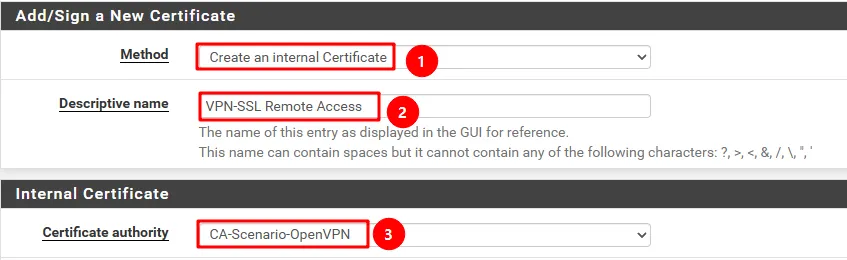
- Cliquer sur « Add/Sign »
- Sélectionner la CA créée à l’étape précédente
3. Créer les utilisateurs locaux (authentification locale)
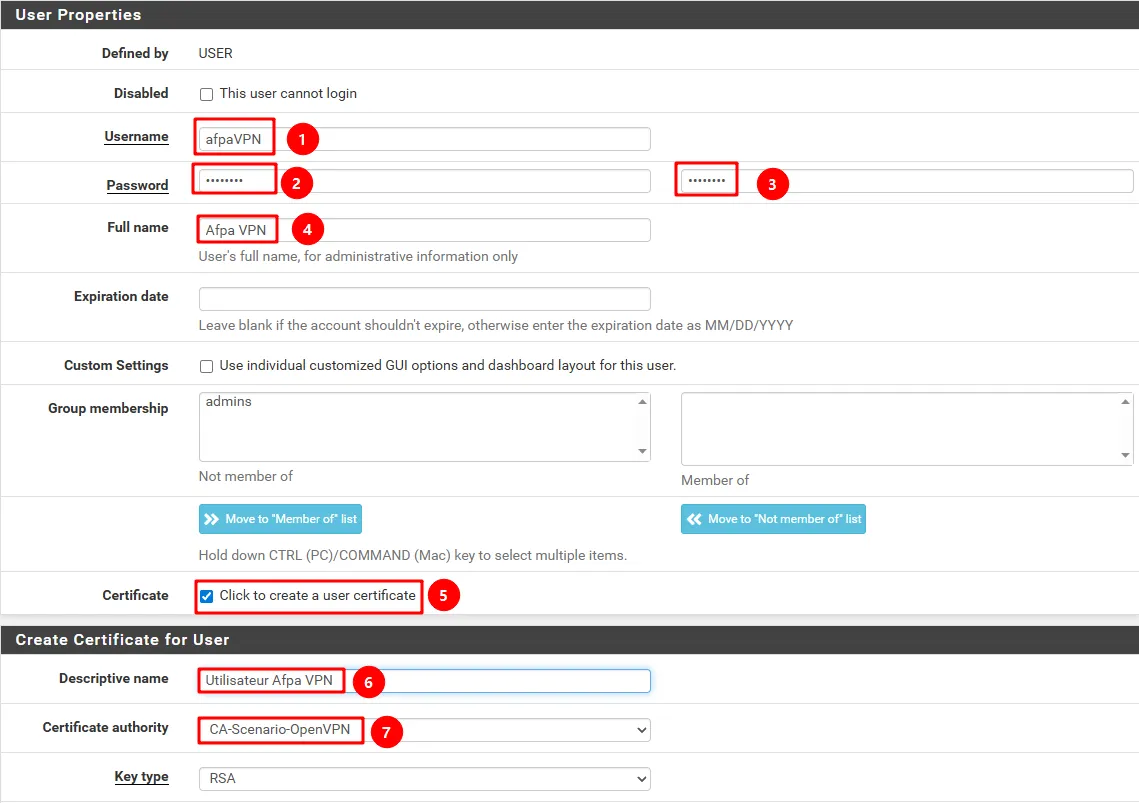
Section titled “3. Créer les utilisateurs locaux (authentification locale)”Si vous n’utilisez pas RADIUS, créer les utilisateurs directement dans pfSense :
4. Configurer le serveur OpenVPN
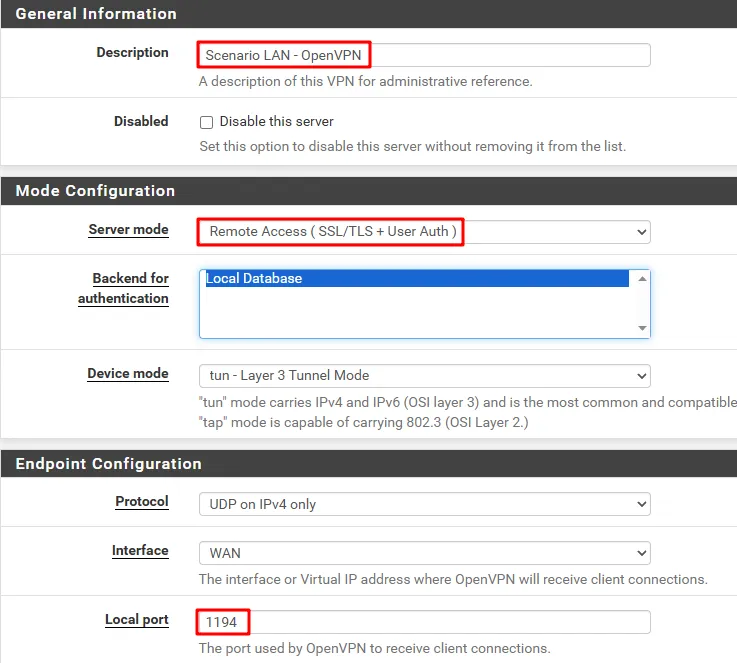
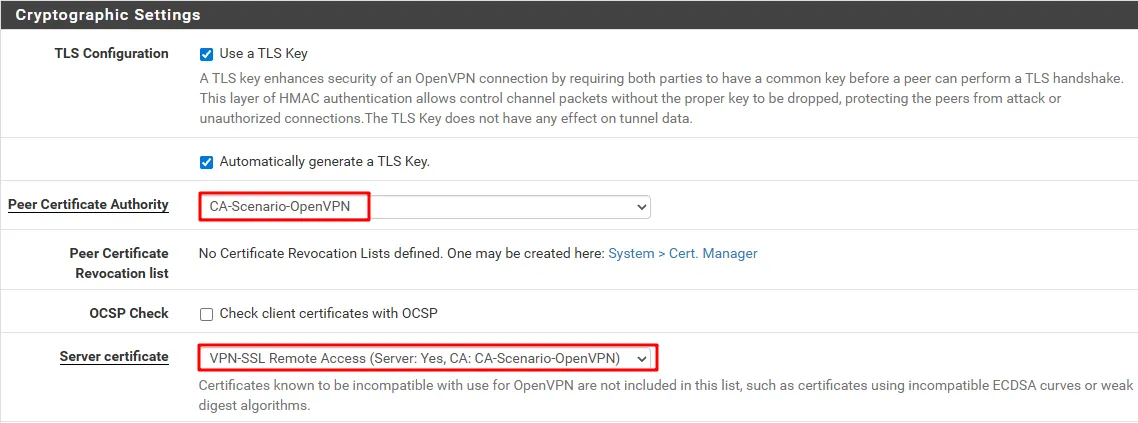
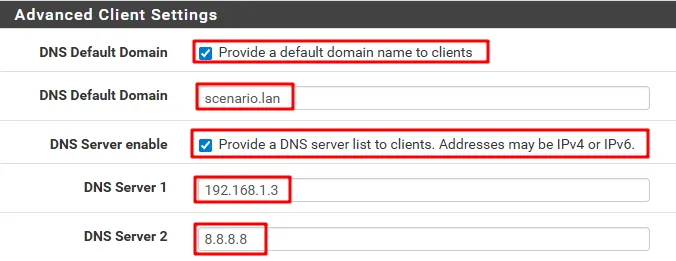
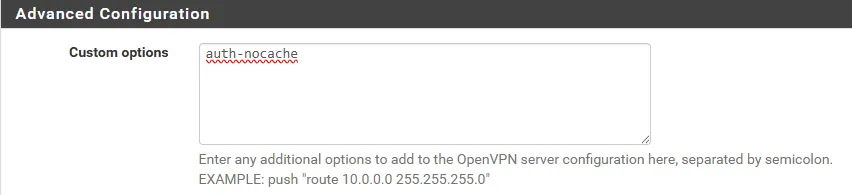
Section titled “4. Configurer le serveur OpenVPN”- Aller dans VPN → OpenVPN → onglet « Servers », puis cliquer sur « Add »
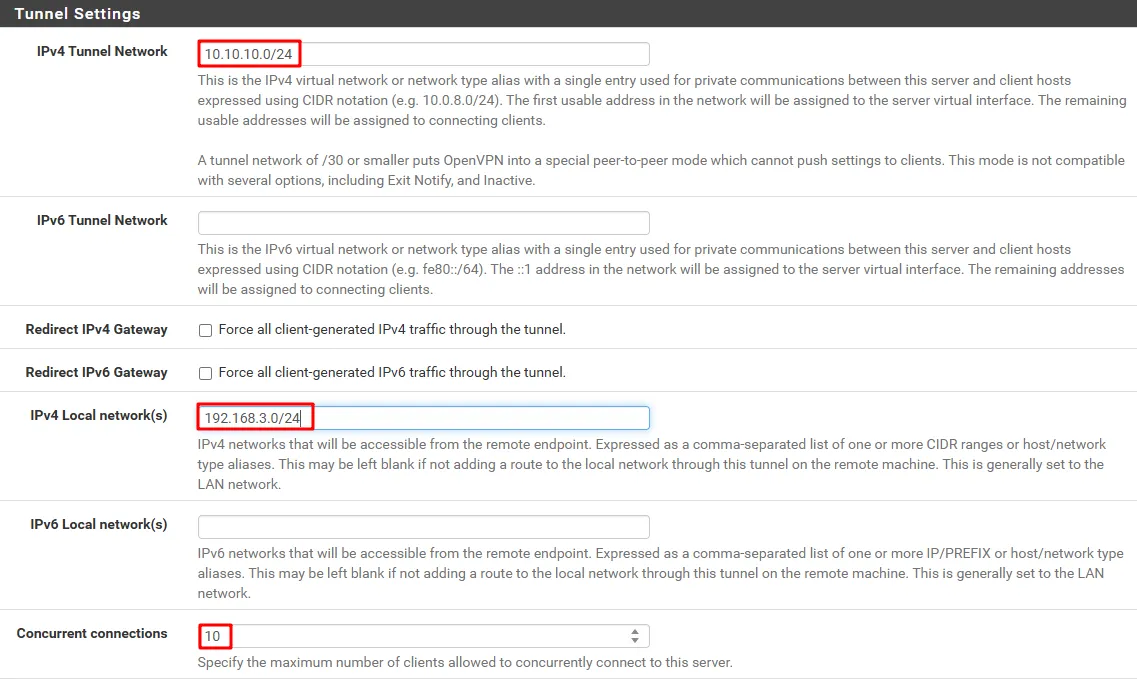
Paramètres clés
Section titled “Paramètres clés”| Paramètre | Description |
|---|---|
| IPv4 Tunnel Network | Réseau VPN attribué aux clients — chaque client connecté reçoit une IP dans ce réseau |
| Redirect IPv4 Gateway | Si coché : full tunnel (tout le trafic passe dans le VPN). Sinon : split-tunnel |
| IPv4 Local network | Réseaux LAN accessibles via le VPN (séparer par des virgules si plusieurs) |
| Concurrent connections | Nombre de connexions VPN simultanées autorisées |

5. Exporter la configuration OpenVPN pour le client
Section titled “5. Exporter la configuration OpenVPN pour le client”- Aller dans System → Package Manager → Available Packages
- Rechercher « openvpn-client-export » et l’installer
- Une fois installé, aller dans VPN → OpenVPN → Client Export
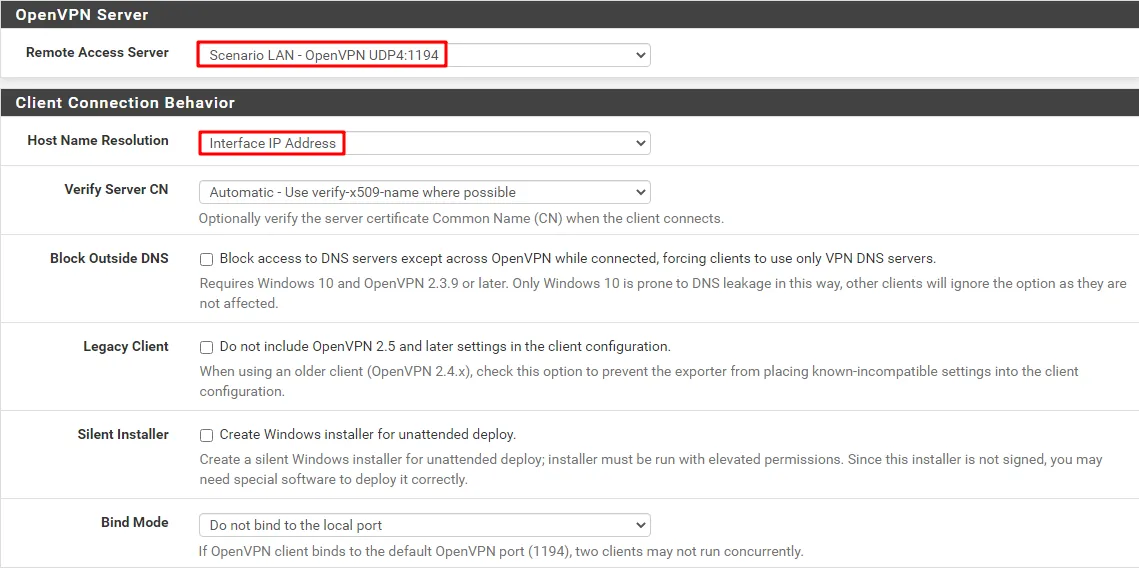

- Cliquer sur « Save as default »
- Dans la section OpenVPN Clients, cliquer sur « Archive » pour télécharger l’archive de configuration
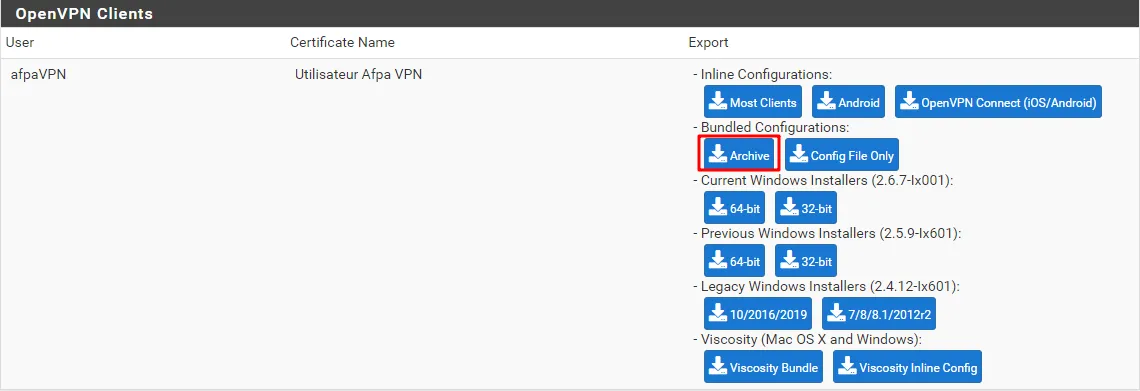
- Installer la configuration dans le dossier
configsur le PC client
6. Créer les règles de pare-feu pour OpenVPN
Section titled “6. Créer les règles de pare-feu pour OpenVPN”6.1 Autoriser le flux OpenVPN entrant (WAN)
Section titled “6.1 Autoriser le flux OpenVPN entrant (WAN)”Ajouter une nouvelle règle dans Firewall → Rules → WAN :
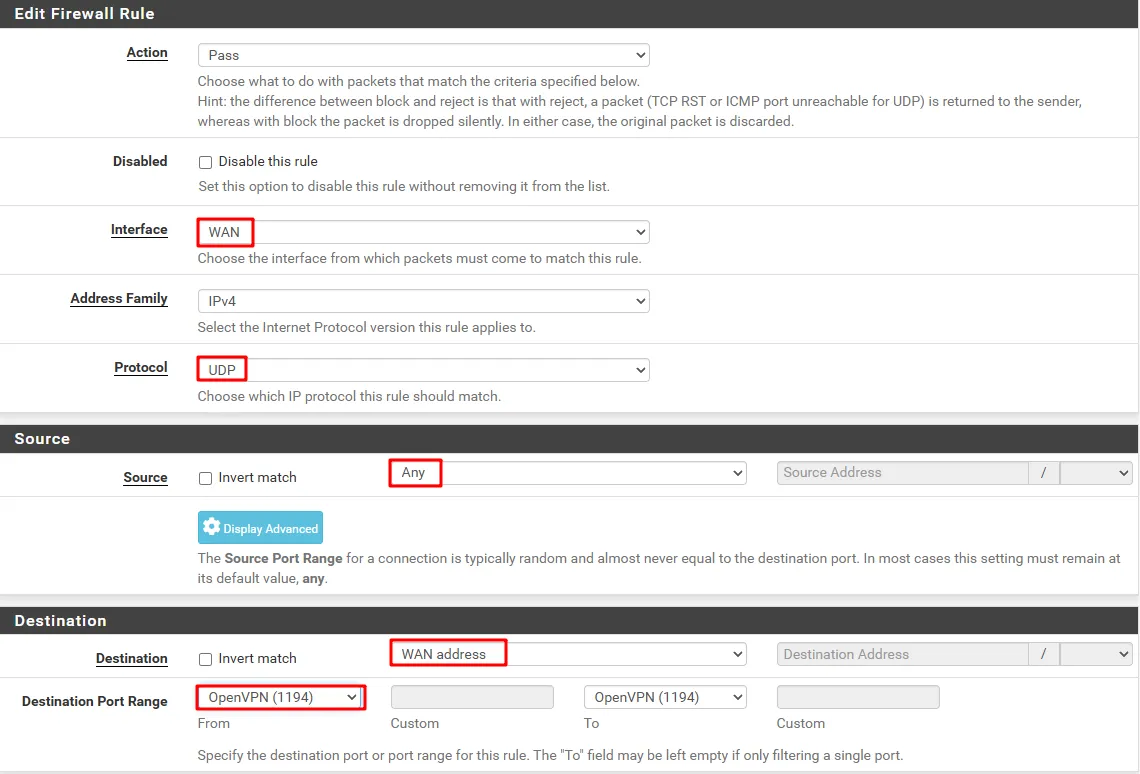
6.2 Autoriser les flux vers les ressources (interface OpenVPN)
Section titled “6.2 Autoriser les flux vers les ressources (interface OpenVPN)”Ajouter les règles en fonction des ressources à rendre disponibles via VPN.
Exemple — autoriser le RDP depuis OpenVPN :
Ajouter une règle dans Firewall → Rules → OpenVPN :
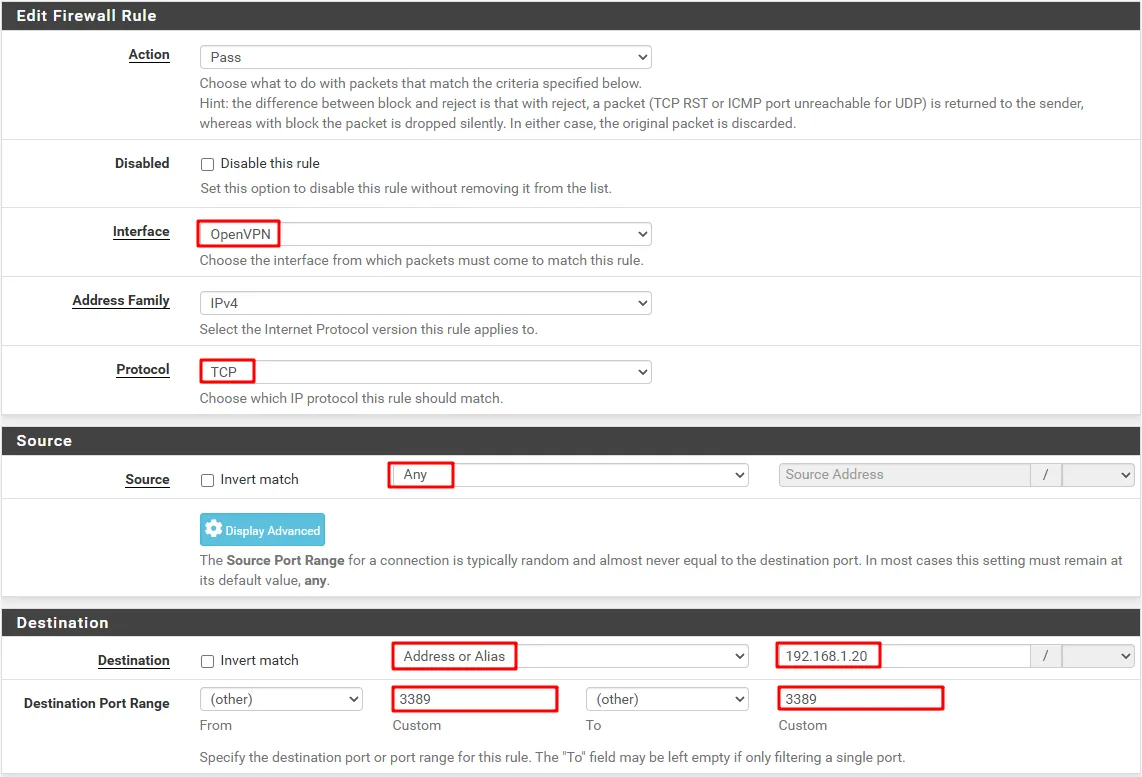
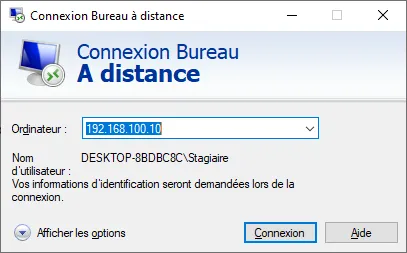
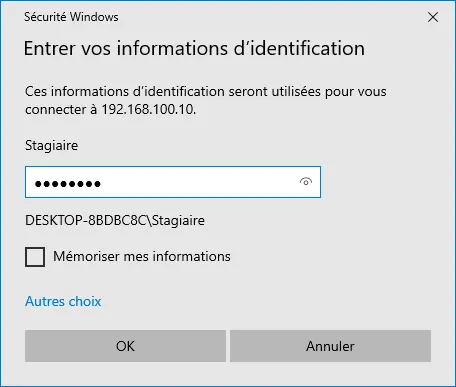
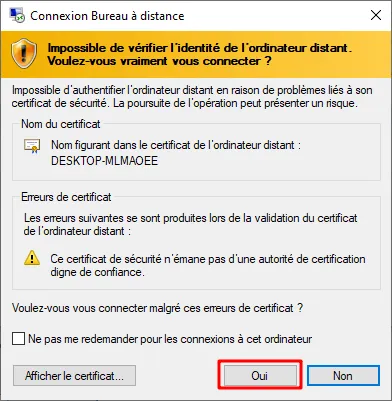
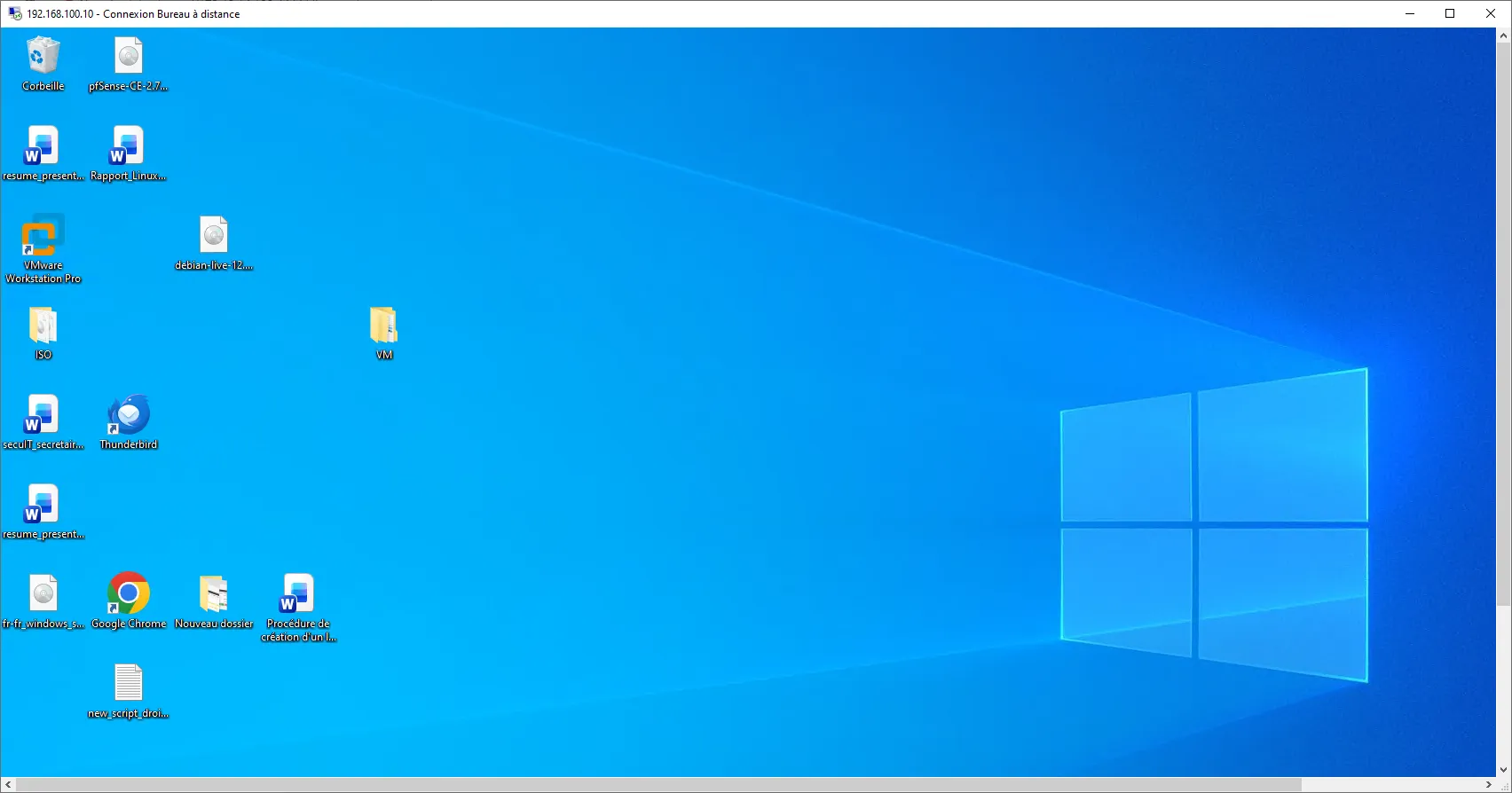
7. Test de la connexion RDP via VPN
Section titled “7. Test de la connexion RDP via VPN”