VLANs
Auteur : [‘Gautier RAYEROUX’] | Date : 2026-01-15
1. Création des VLANs
Section titled “1. Création des VLANs”- Aller dans Interfaces → Assignments, puis aller dans l’onglet « VLANs »
- Cliquer sur « Add »
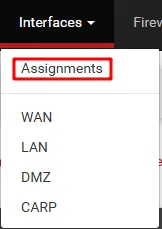

- Renseigner les paramètres du VLAN :
- Port parent : interface physique portant le VLAN
- Numéro de VLAN (ID)
- Priorité (802.1p)
- Description
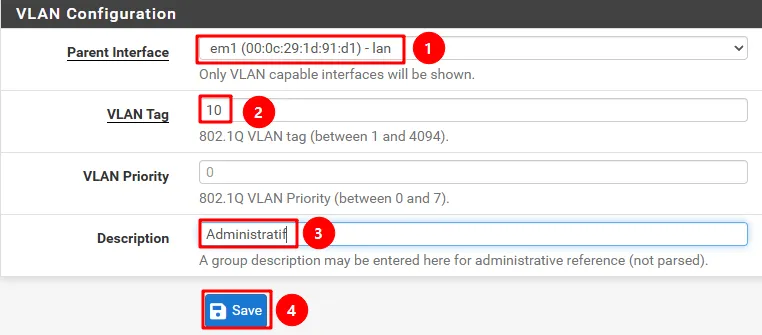
Tableau des priorités 802.1p
Section titled “Tableau des priorités 802.1p”| Priorité | Description |
|---|---|
| 0 | Background |
| 1 | Best Efforts — Par défaut |
| 2 | Excellent Effort |
| 3 | Critical Applications |
| 4 | Video |
| 5 | Voice |
| 6 | Internetwork Control |
| 7 | Network Control |
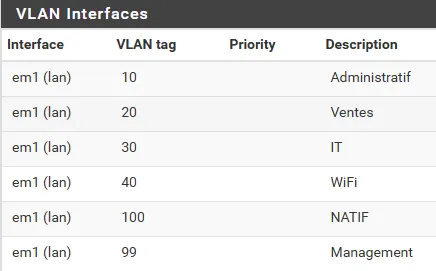
2. Créer les interfaces VLAN
Section titled “2. Créer les interfaces VLAN”- Aller dans Interfaces → Assignments
- Ajouter les ports VLAN disponibles (créés à l’étape précédente)
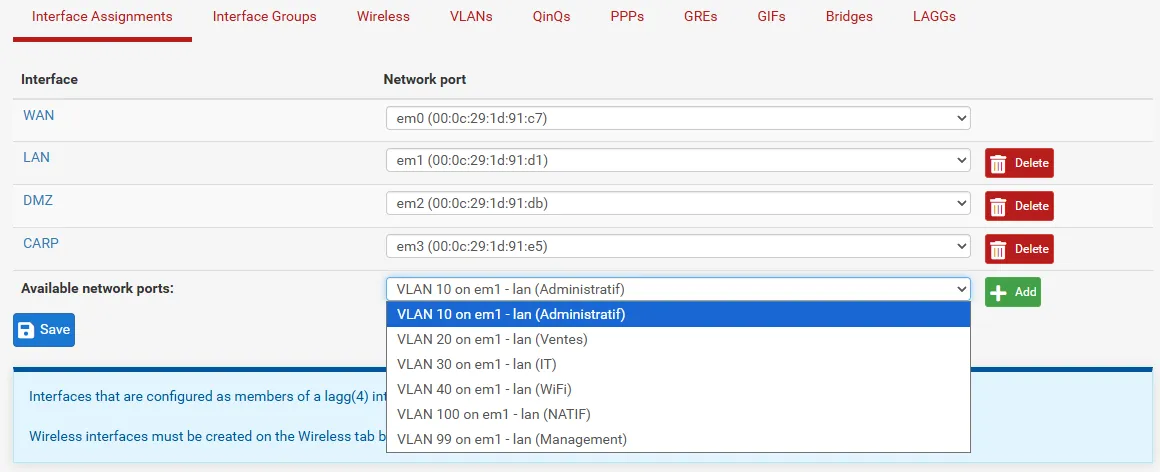
- Pour chaque interface VLAN créée, configurer l’adresse IP statique correspondante au sous-réseau
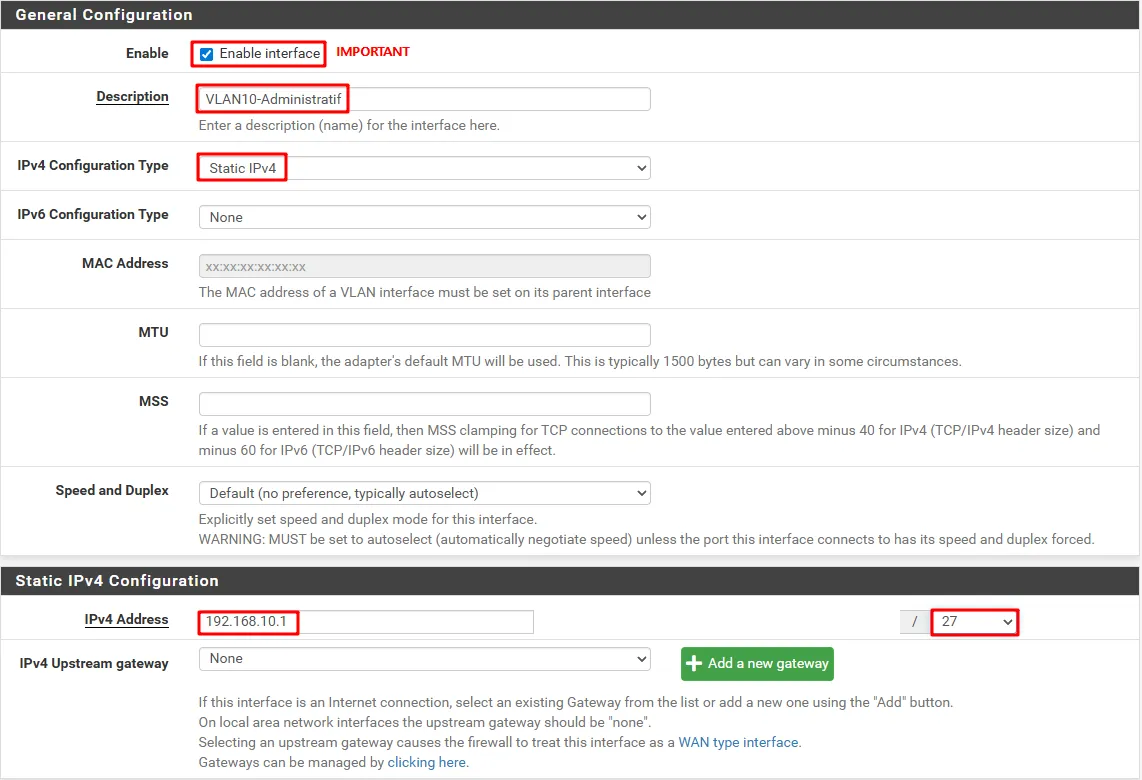
- Répéter pour toutes les interfaces VLAN avec les bons paramètres
3. Activer un serveur DHCP pour le VLAN Wi-Fi
Section titled “3. Activer un serveur DHCP pour le VLAN Wi-Fi”Voir _Procédures/Centre de documents/pfSense/DHCP pour la configuration complète du serveur DHCP sur le VLAN Wi-Fi.