Portail Captif
Auteur : [‘Gautier RAYEROUX’, ‘Eric JAMET’, ‘David GEMAIN’] | Date : 2025-01-08
Prérequis
Section titled “Prérequis”Avant d’activer le portail captif, s’assurer que :
- Le DHCP du VLAN 40 est géré par pfSense (voir _Procédures/Centre de documents/pfSense/DHCP)
- La passerelle par défaut du VLAN 40 pointe vers pfSense
- Le serveur RADIUS est configuré si l’authentification RADIUS est souhaitée (voir RADIUS)
1. Créer une zone de portail captif
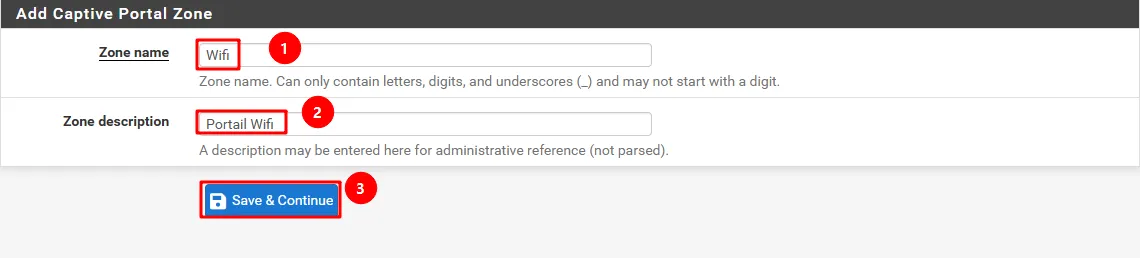
Section titled “1. Créer une zone de portail captif”- Aller dans Services → Captive Portal
- Cliquer sur « Add »
- Définir le nom de la zone
- Définir une description
- Cliquer sur « Save and Continue »
2. Configurer le portail
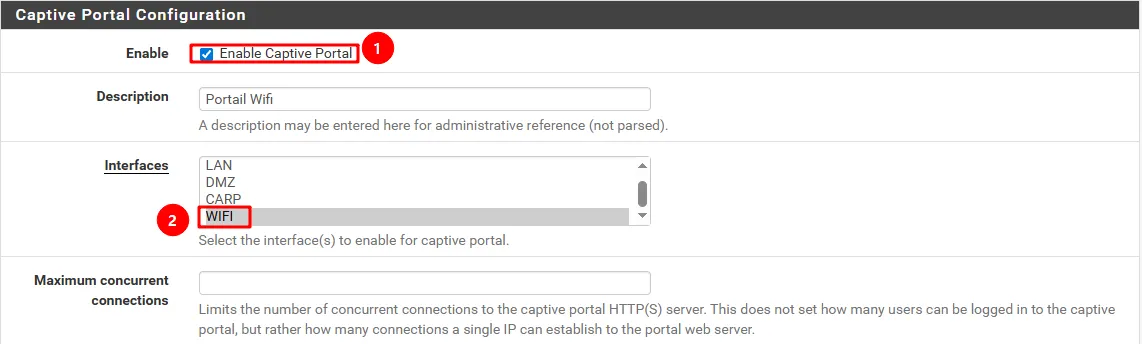
Section titled “2. Configurer le portail”- Activer le portail captif
- Sélectionner les interfaces concernées (ex. : VLAN 40 / Wifi)
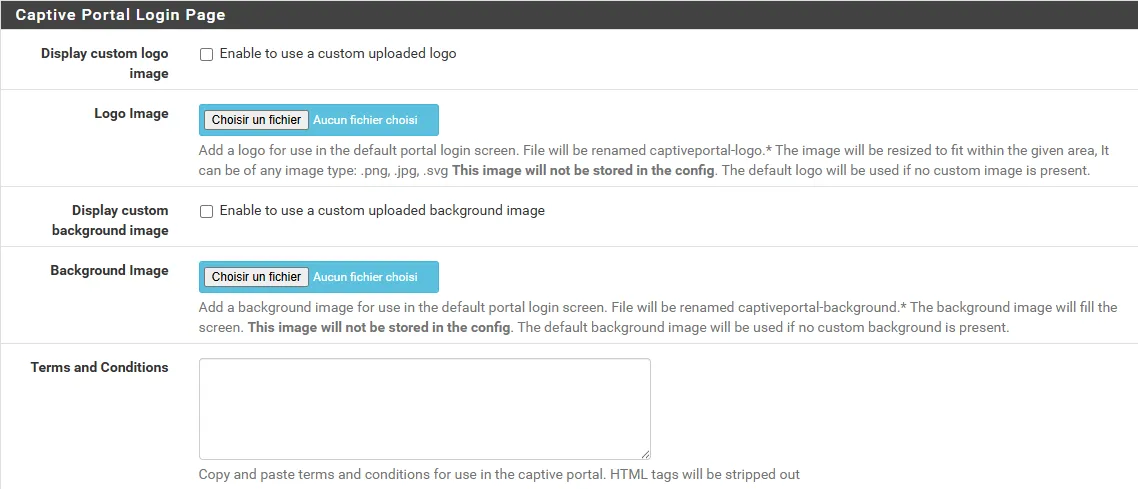
- Modifier les paramètres suivants pour personnaliser les images et le logo du portail :
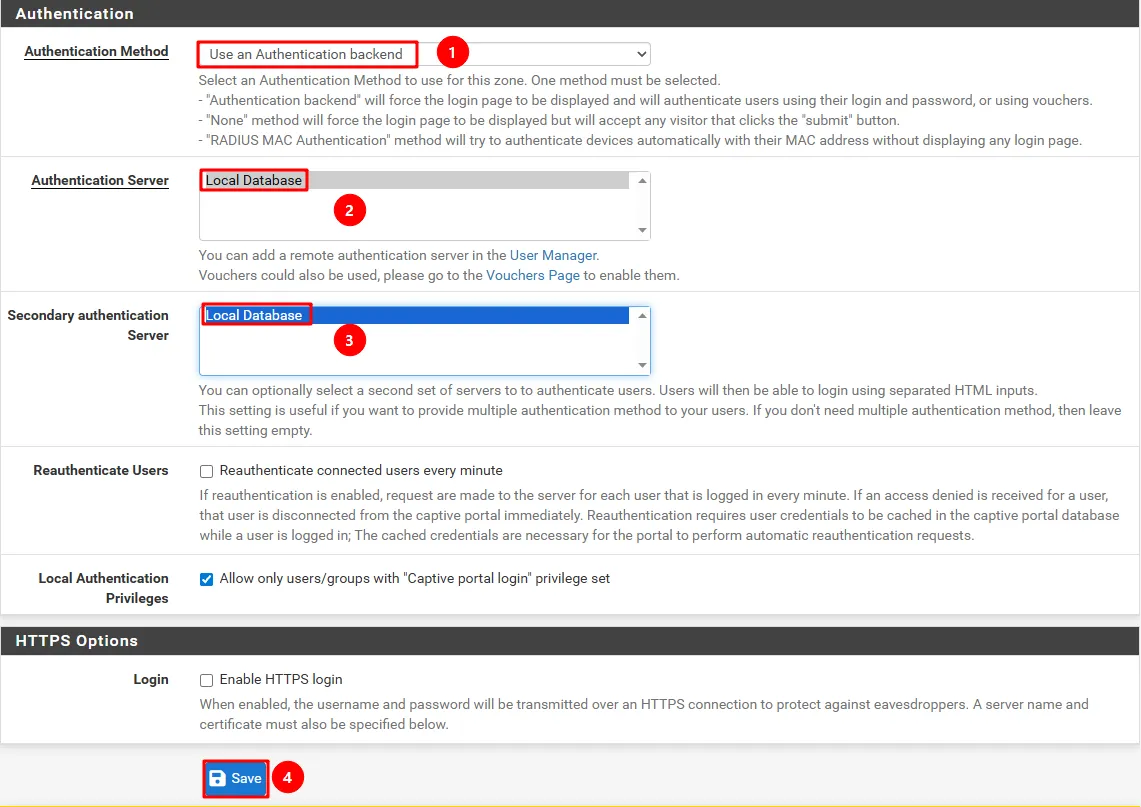
- Sélectionner un mode d’authentification
- Choisir le serveur d’authentification (RADIUS ou local)
- Choisir un second serveur d’authentification si besoin
- Sauvegarder
3. Résultat
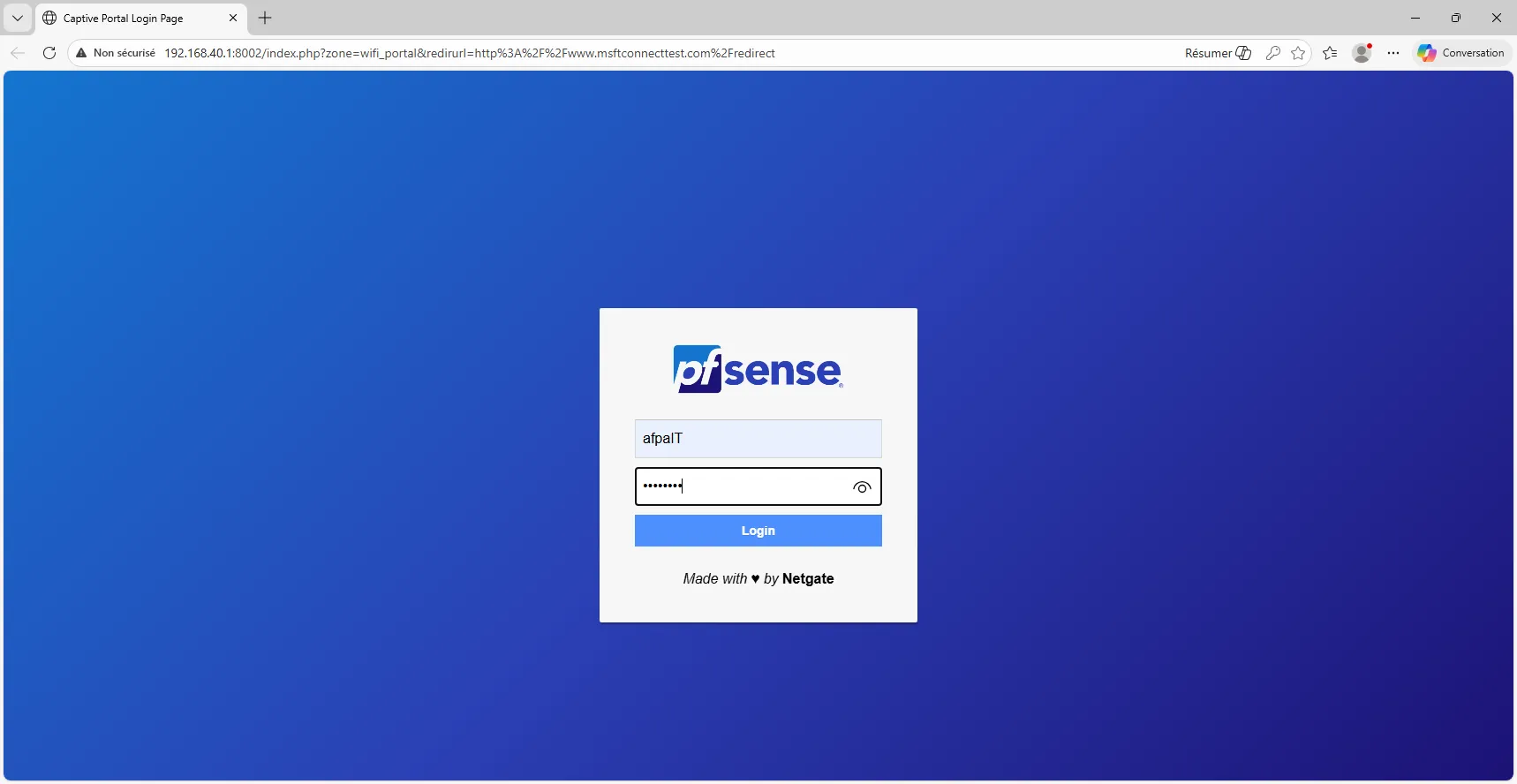
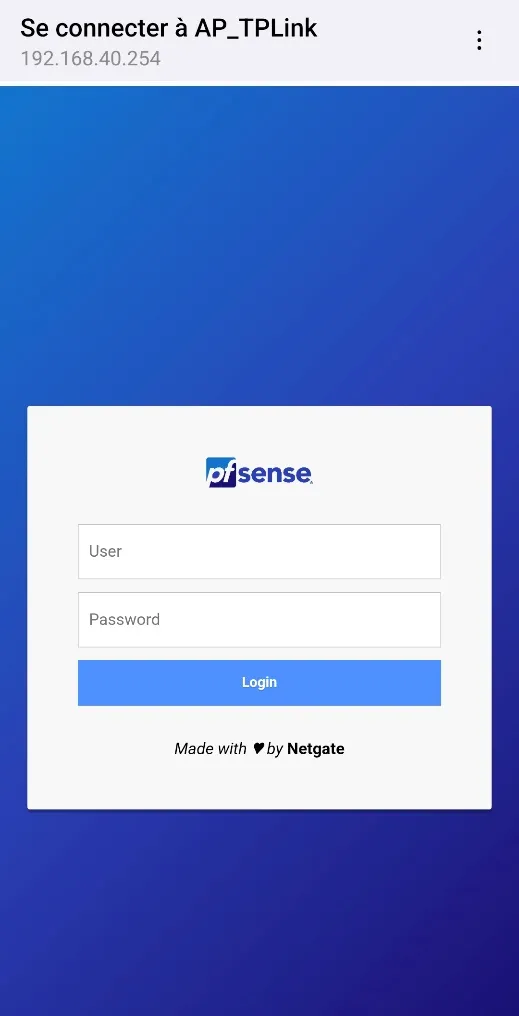
Section titled “3. Résultat”Les appareils connectés au réseau Wi-Fi ouvrent automatiquement la page du portail captif avant d’accéder à Internet.