General
Auteur : [‘Gautier RAYEROUX’, ‘Eric JAMET’, ‘David GEMAIN’] | Date : 2025-01-08
Prérequis
Section titled “Prérequis”Généraux
Section titled “Généraux”- Installer VMware Workstation (si installation en VM)
- Bases en virtualisation
- Base de réseau informatique
- Télécharger l’image ISO de pfSense
Matériels minimaux pour pfSense
Section titled “Matériels minimaux pour pfSense”- CPU 64-bit amd64 (x86-64) compatible
- 1 Go de RAM ou plus
- 8 Go de stockage ou plus
- Une ou plusieurs interfaces réseau
- Une clé USB bootable pour lancer l’installation
Configuration utilisée (déploiement physique)
Section titled “Configuration utilisée (déploiement physique)”- HDD : 500 Go
- RAM : 8 Go
- CPU : 4 cœurs
- 2 cartes réseau (Realtek motherboard, TP-Link)
1. Installation de pfSense
Section titled “1. Installation de pfSense”Démarrer la machine (ou la VM) avec l’image ISO de pfSense montée.
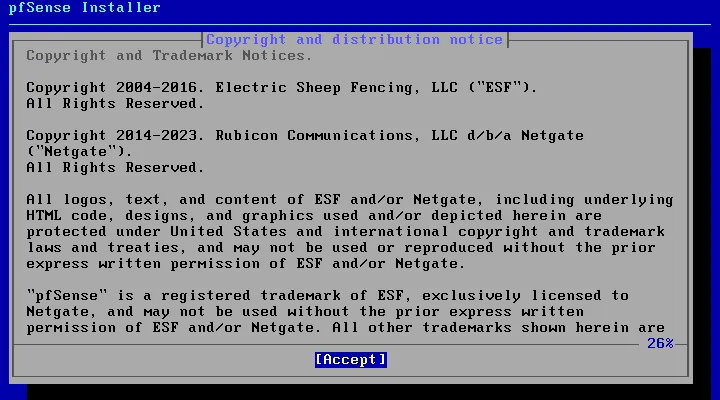
- Accepter les termes d’utilisation
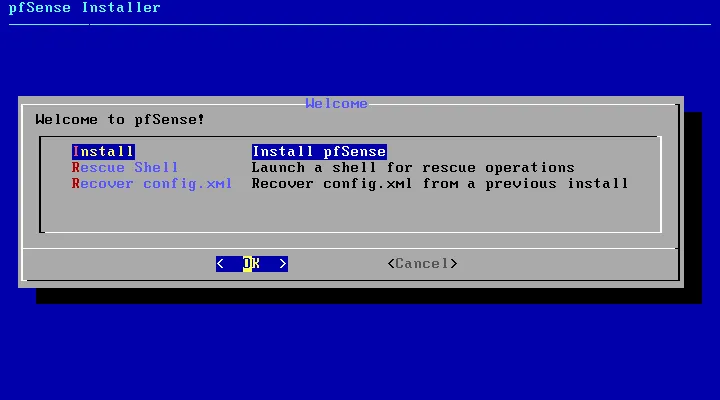
- Sélectionner « Install »
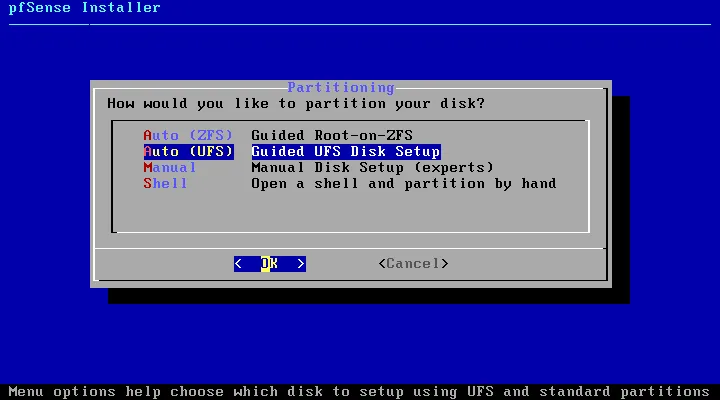
- Sélectionner le type de partition — choisir UFS
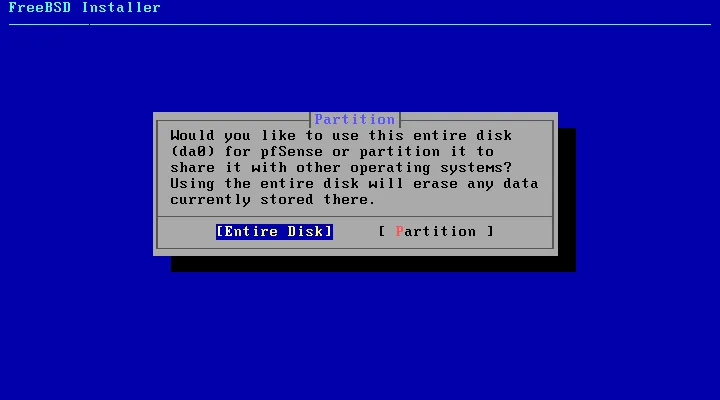
- Choisir « Entire Disk »
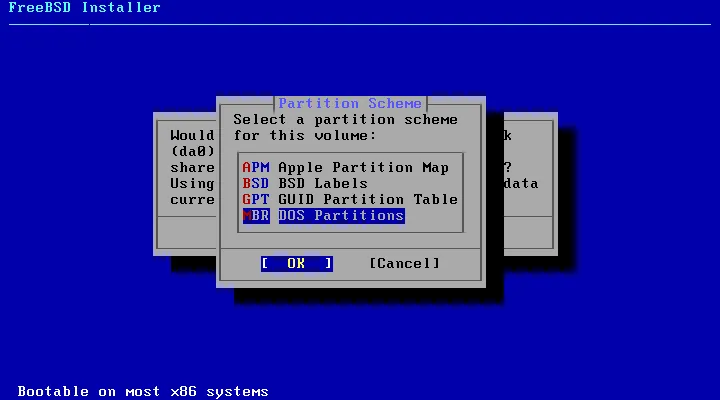
- Sélectionner « MBR »
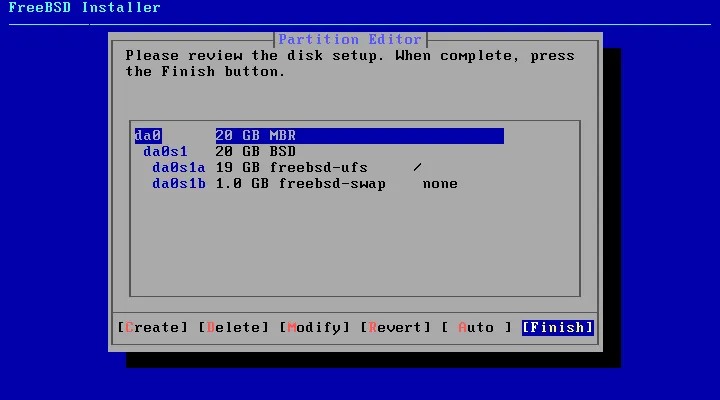
- Sélectionner « da0 », puis aller sur « Finish »
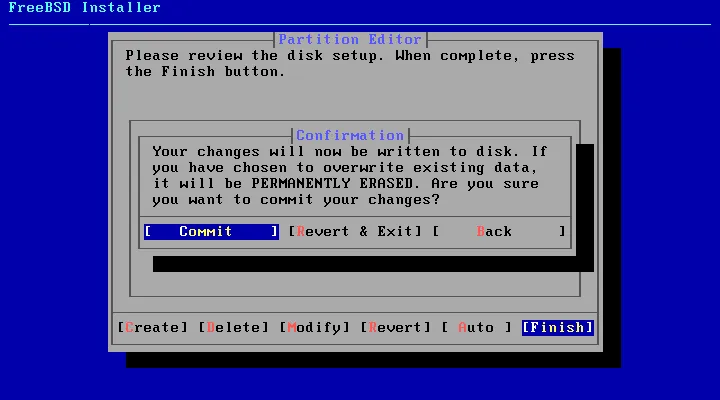
- Confirmer puis patienter jusqu’à la fin de l’installation
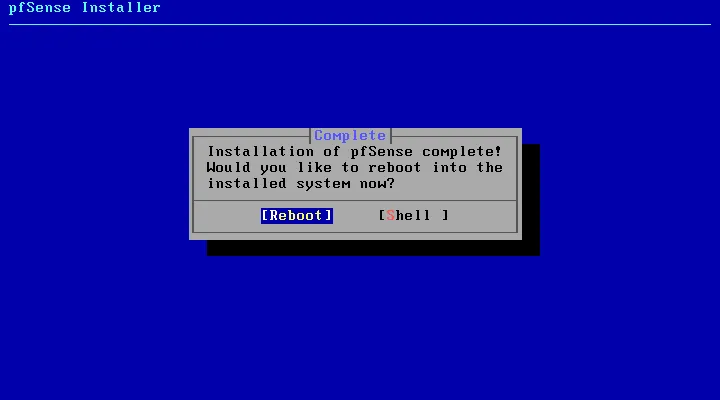
- Une fois l’installation terminée, redémarrer la machine
2. Configuration du premier démarrage (CLI)
Section titled “2. Configuration du premier démarrage (CLI)”- Activer ou non les VLANs
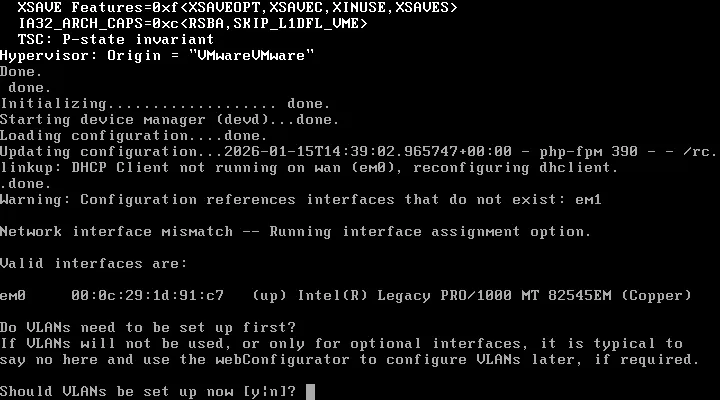
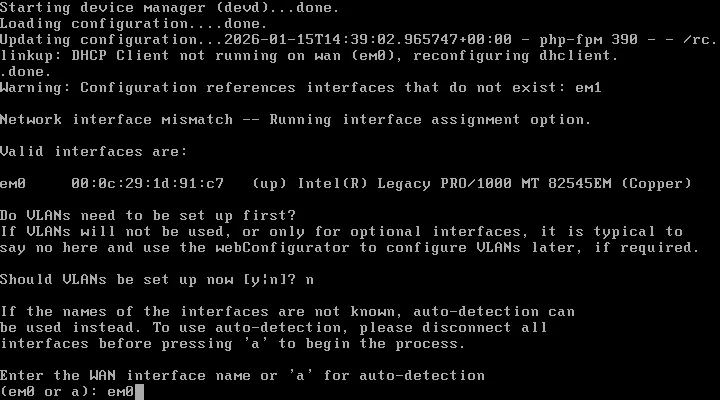
- Sélectionner l’interface destinée au WAN
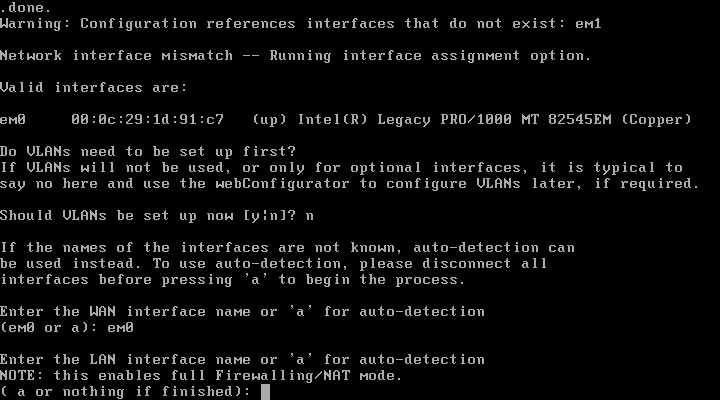
- Sélectionner l’interface destinée au LAN (il est possible d’en ajouter d’autres après)
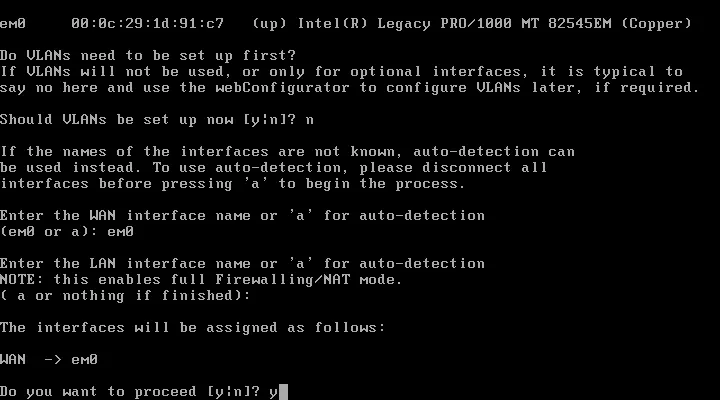
- Taper « y » pour procéder à la configuration, puis patienter
- Une fois la configuration initiale terminée, l’interface CLI doit apparaître
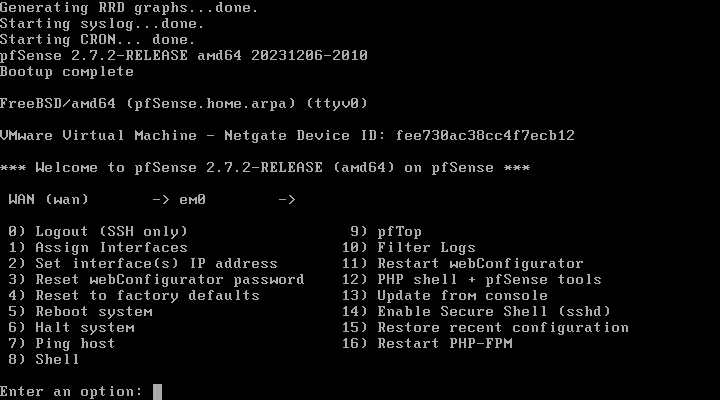
3. Ajouter une interface (CLI)
Section titled “3. Ajouter une interface (CLI)”Ajouter une carte réseau à la VM avant de procéder à cette étape.
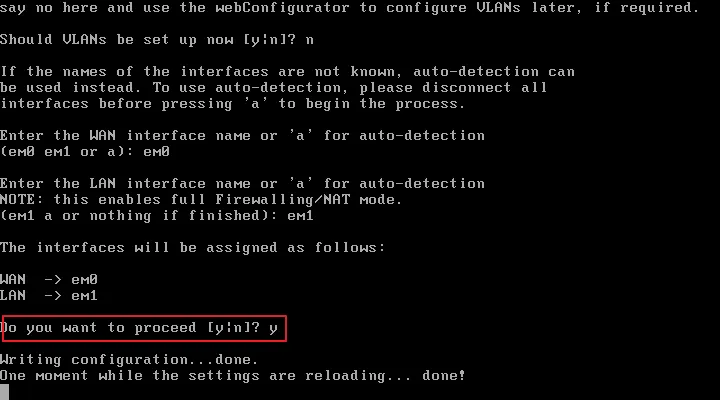
- Sélectionner l’option « 1 » dans le menu CLI
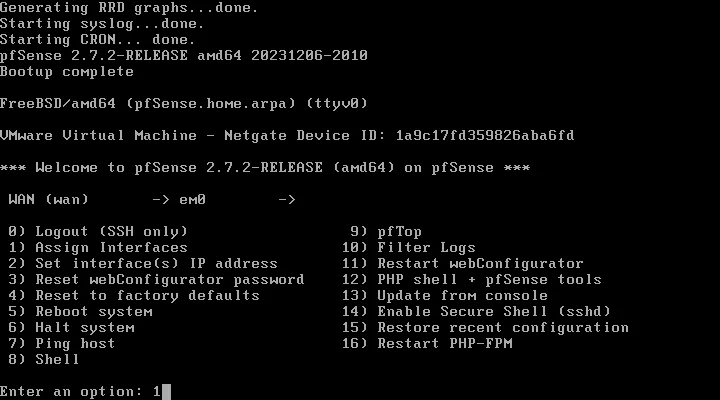
- Sélectionner non pour ne pas paramétrer les VLANs à cette étape
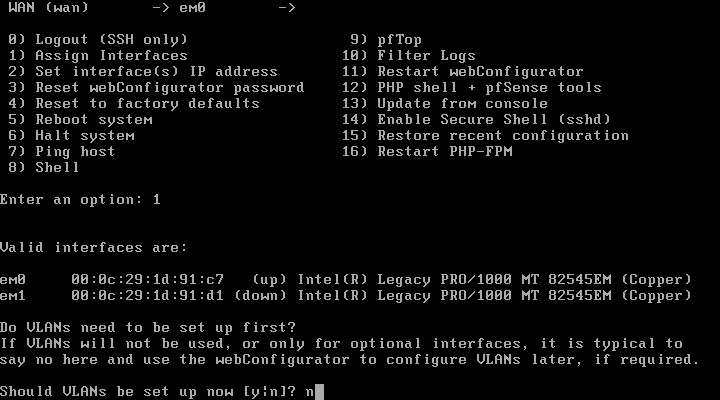
- Sélectionner les interfaces pour le WAN et le LAN
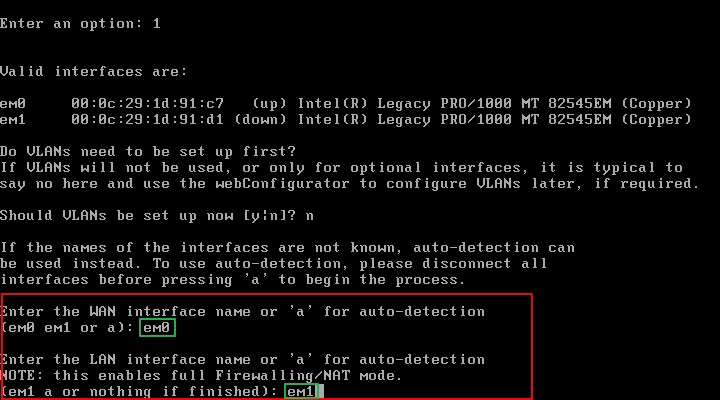
- Taper « y » pour valider la configuration, puis patienter
4. Configurer les adresses IPv4 des interfaces (CLI)
Section titled “4. Configurer les adresses IPv4 des interfaces (CLI)”- Sélectionner l’option « 2 »
- Sélectionner le port à paramétrer
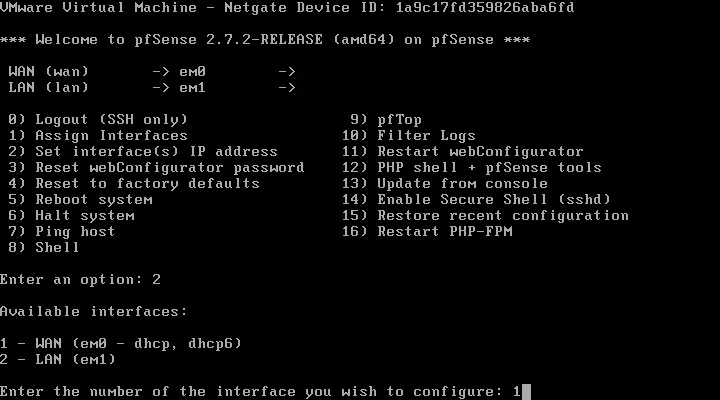
- Sélectionner non pour configurer en adresse statique (pas via DHCP)
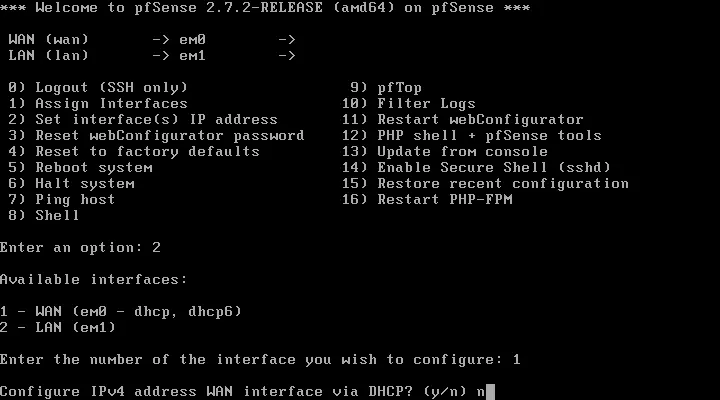
- Entrer l’adresse IPv4
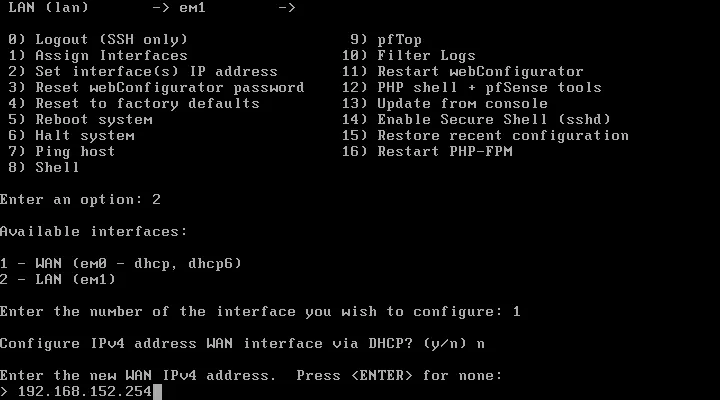
- Entrer le CIDR de l’adresse
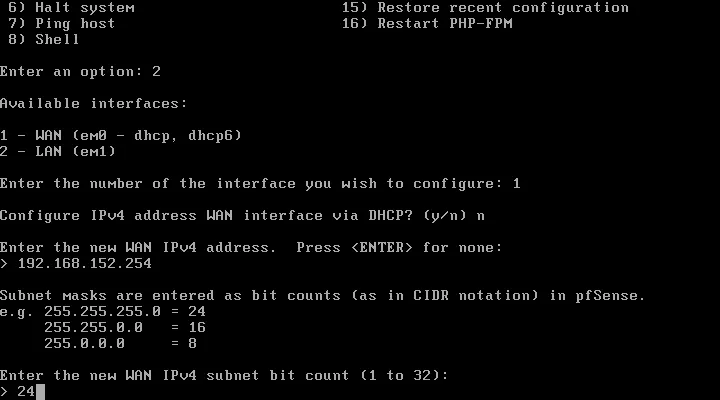
- Entrer l’adresse passerelle par défaut si besoin
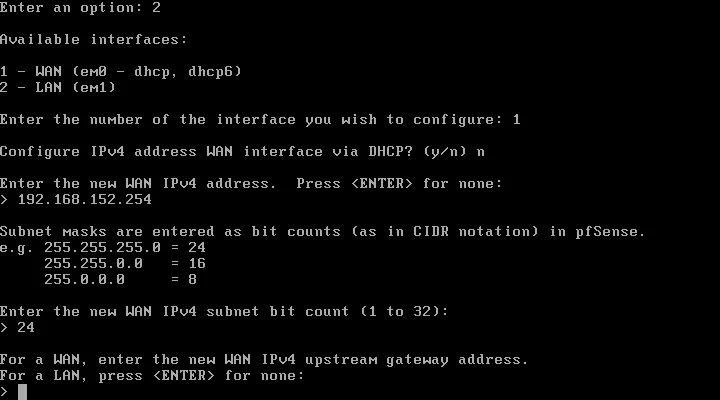
- Sélectionner non pour l’IPv6 en DHCPv6
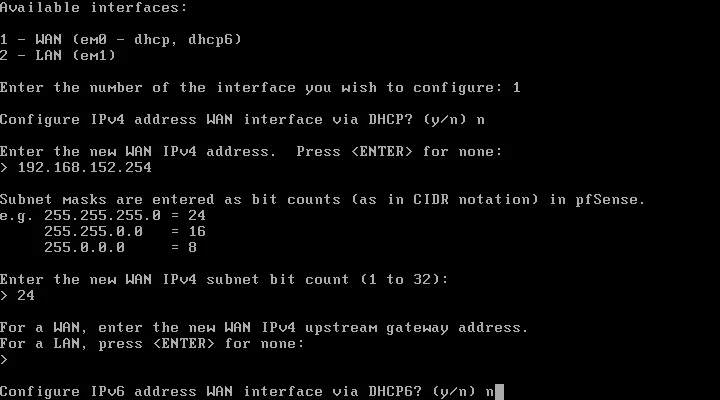
- Laisser le champ vide pour l’adresse IPv6
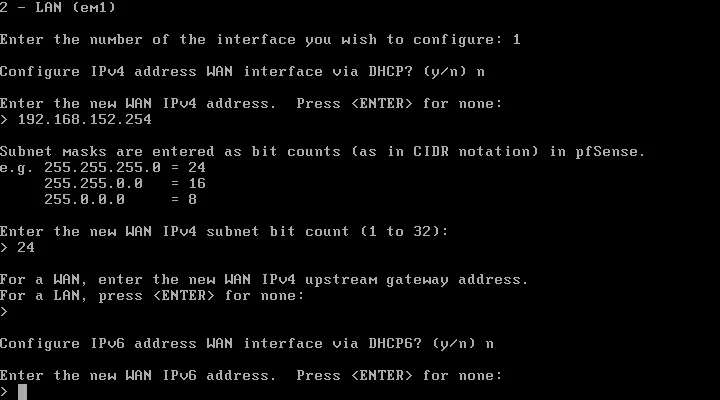
- Sélectionner non pour activer le DHCP sur WAN

- Sélectionner non pour réinitialiser le protocole webConfigurator

- Appuyer sur Entrée pour continuer
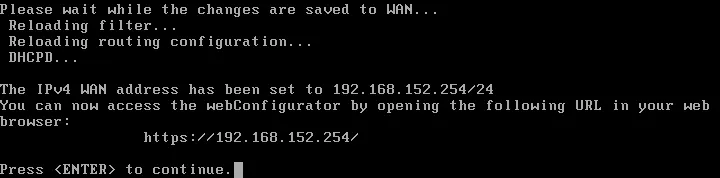
L’interface web du serveur pfSense est maintenant accessible par l’adresse configurée.
5. Première connexion (interface Web)
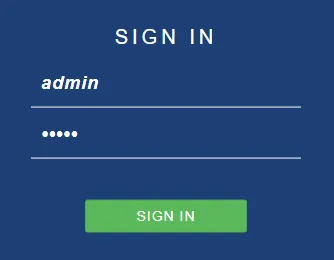
Section titled “5. Première connexion (interface Web)”- Utiliser les identifiants par défaut :
admin/pfsense
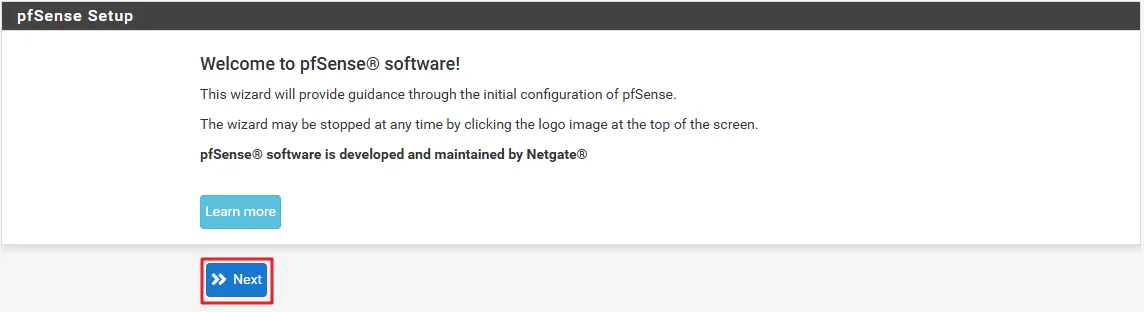
- Cliquer sur « Next »
- Renseigner les informations générales (hostname, DNS)
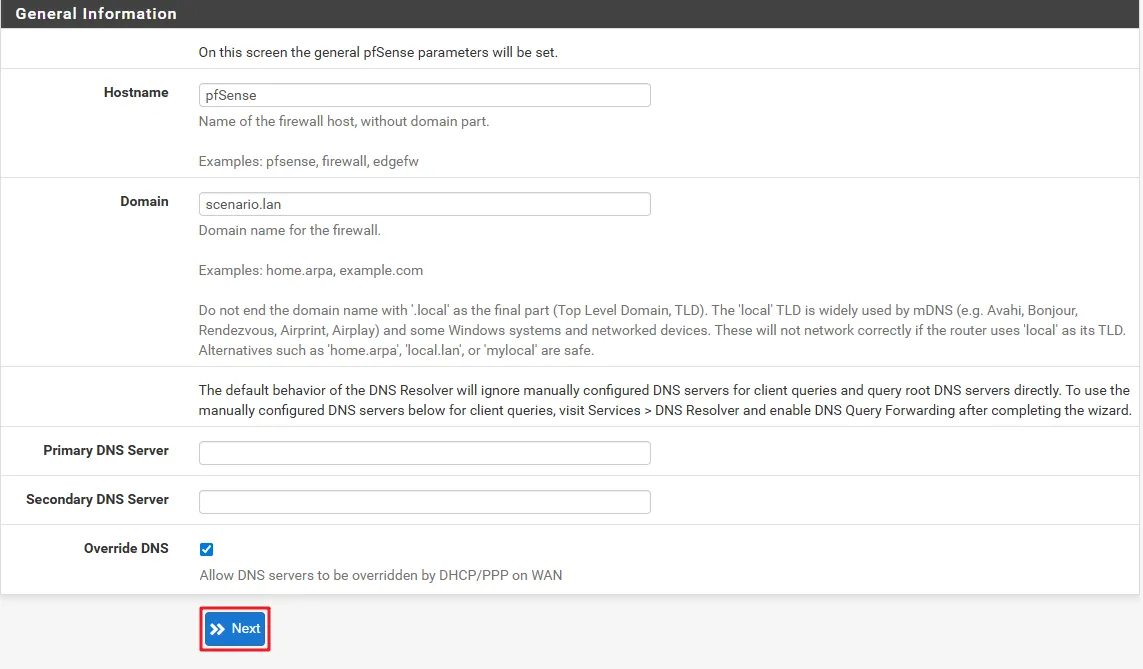
- Définir le fuseau horaire
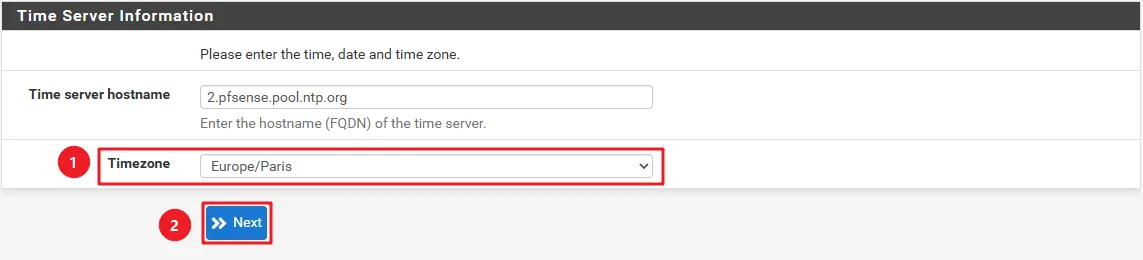
- Entrer les informations pour la configuration de l’interface WAN, puis cliquer sur « Next »
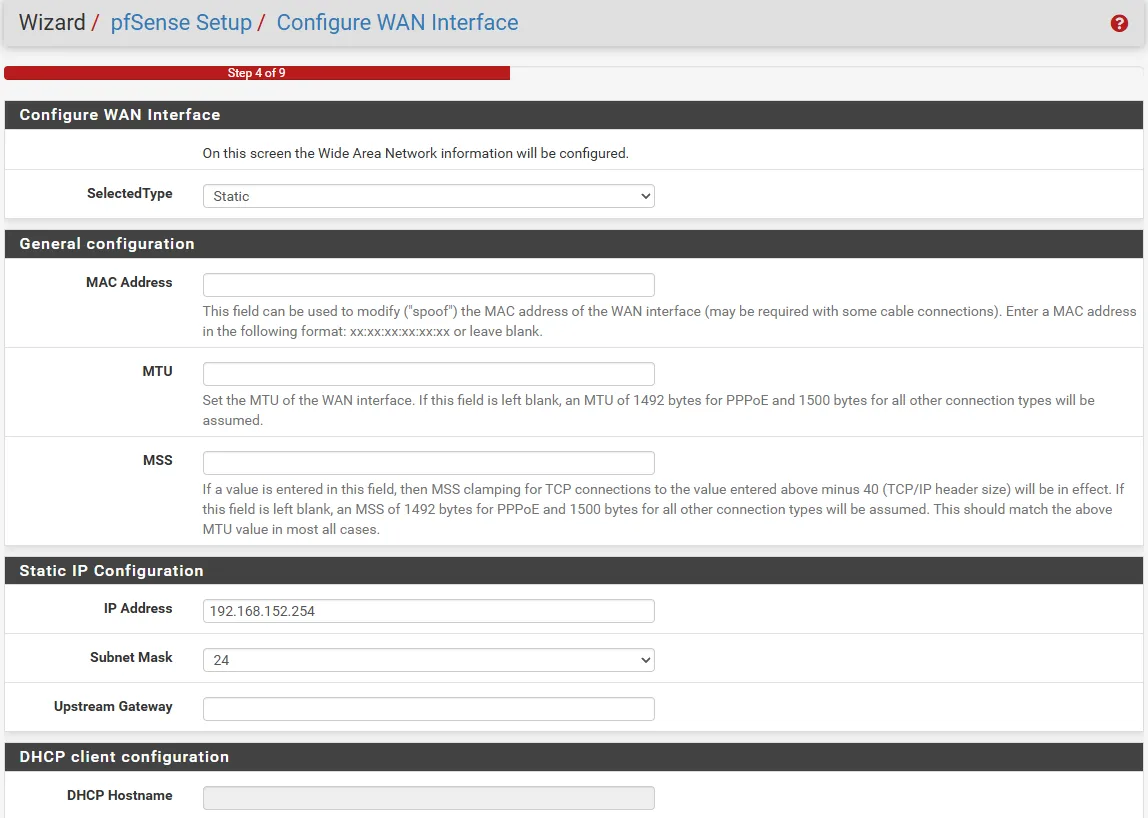
- Configurer l’interface LAN
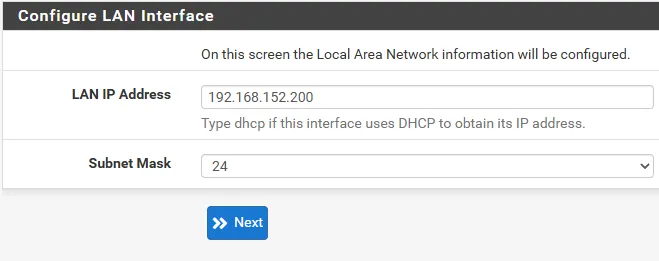
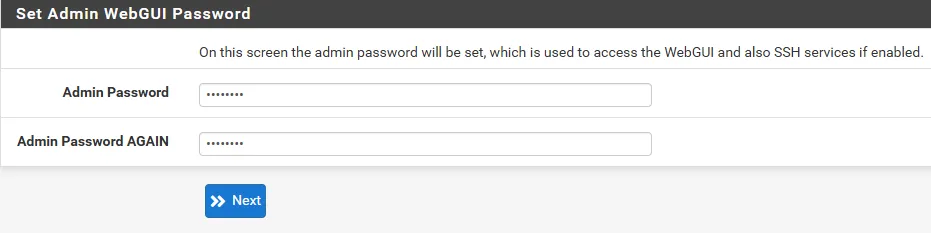
- Définir un nouveau mot de passe administrateur
- Recharger la configuration pour appliquer les modifications
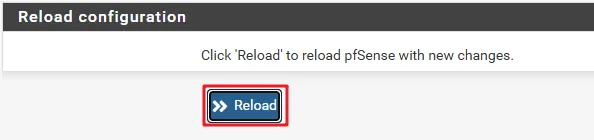
- Patienter le temps de l’application

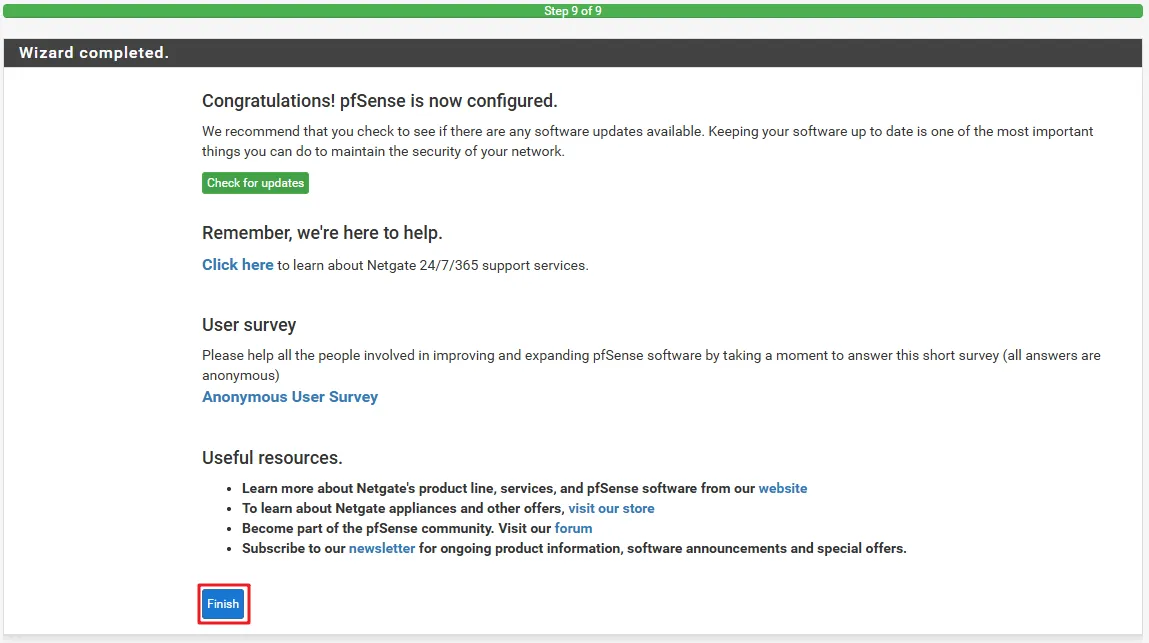
- Cliquer sur « Finish » pour terminer la configuration initiale
6. Ajouter un nouvel utilisateur
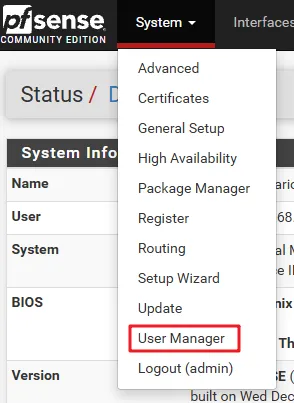
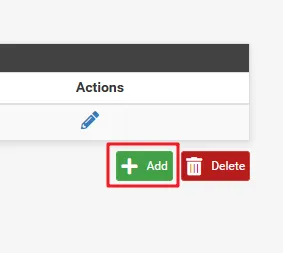
Section titled “6. Ajouter un nouvel utilisateur”- Dans System → User Manager, cliquer sur « Add »
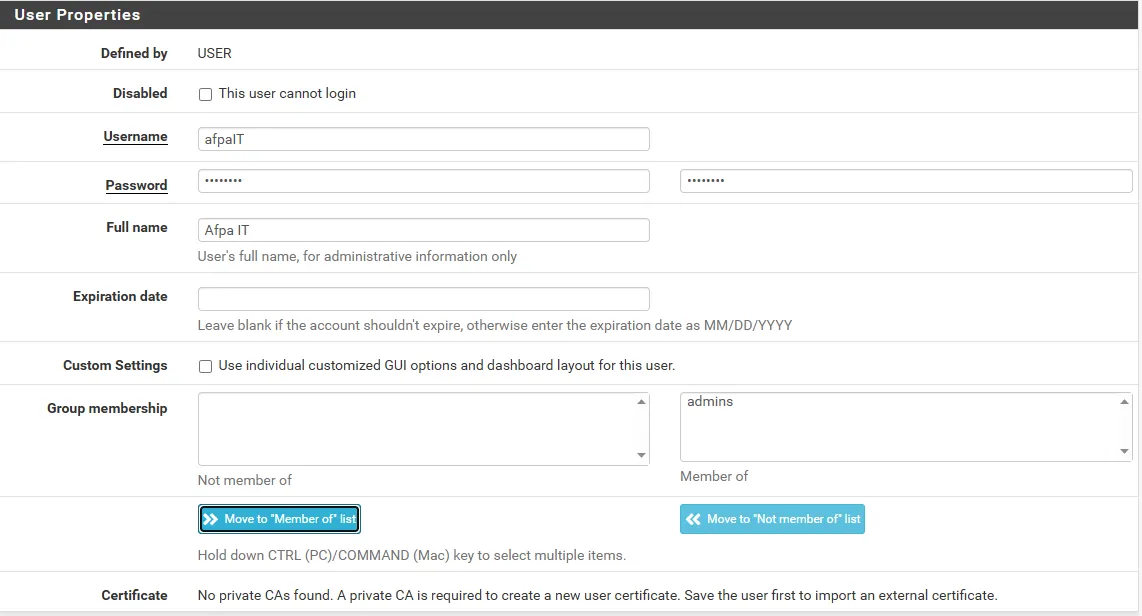
- Remplir les différents champs, puis cliquer sur « Save »
7. Configurer l’accès à la console
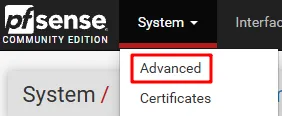
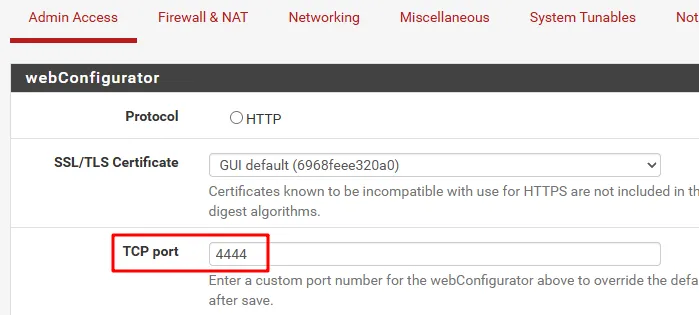
Section titled “7. Configurer l’accès à la console”- Aller dans System → Advanced, changer le port TCP de pfSense, puis sauvegarder
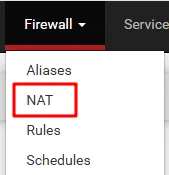
- Créer une règle DNAT pour accéder à la console via le WAN — aller dans Firewall → NAT
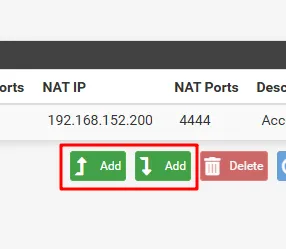
- Dans la section « Port Forwarding », cliquer sur « Add »
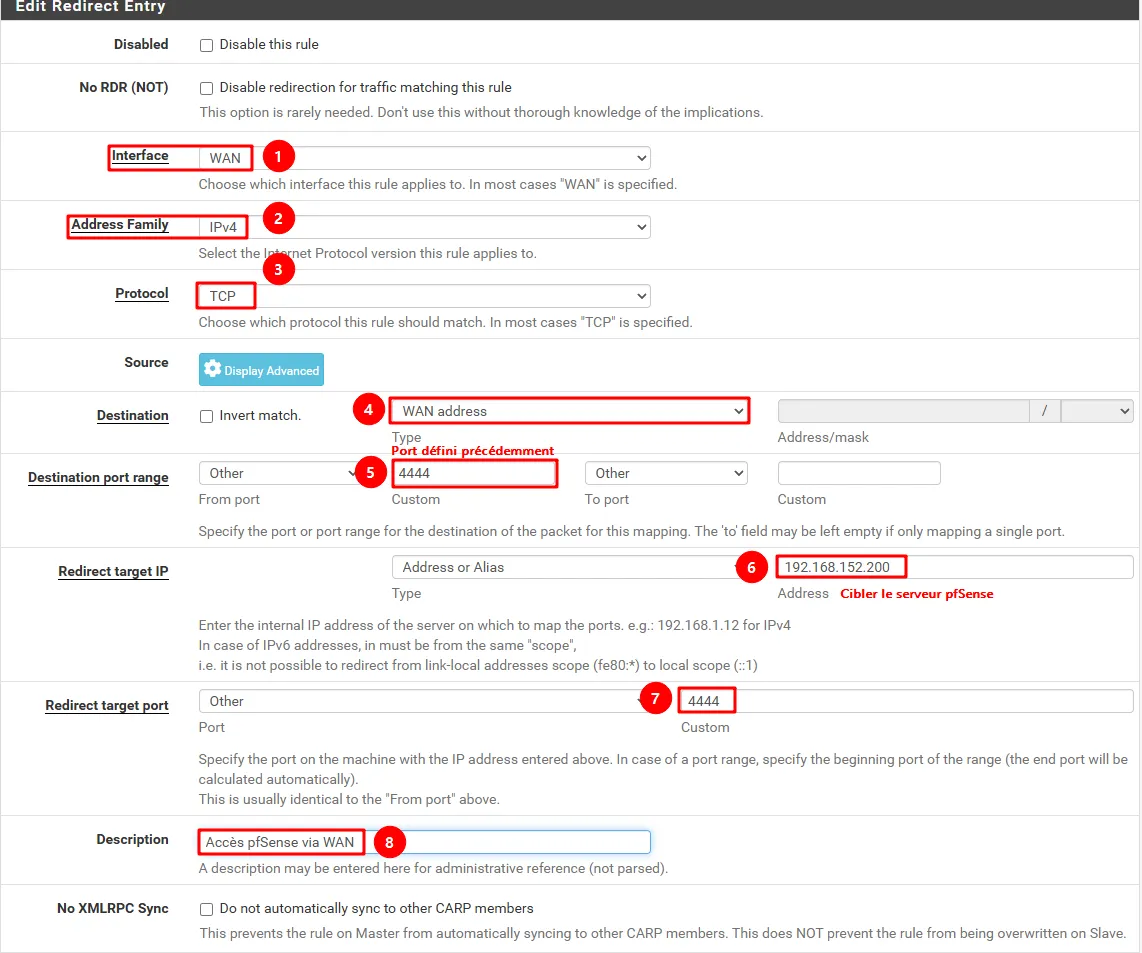
- Renseigner les champs pour rediriger la connexion WAN vers l’adresse de pfSense
- Appliquer les changements

- Dans les règles du firewall, la redirection a créé automatiquement une nouvelle règle associée

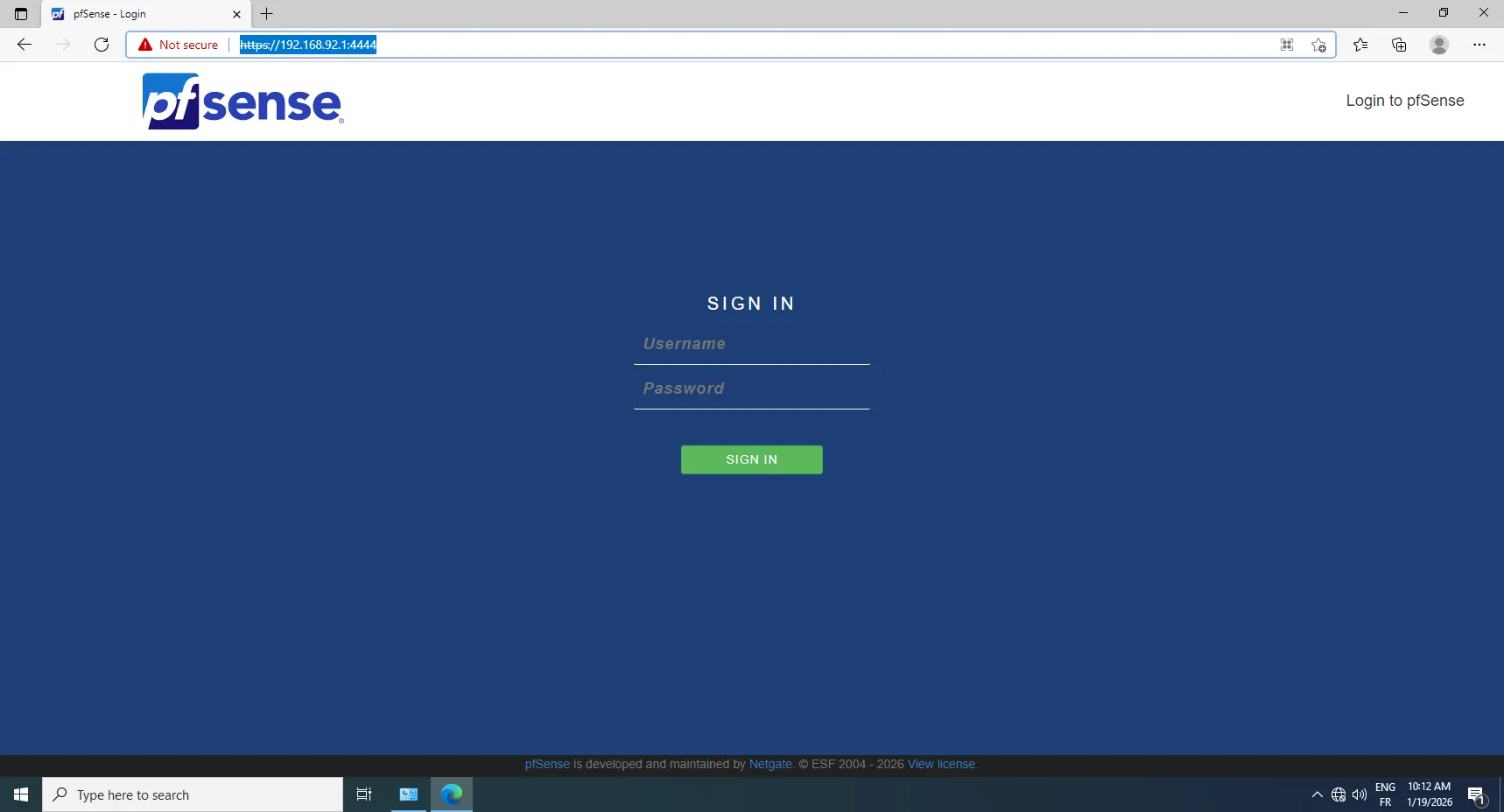
- Test de connexion à pfSense depuis une VM sur le WAN Segment
8. Ajouter une interface via l’interface graphique
Section titled “8. Ajouter une interface via l’interface graphique”Ajouter une nouvelle carte réseau sur la VM pfSense avant cette étape.
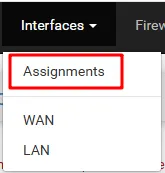
- Dans Interfaces → Assignments, cliquer sur « Add » sur l’interface disponible

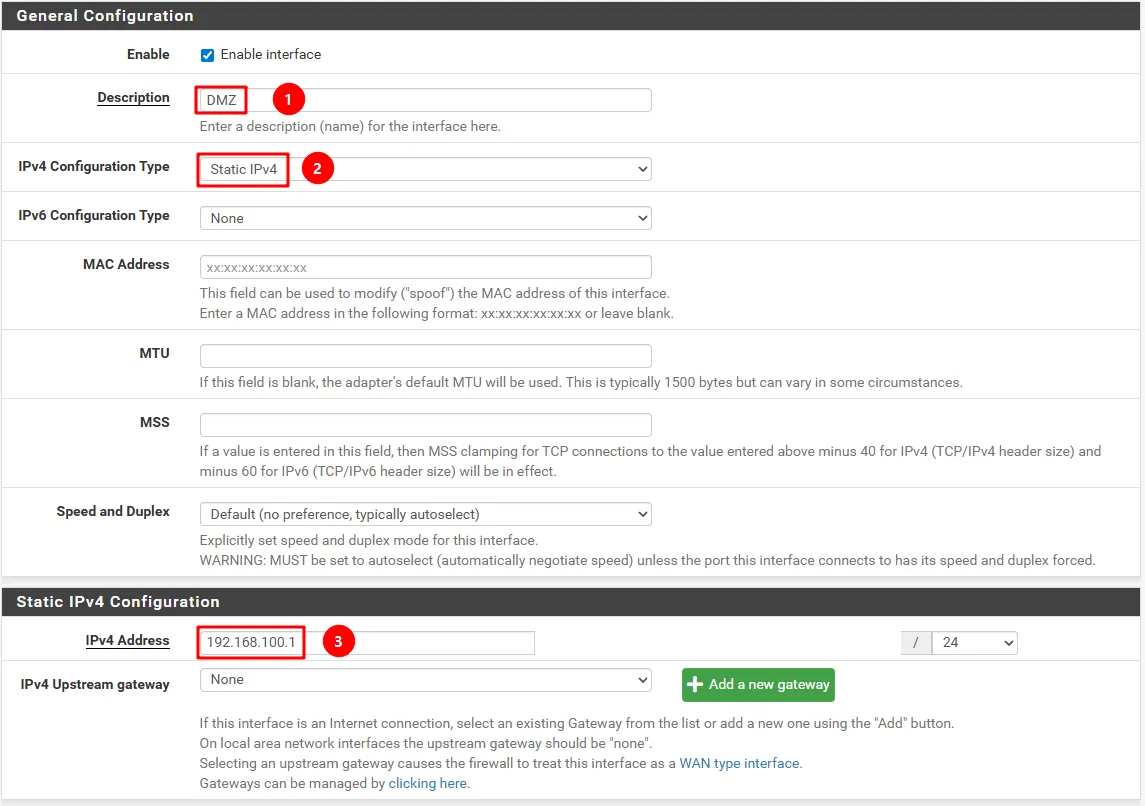
- Cliquer sur la nouvelle interface, remplir les champs, puis cliquer sur « Save »
- Appliquer les changements
