Alertes et Notifications Zabbix
Principe général
Trigger déclenché → Action évaluée → Opération exécutée → Notification envoyée
Zabbix nécessite 3 éléments pour envoyer une alerte :
| Élément | Rôle | Où configurer |
|---|---|---|
| Media type | Canal d’envoi (email, Slack…) | Administration > Media types |
| Utilisateur | Destinataire + canal associé | Administration > Users |
| Action | Règle “si trigger X → envoyer à Y” | Configuration > Actions > Trigger actions |
Étape 1 — Configurer Teams
Aller sur une équipe Teams, puis cliquer sur l’icone d’option du canal de discussion.
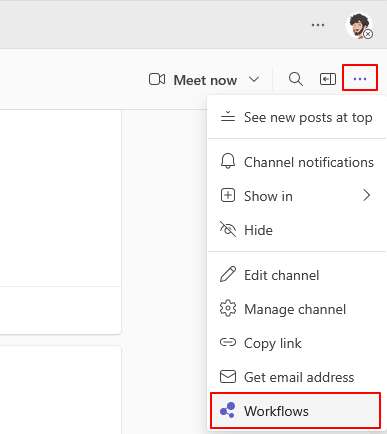 Chercher le model
 Envoyer des alertes webhook à un canal et choisir l’équipe et le canal souhaité.
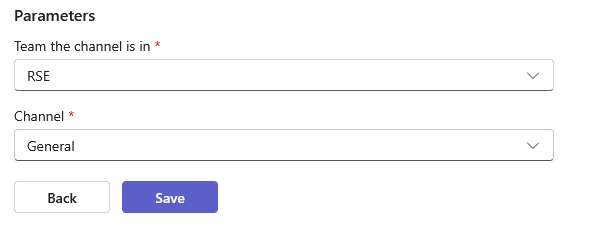 Copier le lien webhook pour configurer les alertes Zabbix.
Exemple:
Copier le lien webhook pour configurer les alertes Zabbix.
Exemple:
https://default8fb4b9bceaa84d95a84a8b68c0321a.a2.environment.api.powerplatform.com:443/powerautomate/automations/direct/workflows/259f013a863f41359d76daaa327d39d6/triggers/manual/paths/invoke?api-version=1&sp=%2Ftriggers%2Fmanual%2Frun&sv=1.0&sig=rZlU7oVm7edRV360doEcB_j2iF9lbaPpMS36aeAStco
Étape 2 — Configurer un Media Type
MS Teams Workflow
Administration > Media types > MS Teams Workflow
Modifier les paramètres suivants:
Changer les valeurs en fonction des conditions
Zabbix URL
Il est recommandé de faire une nouvelle macro pour la variable
zabbix_urlet d’associer l’adresse depuis la page macro.
Cliquer Test pour vérifier l’envoi avant de sauvegarder.

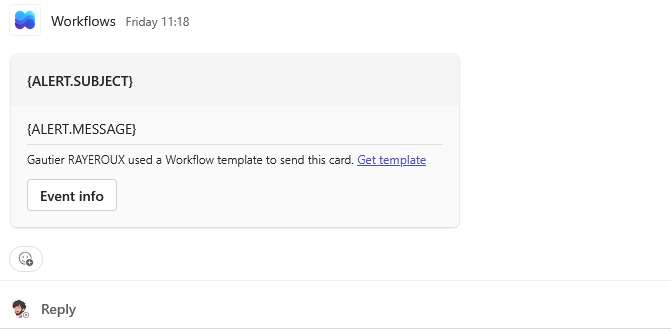
Étape 3 — Créer une Action
Configuration > Actions > Trigger actions > Create action
Onglet Action
| Champ | Valeur |
|---|---|
| Nom | Alerte critique serveurs |
| Conditions | Voir ci-dessous |
| Enabled | Coché |
Conditions (filtrage des triggers)
Exemples de conditions cumulables (opérateur And/Or) :
| Condition | Opérateur | Valeur |
|---|---|---|
| Trigger severity | >= | High |
| Host group | equals | Serveurs Linux |
| Trigger | does not equal | (triggers à ignorer) |
| Maintenance status | not in | maintenance |
Commencer simple
Pour un premier test, ne mettre aucune condition : l’action s’appliquera à tous les triggers. Affiner ensuite.
Onglet Operations — Envoi lors du déclenchement
Cliquer Add dans la section Operations :
| Champ | Valeur |
|---|---|
| Send to users / groups | Sélectionner l’utilisateur ou le groupe |
| Send only to | MS Teams Workflow (ou All) |
| Default message | Coché (utilise le message du Media type) |
Message personnalisé (décocher Default message) :
Sujet : [{TRIGGER.SEVERITY}] {TRIGGER.NAME} sur {HOST.NAME}

Hôte    : {HOST.NAME} ({HOST.IP})
Trigger : {TRIGGER.NAME}
Gravité : {TRIGGER.SEVERITY}
Statut  : {TRIGGER.STATUS}
Heure   : {EVENT.DATE} {EVENT.TIME}
Valeur  : {ITEM.VALUE}

URL : {TRIGGER.URL}
Onglet Recovery operations — Notification de résolution
Cliquer Add dans Recovery operations pour notifier quand le problème se résout :
Sujet : [RÉSOLU] {TRIGGER.NAME} sur {HOST.NAME}

Le problème est résolu à {EVENT.RECOVERY.DATE} {EVENT.RECOVERY.TIME}.
Durée : {EVENT.DURATION}
Onglet Update operations (optionnel)
Permet d’envoyer une notification quand un utilisateur acquitte le problème manuellement dans Zabbix.
Macros utiles dans les messages
| Macro | Valeur retournée |
|---|---|
{HOST.NAME} | Nom de l’hôte |
{HOST.IP} | Adresse IP |
{TRIGGER.NAME} | Nom du trigger |
{TRIGGER.SEVERITY} | Gravité (Warning, High…) |
{TRIGGER.STATUS} | PROBLEM ou OK |
{TRIGGER.URL} | URL configurée dans le trigger |
{ITEM.NAME} | Nom de l’item |
{ITEM.VALUE} | Dernière valeur collectée |
{EVENT.DATE} | Date de l’événement |
{EVENT.TIME} | Heure de l’événement |
{EVENT.DURATION} | Durée du problème |
{EVENT.RECOVERY.DATE} | Date de résolution |
Vérification et test
Forcer un test d’alerte
- Aller sur Monitoring > Problems
- Si aucun problème n’est visible, baisser temporairement le seuil d’un trigger existant pour le déclencher
- Vérifier que la notification arrive
Consulter les logs d’envoi
Reports > Action log — affiche chaque tentative d’envoi avec le statut (Sent / Failed) et le message d’erreur éventuel.
Administration > Media types > [Media type] > Test — test d’envoi direct sans trigger.
Résumé — Checklist
- Media type configuré et testé (Administration > Media types)
- Media associé à l’utilisateur avec les bonnes gravités (Administration > Users > Media)
- Action créée avec les conditions souhaitées (Configuration > Actions > Trigger actions)
- Opération d’envoi définie (Send to user/group)
- Recovery operation ajoutée (notification de résolution)
- Test effectué via Action log ou déclenchement manuel