Auteur : Gautier | Date : 31/10/2025 | Version GLPI : 11.0.2
Prérequis
Une machine virtuelle ou hôte sous Ubuntu Server doit être disponible et installée.
Passez sous le profil super utilisateur pour l’ensemble de la procédure.
Passer en super utilisateur
- Entrer la commande suivante :
sudo su -- 2. Entrer le mot de passe, puis appuyer sur Entrée
1. Installer les prérequis
- Mettre à jour le serveur :
apt update && apt upgrade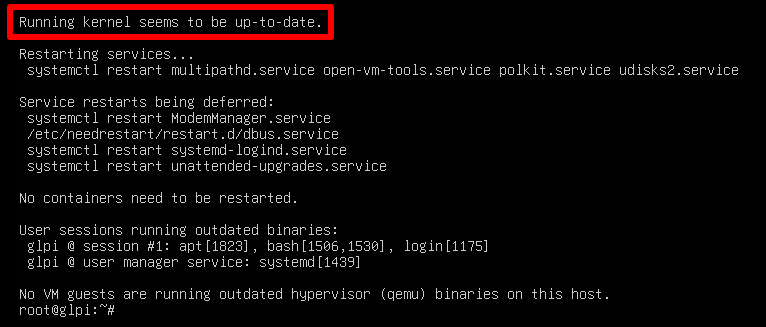 Patienter jusqu’à la fin de la mise à jour.
4. Installer les dépendances (Apache, PHP, MariaDB et extensions) :
Patienter jusqu’à la fin de la mise à jour.
4. Installer les dépendances (Apache, PHP, MariaDB et extensions) :
apt install -y apache2 php php-{apcu,cli,common,curl,gd,imap,ldap,mysql,xmlrpc,xml,mbstring,bcmath,intl,zip,redis,bz2} libapache2-mod-php php-soap php-cas
apt install -y mariadb-server
2. Configurer la base de données
2.1 Installation sécurisée de MariaDB
- Lancer la configuration sécurisée :
mysql_secure_installation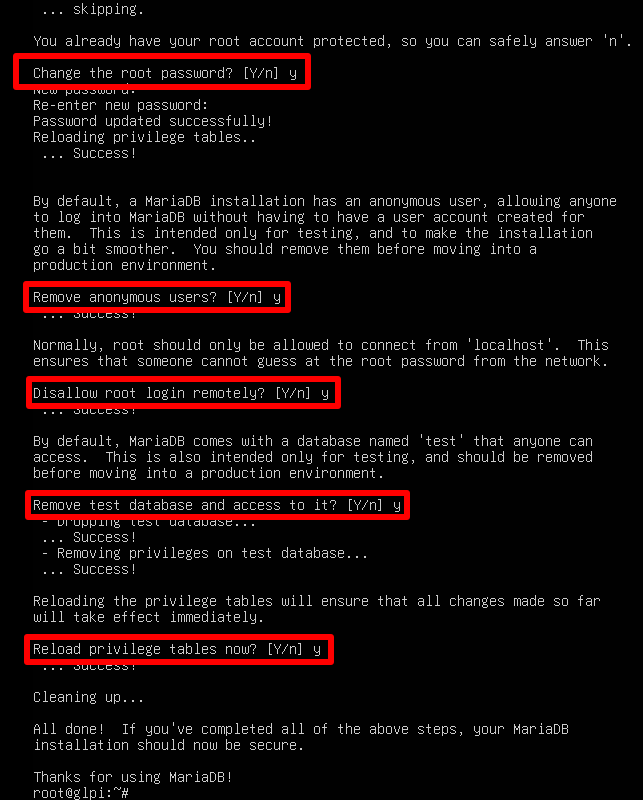
Recommandations lors de la configuration :
- Changer le mot de passe par défaut
- Supprimer les utilisateurs anonymes
- Désactiver l’accès root à distance
- Supprimer la base de données test
- Réinitialiser les privilèges
2.2 Créer la base de données et l’utilisateur GLPI
- Se connecter à MariaDB et exécuter les commandes suivantes :
mysql -uroot -pmysql
CREATE DATABASE glpi;
CREATE USER 'glpi'@'localhost' IDENTIFIED BY '***yourstrongpassword***';
GRANT ALL PRIVILEGES ON glpi.* TO 'glpi'@'localhost';
GRANT SELECT ON `mysql`.`time_zone_name` TO 'glpi'@'localhost';
FLUSH PRIVILEGES;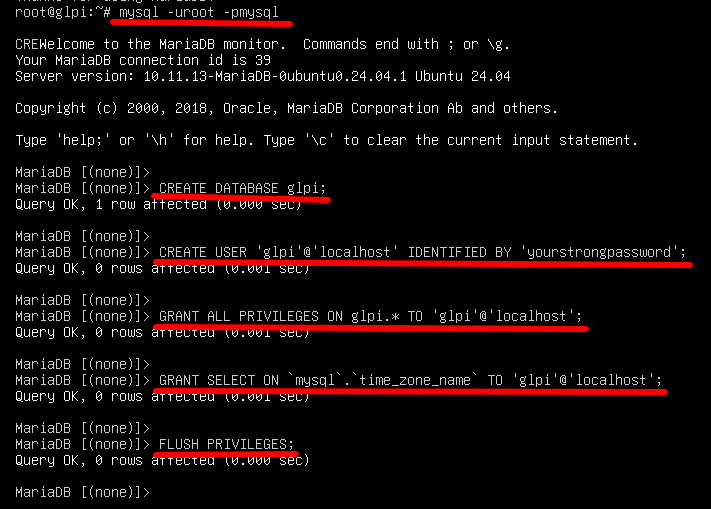 7. Quitter MariaDB :
exit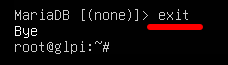
3. Préparer les fichiers d’installation GLPI
- Se déplacer dans le dossier web, télécharger et décompresser GLPI :
cd /var/www/html
wget https://github.com/glpi-project/glpi/releases/download/11.0.2/glpi-11.0.2.tgz
tar -xvzf glpi-11.0.2.tgz 9. Supprimer l’archive :
rm glpi-11.0.2.tgz
3.1 Structure des dossiers (FHS)
/etc/glpi— fichiers de configuration/var/www/html/glpi— code source (lecture seule, servi par Apache)/var/lib/glpi— fichiers variables (sessions, documents, cache, plugins…)/var/log/glpi— fichiers journaux
3.2 Configuration du fichier « downstream.php »
- Créer le fichier :
nano /var/www/html/glpi/inc/downstream.php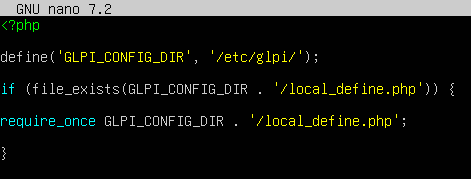 11. Y insérer le contenu suivant :
<?php
define('GLPI_CONFIG_DIR', '/etc/glpi/');
if (file_exists(GLPI_CONFIG_DIR . '/local_define.php')) {
    require_once GLPI_CONFIG_DIR . '/local_define.php';
}- Sauvegarder : Ctrl+X → Y → Entrée
- Déplacer les fichiers vers leurs nouvelles destinations :
mv /var/www/html/glpi/config /etc/glpi
mv /var/www/html/glpi/files /var/lib/glpi
mv /var/lib/glpi/_log /var/log/glpi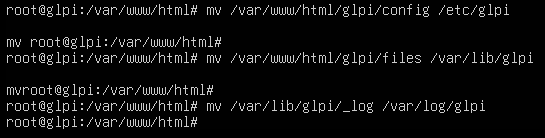
3.3 Configuration du fichier « local_define.php »
- Créer le fichier :
nano /etc/glpi/local_define.php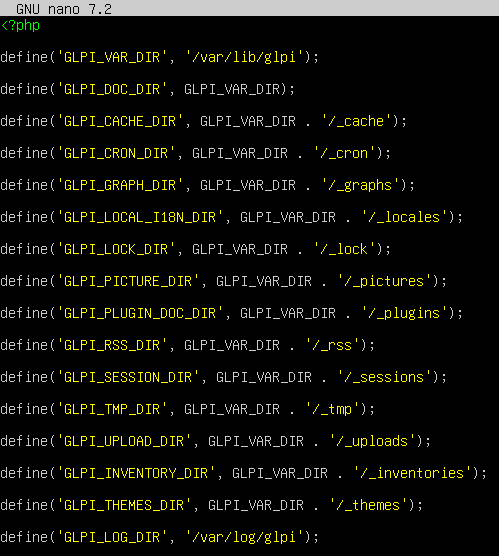 15. Y insérer les définitions de variables :
<?php
define('GLPI_VAR_DIR', '/var/lib/glpi');
define('GLPI_DOC_DIR', GLPI_VAR_DIR);
define('GLPI_CACHE_DIR', GLPI_VAR_DIR . '/_cache');
define('GLPI_CRON_DIR', GLPI_VAR_DIR . '/_cron');
define('GLPI_GRAPH_DIR', GLPI_VAR_DIR . '/_graphs');
define('GLPI_LOCAL_I18N_DIR', GLPI_VAR_DIR . '/_locales');
define('GLPI_LOCK_DIR', GLPI_VAR_DIR . '/_lock');
define('GLPI_PICTURE_DIR', GLPI_VAR_DIR . '/_pictures');
define('GLPI_PLUGIN_DOC_DIR', GLPI_VAR_DIR . '/_plugins');
define('GLPI_RSS_DIR', GLPI_VAR_DIR . '/_rss');
define('GLPI_SESSION_DIR', GLPI_VAR_DIR . '/_sessions');
define('GLPI_TMP_DIR', GLPI_VAR_DIR . '/_tmp');
define('GLPI_UPLOAD_DIR', GLPI_VAR_DIR . '/_uploads');
define('GLPI_INVENTORY_DIR', GLPI_VAR_DIR . '/_inventories');
define('GLPI_THEMES_DIR', GLPI_VAR_DIR . '/_themes');
define('GLPI_LOG_DIR', '/var/log/glpi');- Sauvegarder : Ctrl+X → Y → Entrée
4. Permissions des dossiers et fichiers
chown root:root /var/www/html/glpi/ -R
chown www-data:www-data /etc/glpi -R
chown www-data:www-data /var/lib/glpi -R
chown www-data:www-data /var/log/glpi -R
chown www-data:www-data /var/www/html/glpi/marketplace -Rf
find /var/www/html/glpi/ -type f -exec chmod 0644 {} \;
find /var/www/html/glpi/ -type d -exec chmod 0755 {} \;
find /etc/glpi -type f -exec chmod 0644 {} \;
find /etc/glpi -type d -exec chmod 0755 {} \;
find /var/lib/glpi -type f -exec chmod 0644 {} \;
find /var/lib/glpi -type d -exec chmod 0755 {} \;
find /var/log/glpi -type f -exec chmod 0644 {} \;
find /var/log/glpi -type d -exec chmod 0755 {} \;
5. Configurer le serveur Web (VirtualHost Apache)
- Créer le fichier de configuration :
nano /etc/apache2/sites-available/glpi.conf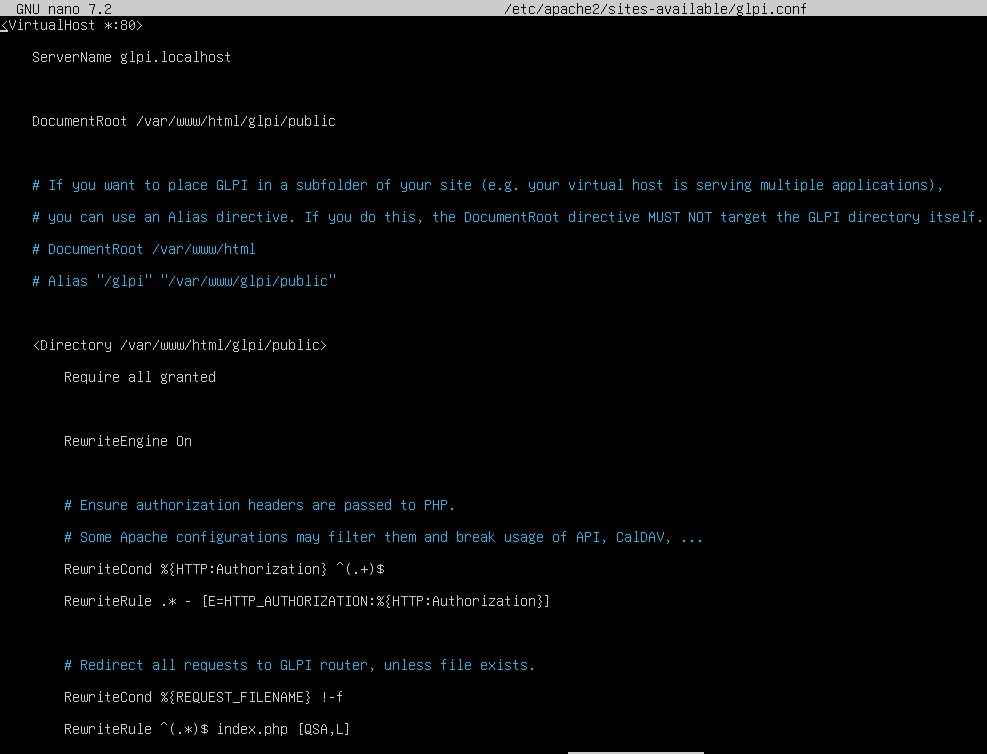 18. Y coller la configuration suivante :
<VirtualHost *:80>
    ServerName glpi.localhost
    DocumentRoot /var/www/html/glpi/public

    <Directory /var/www/html/glpi/public>
        Require all granted
        RewriteEngine On
        RewriteCond %{HTTP:Authorization} ^(.+)$
        RewriteRule .* - [E=HTTP_AUTHORIZATION:%{HTTP:Authorization}]
        RewriteCond %{REQUEST_FILENAME} !-f
        RewriteRule ^(.*)$ index.php [QSA,L]
    </Directory>
</VirtualHost>- Sauvegarder : Ctrl+X → Y → Entrée
- Activer le VirtualHost :
a2dissite 000-default.conf   # Désactive le site par défaut
a2enmod rewrite              # Active le module de réécriture
a2ensite glpi.conf           # Active la config VirtualHost
systemctl restart apache2    # Redémarre Apache
5.1 Configuration PHP.ini
Paramètres recommandés pour un bon fonctionnement de GLPI.
- Ouvrir le fichier :
nano /etc/php/8.3/apache2/php.ini- Modifier les paramètres suivants :
upload_max_filesize = 20Mpost_max_size = 20Mmax_execution_time = 60max_input_vars = 5000memory_limit = 256Msession.cookie_httponly = Ondate.timezone = Europe/Paris
6. Démarrer l’installation web
- Récupérer l’adresse IP du serveur :
ip a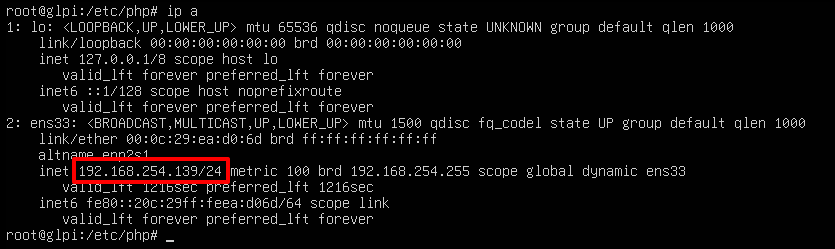 24. Accéder à l’adresse IP dans un navigateur (ex. :
 192.168.254.139)
25. Cliquer sur « Aller à la page d’installation »
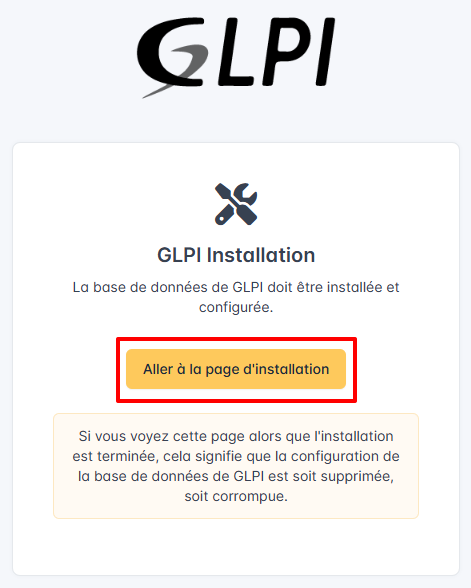 26. Sélectionner la langue, puis cliquer sur « OK »
 27. Lire la licence, puis cliquer sur « Continuer »
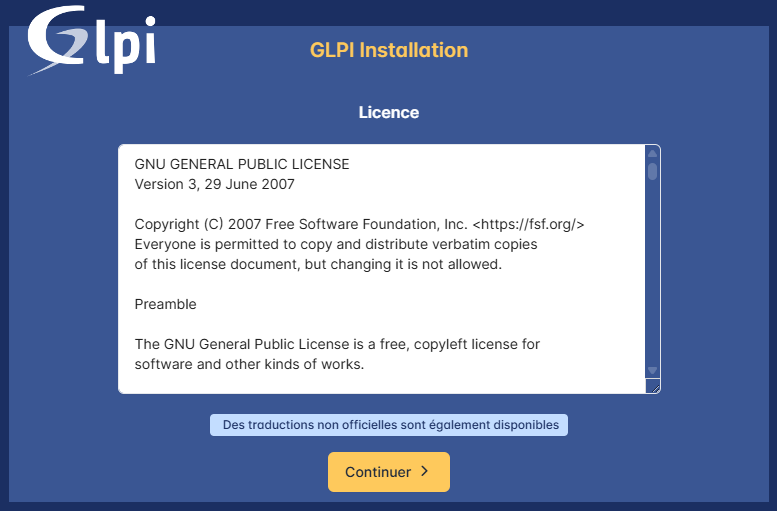 28. Cliquer sur « Installer »
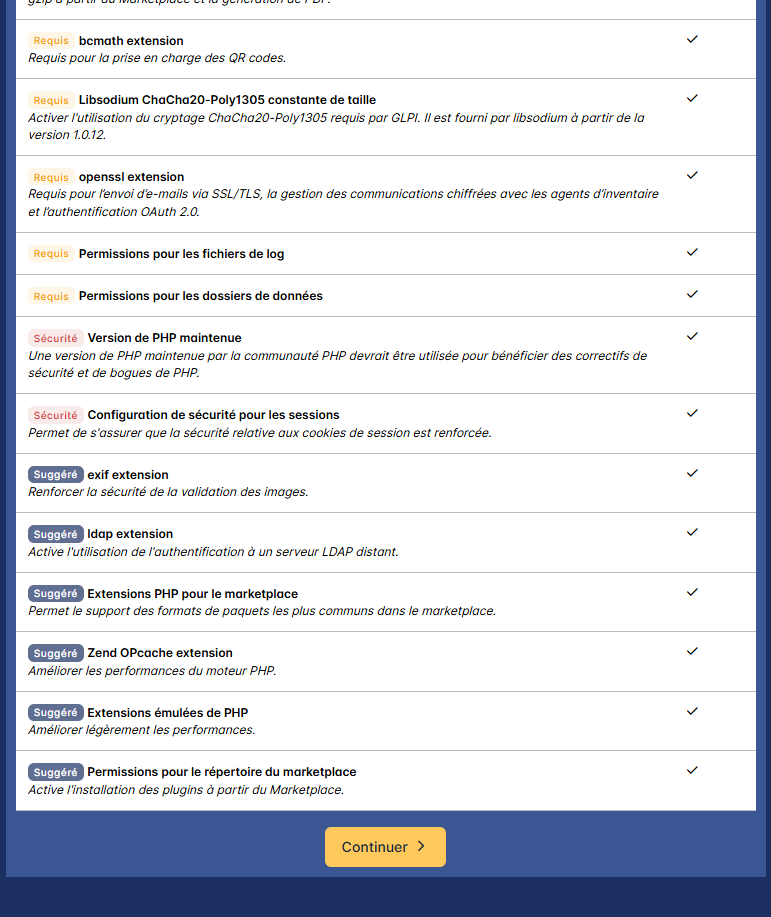
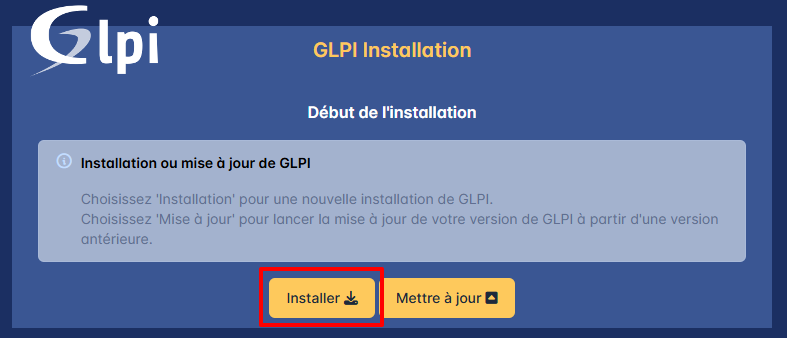 29. Vérifier que tous les tests de compatibilité sont concluants, puis cliquer sur « Continuer »
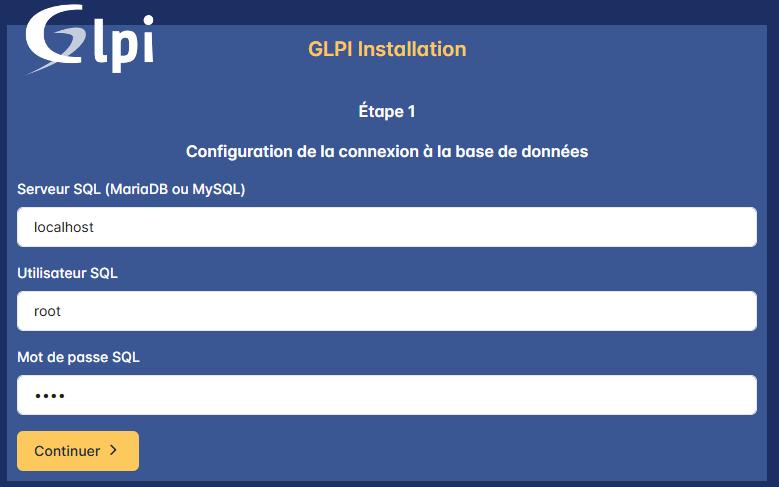
 30. Renseigner le serveur SQL et les identifiants de la base de données, puis cliquer sur « Continuer »
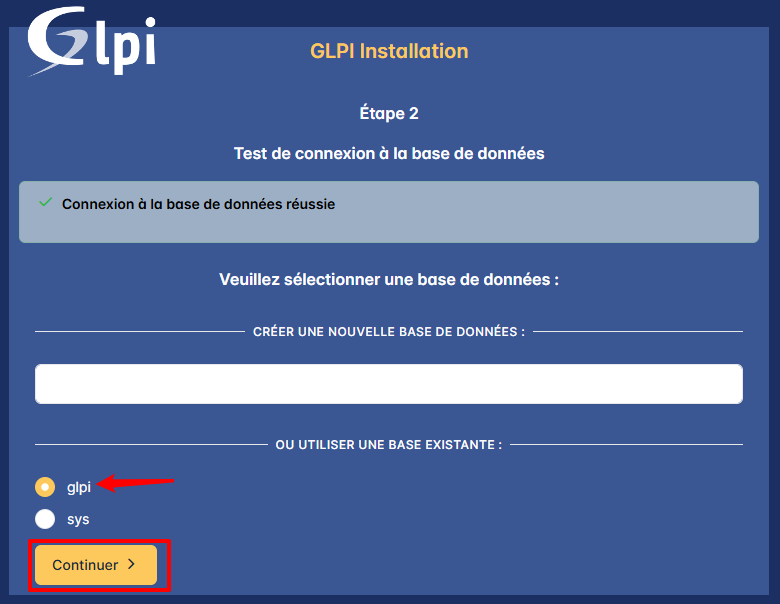
 31. Sélectionner la base de données
 glpi, cliquer sur « Continuer » et patienter
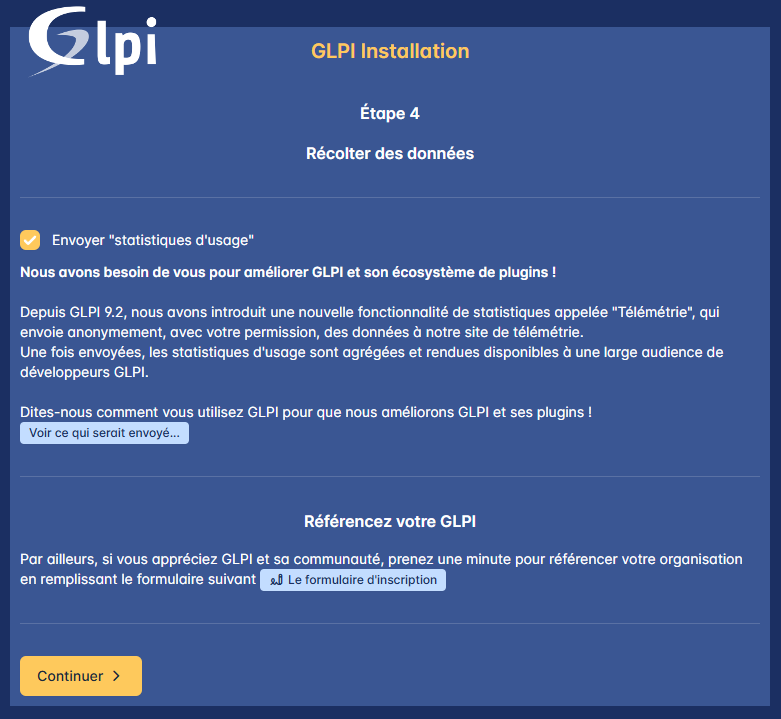
 32. Cocher ou non l’envoi de statistiques, puis cliquer sur « Continuer »
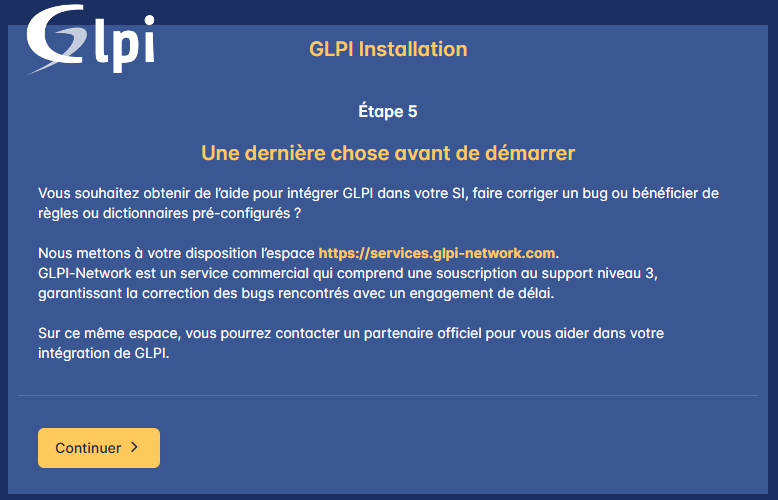
 33. Cliquer sur « Continuer »
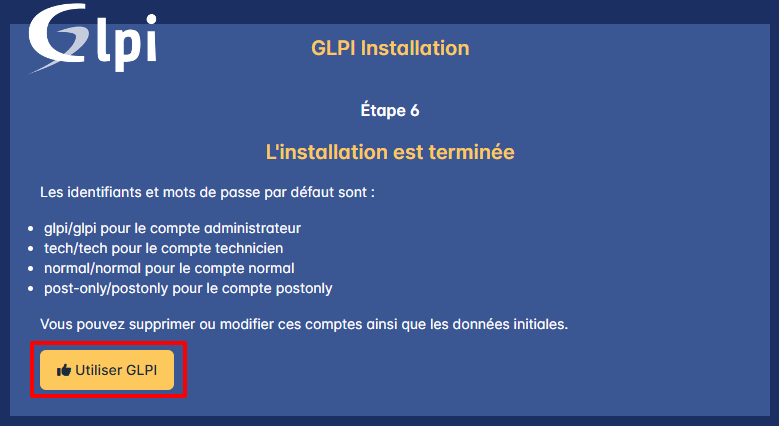
 34. Cliquer sur « Utiliser GLPI »
7. Connexion à GLPI
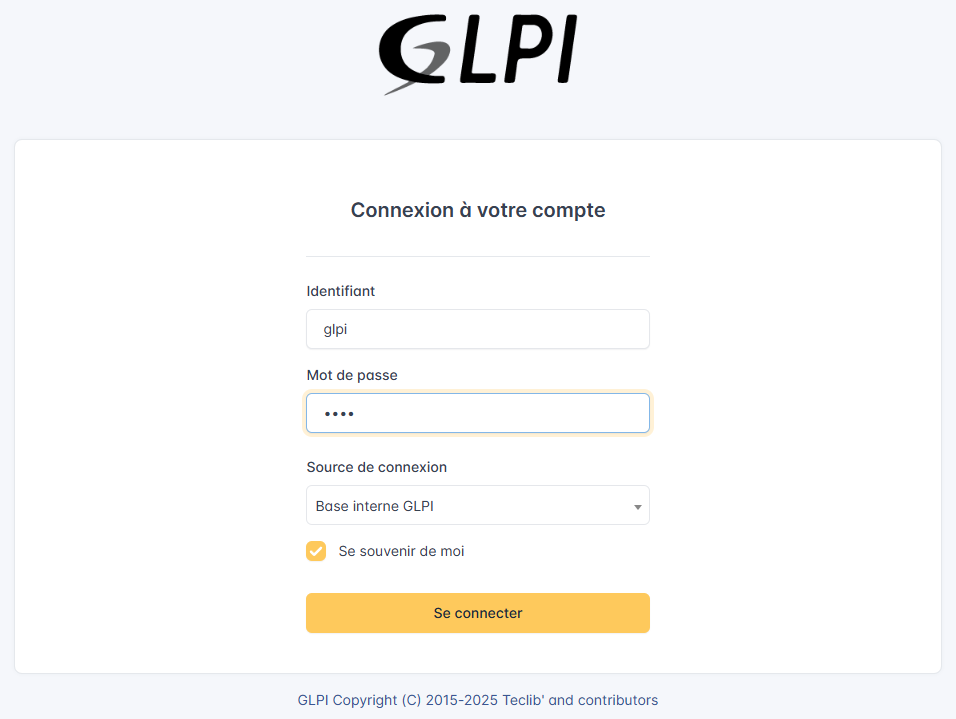
- Utiliser les identifiants par défaut : glpi / glpi
- Une fois connecté, configurer le serveur GLPI selon vos besoins
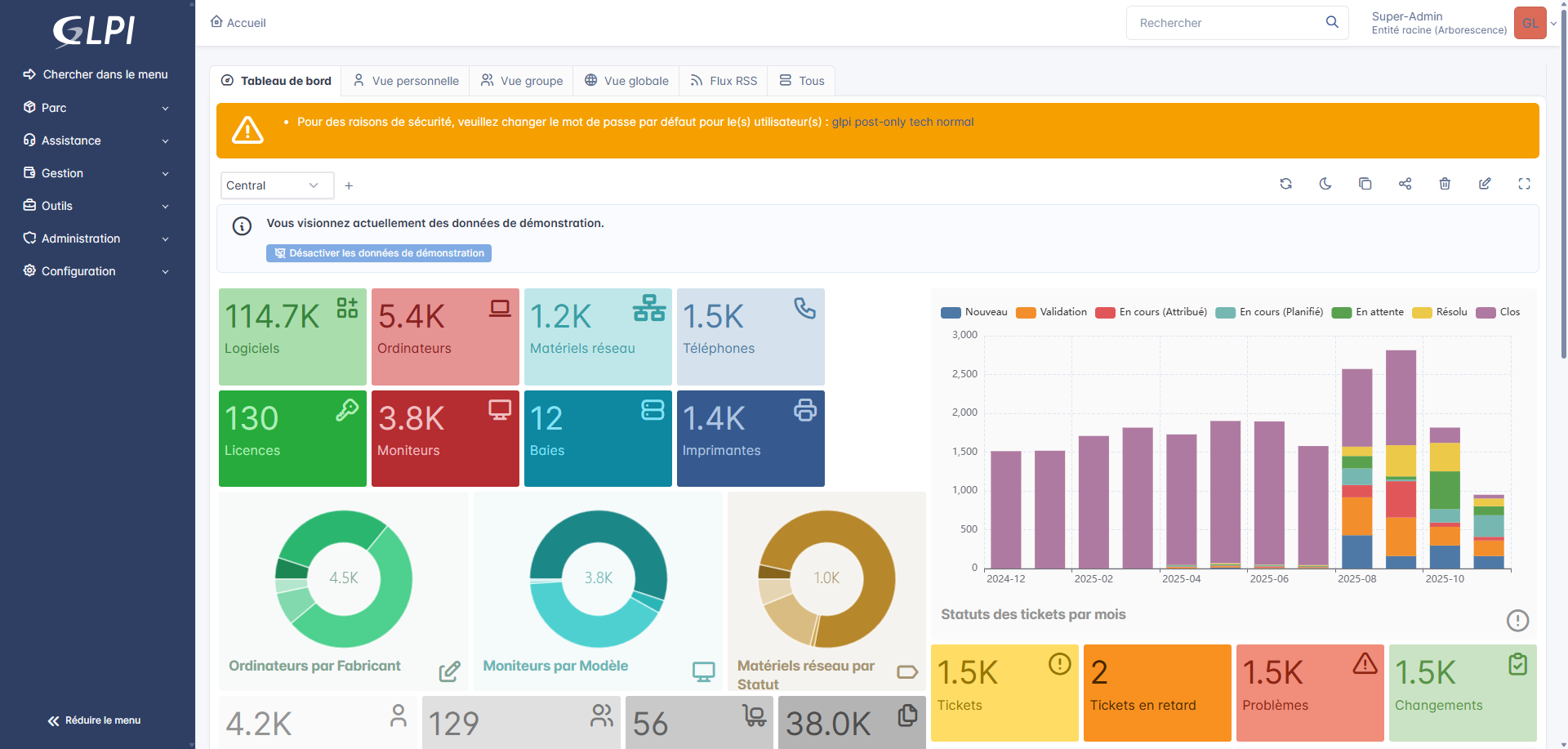
Changez les mots de passe par défaut dès la première connexion.