Auteur : Gautier | Date : 03/02/2026
Prérequis
- Navigation sur un OS Linux en CLI
- Connaissances en adressage réseau
- Virtualisation type 1 ou 2
Dans cette procédure, une machine virtuelle sous Debian 13 est utilisée.
1. Configuration de l’adresse IP
- Sur Linux en CLI, la configuration réseau se fait via le fichier
interfaces. Ouvrir le fichier avec Nano :
nano /etc/network/interfaces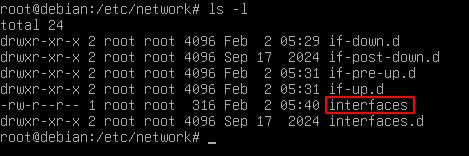
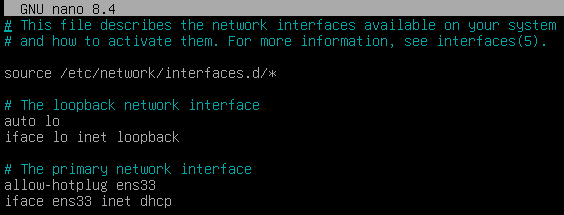 Repérer le nom de l’interface principale (ex. :
 ens33) et son mode actuel (DHCP).
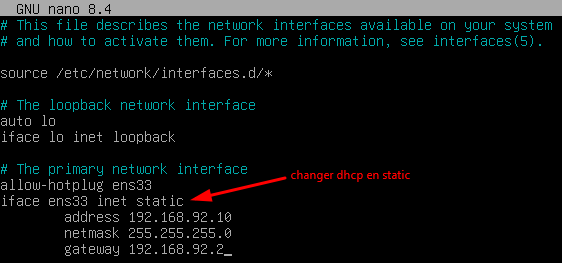
2. Pour passer en adresse statique, remplacer dhcp par static et renseigner les paramètres réseau (IP, passerelle, masque…)
 3. Sauvegarder avec Ctrl+O → Entrée, puis quitter avec Ctrl+X

 4. Redémarrer le service réseau :
systemctl restart networkingVérifier l’adresse appliquée :
ip a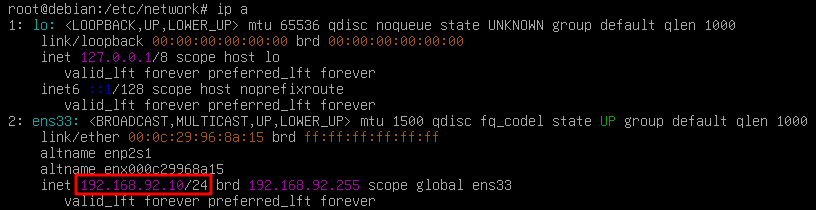 5. Ajouter un serveur DNS :
nano /etc/resolv.confAjouter la ligne :
nameserver 8.8.8.8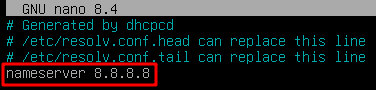 Tester la connectivité :
ping deb.debian.org2. Installer Docker
- Ajouter le dépôt apt officiel de Docker :
sudo apt update
sudo apt install ca-certificates curl
sudo install -m 0755 -d /etc/apt/keyrings
sudo curl -fsSL https://download.docker.com/linux/debian/gpg -o /etc/apt/keyrings/docker.asc
sudo chmod a+r /etc/apt/keyrings/docker.asc

sudo tee /etc/apt/sources.list.d/docker.sources <<EOF
Types: deb
URIs: https://download.docker.com/linux/debian
Suites: $(. /etc/os-release && echo "$VERSION_CODENAME")
Components: stable
Signed-By: /etc/apt/keyrings/docker.asc
EOF

sudo apt update- Installer les paquets Docker :
sudo apt install docker-ce docker-ce-cli containerd.io docker-buildx-plugin docker-compose-plugin3. Créer un conteneur Docker
3.1 Via ligne de commande (CLI)
docker run -d --name it-tools --restart unless-stopped -p 8080:80 <nom-image>:latestd— Exécute en arrière-plan (detached)-name— Nom du conteneur-restart unless-stopped— Redémarre automatiquement sauf arrêt manuelp 8080:80— Redirige le port 8080 de la machine vers le port 80 du conteneur:latest— Dernière version de l’image
3.2 Via Docker Compose (recommandé)
L’indentation est obligatoire dans les fichiers .yml.
- Créer un répertoire dédié au conteneur, puis créer un fichier
docker-compose.yml - Exemple de configuration minimale :
services:
  it-tools:
    image: 'corentinth/it-tools:latest'
    ports:
      - '8090:80'
    restart: 'unless-stopped'
container_name: it-tools- Démarrer le conteneur :
docker compose up -d4. Installation BentoPDF
- Créer un dossier dédié et y créer le fichier
docker-compose.yml:
services:
  bentopdf:
    image: bentopdfteam/bentopdf-simple:latest
    container_name: bentopdf
    restart: unless-stopped
    ports:
      - '8080:8080'
    environment:
- DISABLE_IPV6=true- Démarrer le conteneur :
docker compose up -d- Accéder à BentoPDF via l’IP de la machine et le port configuré (ex. :
192.168.92.10:8080)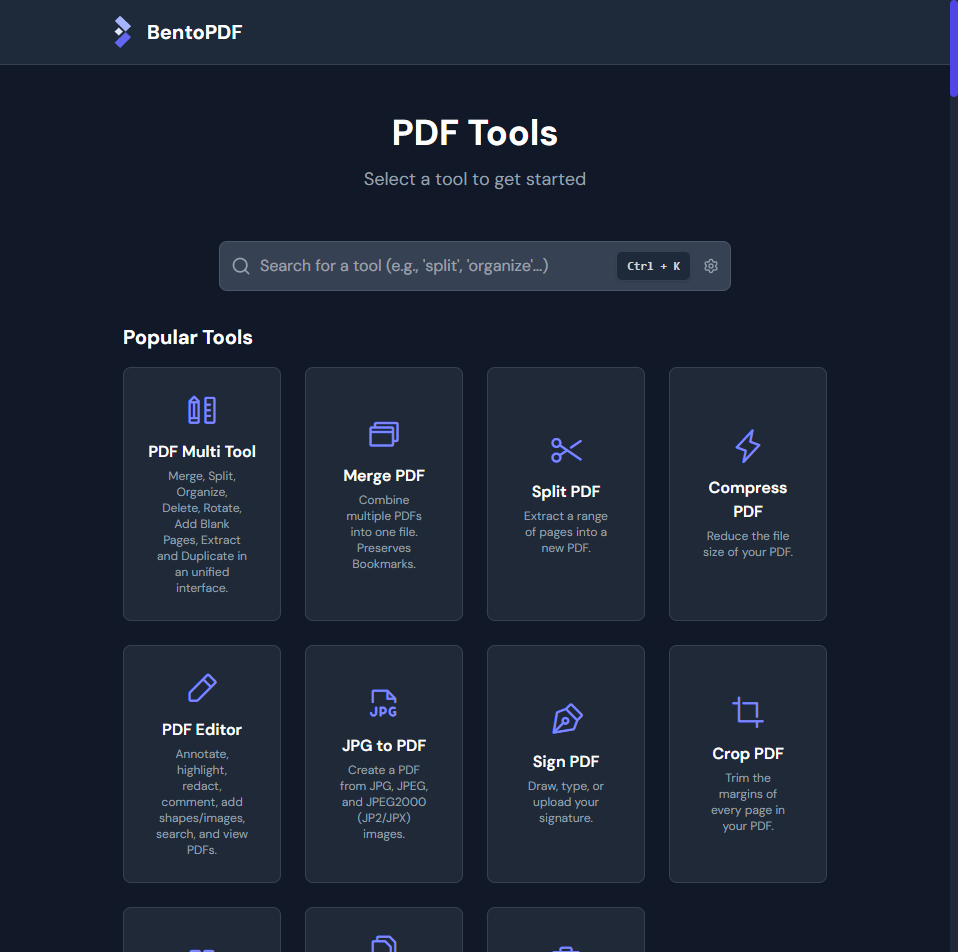
5. Installation It-Tools
- Créer un dossier dédié et y créer le fichier
docker-compose.yml:
services:
  it-tools:
    image: 'corentinth/it-tools:latest'
    ports:
      - '8090:80'
    restart: 'unless-stopped'
container_name: it-tools- Démarrer le conteneur :
docker compose up -d- Accéder à It-Tools via
<IP-machine>:8090